BOX 3.2
Функциональное администрирование
Объекты и камеры, справочники, пользователи, роли, VMS, лицензии и конфигурация.
Для кого: функциональный администратор
На этой странице
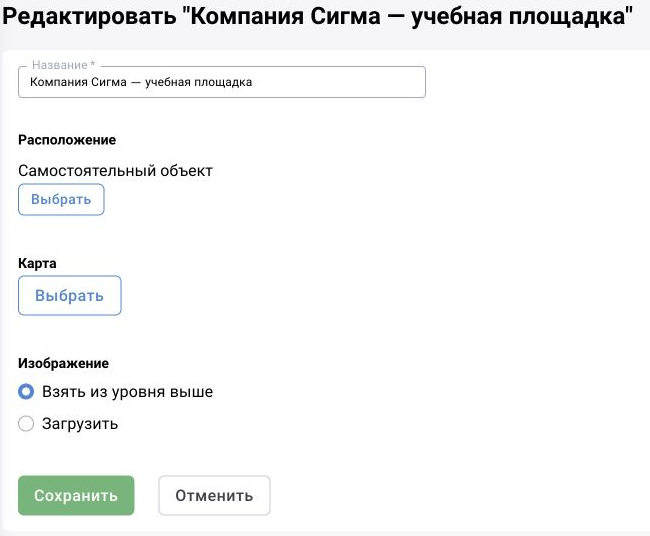
Объекты и камеры
Иерархия предприятия, карточки камер, зоны, ответственные и назначенные сценарии формируют основу операционной конфигурации.
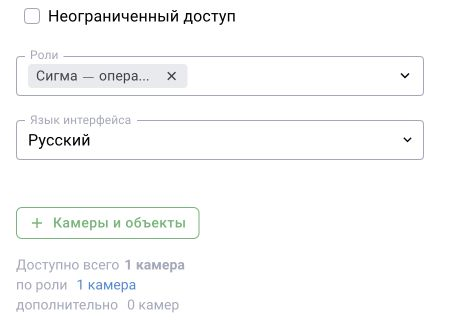
Пользователи и роли
Права выдаются через роли и области видимости. Изменения должны быть минимальными, проверяемыми и отражаться в журнале действий.
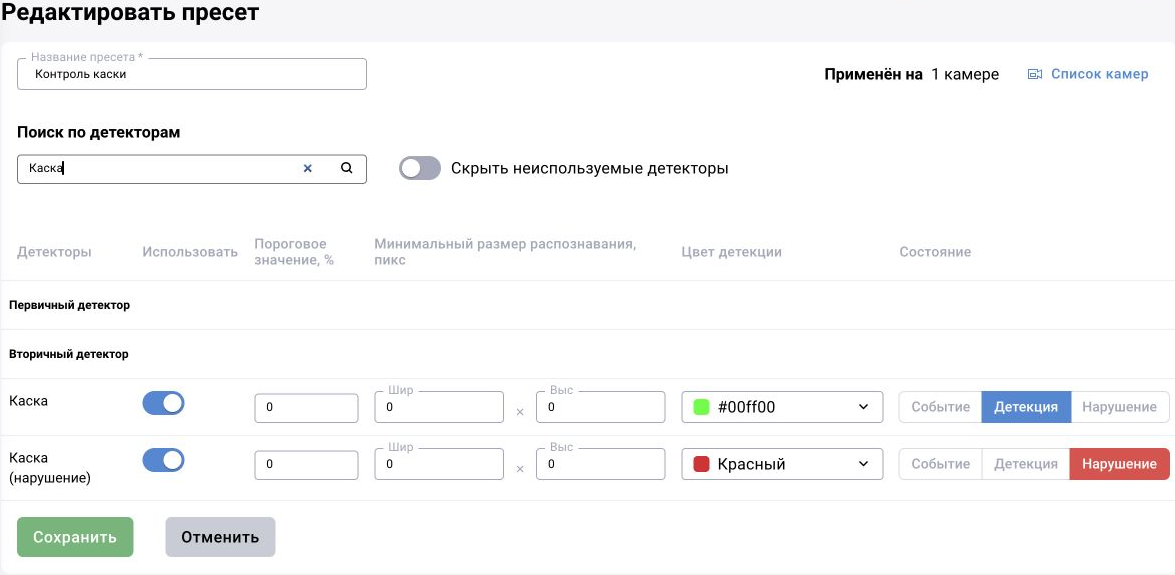
Системные справочники
VMS, лицензии, типы зон, пресеты, внешние сигналы и глобальные настройки изменяются по процедуре, поскольку влияют сразу на несколько рабочих процессов.
Порядок функциональной настройки
Начните с иерархии объектов, затем добавляйте камеры и назначайте доступ. Роли и ответственные проверяются на конкретном объекте.
| Порядок | Действие | Проверка |
|---|---|---|
| 1 | Подготовить объекты и подразделения | Камера размещается в нужной ветке |
| 2 | Добавить источник | Видео доступно |
| 3 | Назначить пресеты / сценарии и зоны | Получено контрольное событие |
| 4 | Настроить пользователей и видимость | Пользователь видит разрешённые камеры |
| 5 | Настроить ответственных и реакции | Событие доходит до получателя |
| 6 | Проверить аудит | Операции сопоставимы с пользователем |
Управление пользователями BOX 3.2 · открыть
