BOX 3.2 / BOX 5.0
Журналы и карточка оповещения
Журналы и карточка оповещения: подробная инструкция, назначение полей, порядок действий и иллюстрации интерфейса.
На этой странице
События и нарушения: что различать
Детекция — результат распознавания объекта или признака. Событие — зафиксированная системой ситуация. Нарушение — ситуация, отнесённая настройками к нарушениям. Решение проверяющего показывает, подтвердил ли оператор или LLM эту запись. Тип записи и решение по ней — разные параметры.
Например, «Каска (нарушение)» поступила в журнал нарушений, но ещё имеет решение «Не проверено». После просмотра оператор может подтвердить её или отклонить. Сам факт попадания в журнал не означает, что человек уже проверил достоверность.
Нарушения и события
Для сценарной обработки в таблице BOX 5.0 видны идентификатор и версия сценария. Сохраняйте их при разборе: события разных версий могут сформироваться по разным правилам.
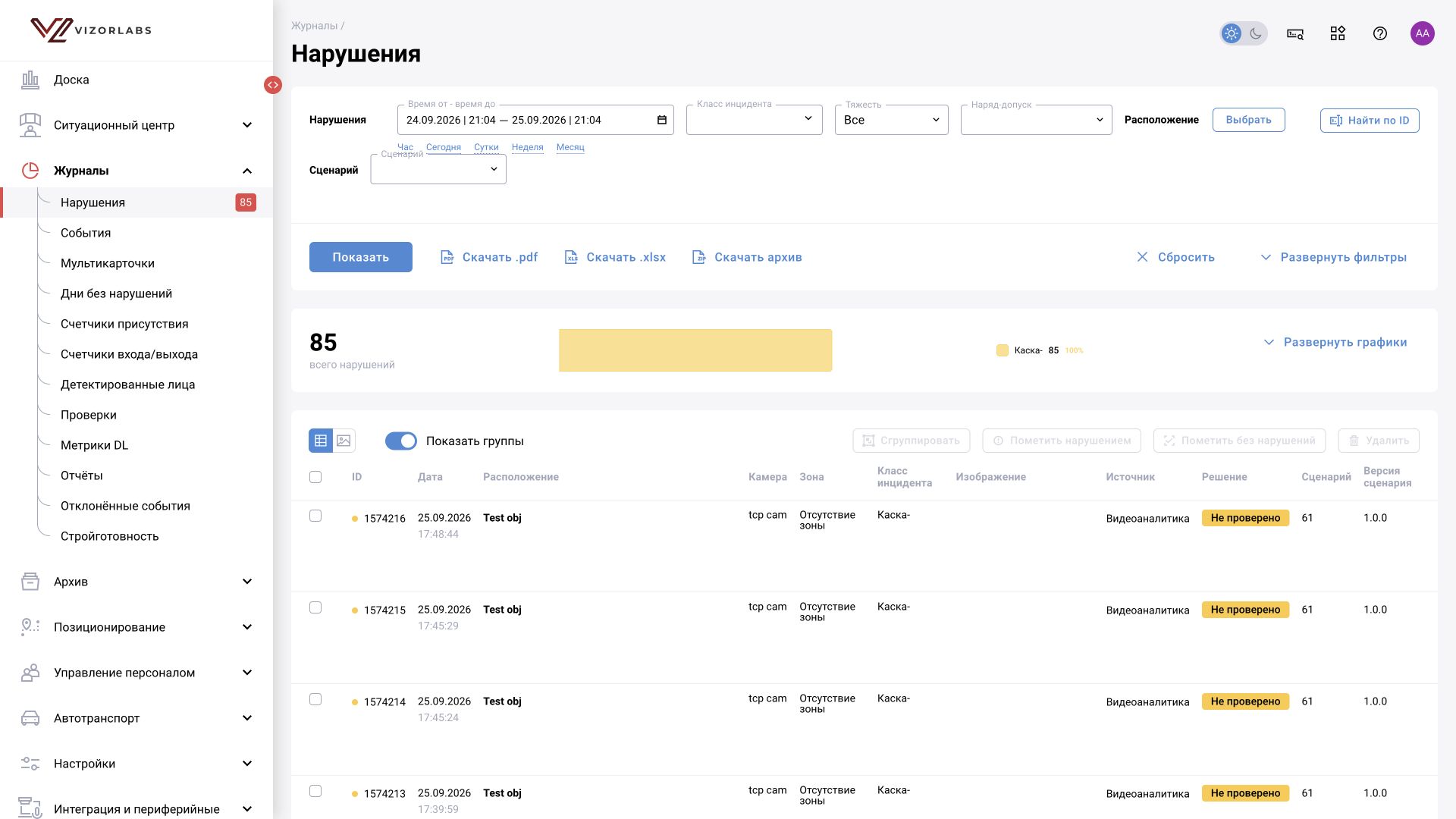
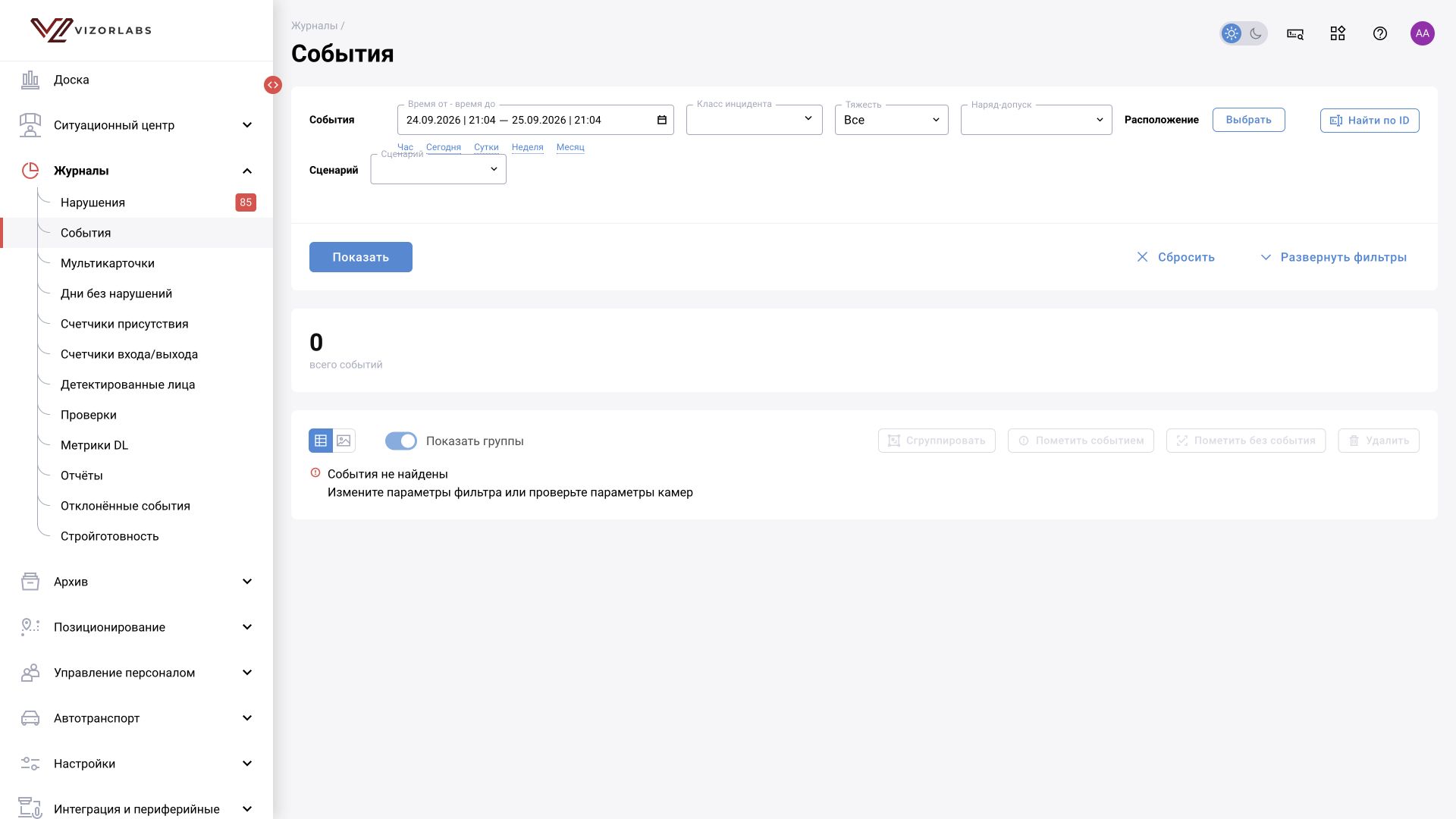
Пути: Журналы → Нарушения, /statistic/violations; Журналы → События, /statistic/events.
Основной порядок: задайте период → выберите расположение и классы → при необходимости раскройте дополнительные фильтры → нажмите «Показать» → откройте запись → примите решение или подготовьте отчёт.
| Поле | Что означает | Что выбирать / вводить |
|---|---|---|
| Период / время от–до | Время зафиксированных инцидентов | Интервал смены или расследования; для конкретной записи начните с узкого окна |
| Класс инцидента | Вид обнаруженной ситуации | Например, «Каска (нарушение)»; это не имя модели |
| Тяжесть | Настроенная значимость класса | Все или конкретную степень; задаётся администратором отдельно от решения оператора |
| Наряд-допуск | Связь с работами по допуску | Нужный наряд, если модуль используется |
| Расположение | Объекты, камеры и предусмотренные формой зоны | Ограничьте область, например одним цехом |
| Найти по ID | Поиск известного оповещения | Числовой ID из карточки или отчёта |
| Фиксация → Способ | Источник получения записи | Все либо доступный способ, например LLM |
| LLM | Конкретное подключение модели | Выберите после подходящего способа фиксации; до этого поле может быть недоступно |
| Промпт | Задание, сформировавшее запись | Выберите сохранённый промпт из списка |
| Субъект | К кому относится запись | Все, персона или автомобиль — по доступным вариантам |
| Номер автомобиля | Поиск транспорта | Госномер, например А123АА77, в принятом системой формате |
| Лицо | Состояние идентификации | Все, идентифицированные или неидентифицированные — по списку |
| Подразделение | Принадлежность распознанной персоны | Существующее подразделение |
| ФИО | Конкретная персона | Выберите запись из справочника; однофамильцев различайте по подразделению и табельному номеру |
| Вероятность → Условие | Сравнение оценки детектора с порогом | Весь диапазон, менее или более |
| Предел, % | Число для условия вероятности | Например, 80; поле неактивно при «Весь диапазон». Это фильтр результатов, не настройка модели |
| Решение | Результат проверки | Не проверено, подтверждено, отклонено и другие доступные состояния |
| Принятые меры | Действие ответственного | Значение настроенного справочника мер |
| Проверяющий | Кто выполнял проверку | Доступный вид проверяющего; LLM и человек не следует объединять без пояснения |
| ФИО проверяющего | Конкретный пользователь | Выберите учётную запись проверявшего, а не персону на изображении |
В таблице показываются ID, дата, расположение, камера, зона, класс, источник, решение и изображение; состав колонок регулирует роль. Плитки удобны для визуального просмотра, таблица — для сравнения реквизитов. График относится к текущим условиям отбора.
Группы. Отметьте связанные записи и используйте «Сгруппировать». «Показать группы» меняет представление. Из группы можно исключить отдельную запись или разгруппировать её. Не объединяйте разные ситуации только из-за одинакового класса: сохраняйте связь по месту и времени.
Массовые действия. После выбора строк доступны пометка нарушением / без нарушений и удаление в пределах прав. Перед действием проверьте число и состав отмеченных записей; фильтр сам по себе не является выделением. Удалённые записи ищут в корзине, пока не истёк срок хранения.
Экспорт. В журнале нарушений выберите PDF для просмотра, XLSX для работы с таблицей или доступную выгрузку архива. Сначала задайте период и фильтры. Учитывайте глобальный лимит скачиваемых событий; готовые файлы ищите также в разделе «Отчёты». Набор форматов различается между журналами.
Карточка оповещения
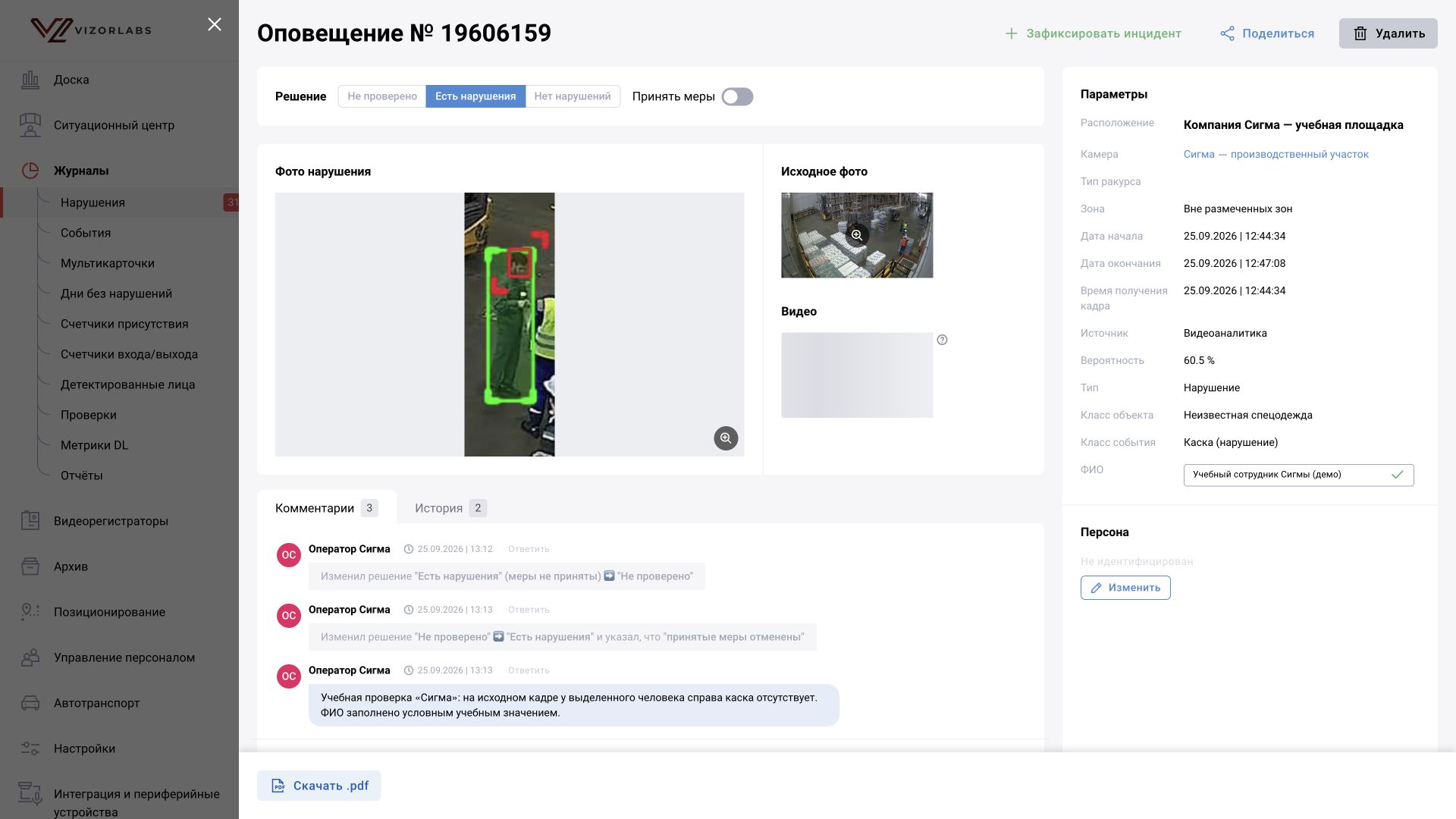
Откройте строку или изображение в журнале. Карточка объединяет доказательные материалы и результат рассмотрения.
| Поле / блок | Смысл и работа |
|---|---|
| ID, даты начала/окончания, время получения снимка | Идентификация записи и разные временные отметки. Не считайте временем снимка дату последнего решения; передавайте ID при обращении в поддержку |
| Расположение, камера, зона | Где возникла ситуация. Ссылка на камеру помогает перейти к исходному контексту |
| Класс объекта, класс события, источник и вероятность | Первичная категория объекта, вторичная ситуация, механизм фиксации и оценка распознавания. Вероятность не равна решению оператора |
| Изображение / исходное фото / рамка | Сопоставьте рамку с нужным объектом. Выключение отображения bbox помогает увидеть закрытую линиями деталь |
| Видео / фрагмент | Позволяет оценить развитие ситуации, если запись доступна. Картинка события может существовать без непрерывного видеоархива |
| Персона / автомобиль | Результат идентификации и сведения справочника. При неуверенном распознавании не подставляйте произвольную персону |
| Решение | Подтверждение, отклонение или отсутствие проверки |
| Причина ложного оповещения | Почему запись отклонена; выбирается из настроенного списка |
| Принятые меры | Что действительно сделано по событию; не заполняйте планируемое действие как выполненное |
| Комментарий | Краткое фактическое пояснение: что видно и почему принято решение |
| Дополнительные параметры | Поля, созданные администратором, например уточняющий реквизит. Они не являются стандартными для любой установки |
| Заключение AI / ответ LLM | Результат автоматического анализа при его наличии. Технический успех и содержательная правильность оцениваются отдельно |
| История / сведения о проверяющем | Кто и когда менял результат; учитывайте при повторном рассмотрении |
Для решения по записи выберите «Есть нарушения» или «Нет нарушений». Через «Принять меры» укажите выполненное действие; комментарий объясняет решение, но не меняет его сам по себе. Для ответа на чужой комментарий нажмите «Ответить», введите текст и отправьте его. PDF сохраняет карточку для передачи или печати. «Поделиться» открывает выбор способа отправки и получателя; можно добавить сообщение. Проверьте адресата перед отправкой. Доступ к карточке по ссылке определяется правами получателя. «Удалить» убирает запись в пределах ваших прав; перед подтверждением проверьте ID и камеру.
«Зафиксировать инцидент» создаёт вручную новое оповещение по тому же кадру, если вы заметили ещё одну ситуацию. В диалоге выберите класс объекта и класс инцидента, нарисуйте область; при необходимости добавьте комментарий и измените цвет. «Добавить инцидент» создаёт ещё одну запись в этом диалоге. Удалите лишние записи перед сохранением: система создаст столько оповещений, сколько инцидентов вы оставили. Это действие не заменяет решение по исходному оповещению.
Пример комментария: «На исходном кадре защитная каска видна; рамка детектора захватила край оборудования. Срабатывание отклонено». Плохой пример: «ошибка» — из него нельзя понять причину.
Если изображения недостаточно, не заменяйте неопределённость произвольным подтверждением. Используйте предусмотренное состояние и рабочий маршрут передачи ответственному. Подробности LLM находятся в разделе 11.
Мультикарточки
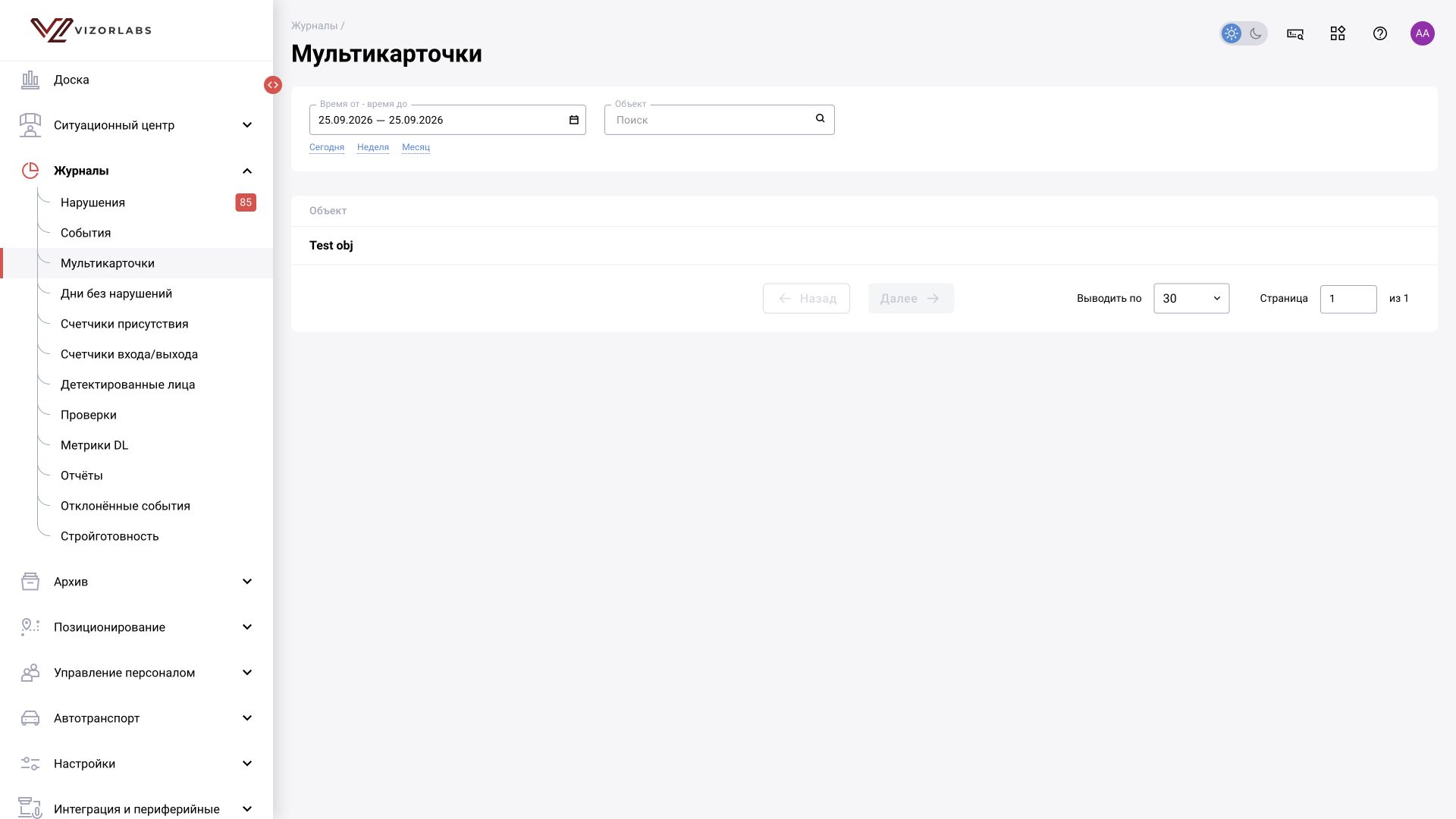
Путь: Журналы → Мультикарточки, /statistic/multiCards.
Задайте дату от–до и объект. Быстрые интервалы — сегодня, неделя, месяц. Таблица группирует представление по объекту за период; открывайте нужную строку для связанной подборки. Это удобный обзор нескольких записей в одном контексте, а не новая независимая детекция. При подсчёте результатов не суммируйте повторно записи из обычного журнала и их же представление в мультикарточке.