BOX 3.2 / BOX 5.0
Персоны, подразделения и бригады
Персоны, подразделения и бригады: подробная инструкция, назначение полей, порядок действий и иллюстрации интерфейса.
На этой странице
Персоны
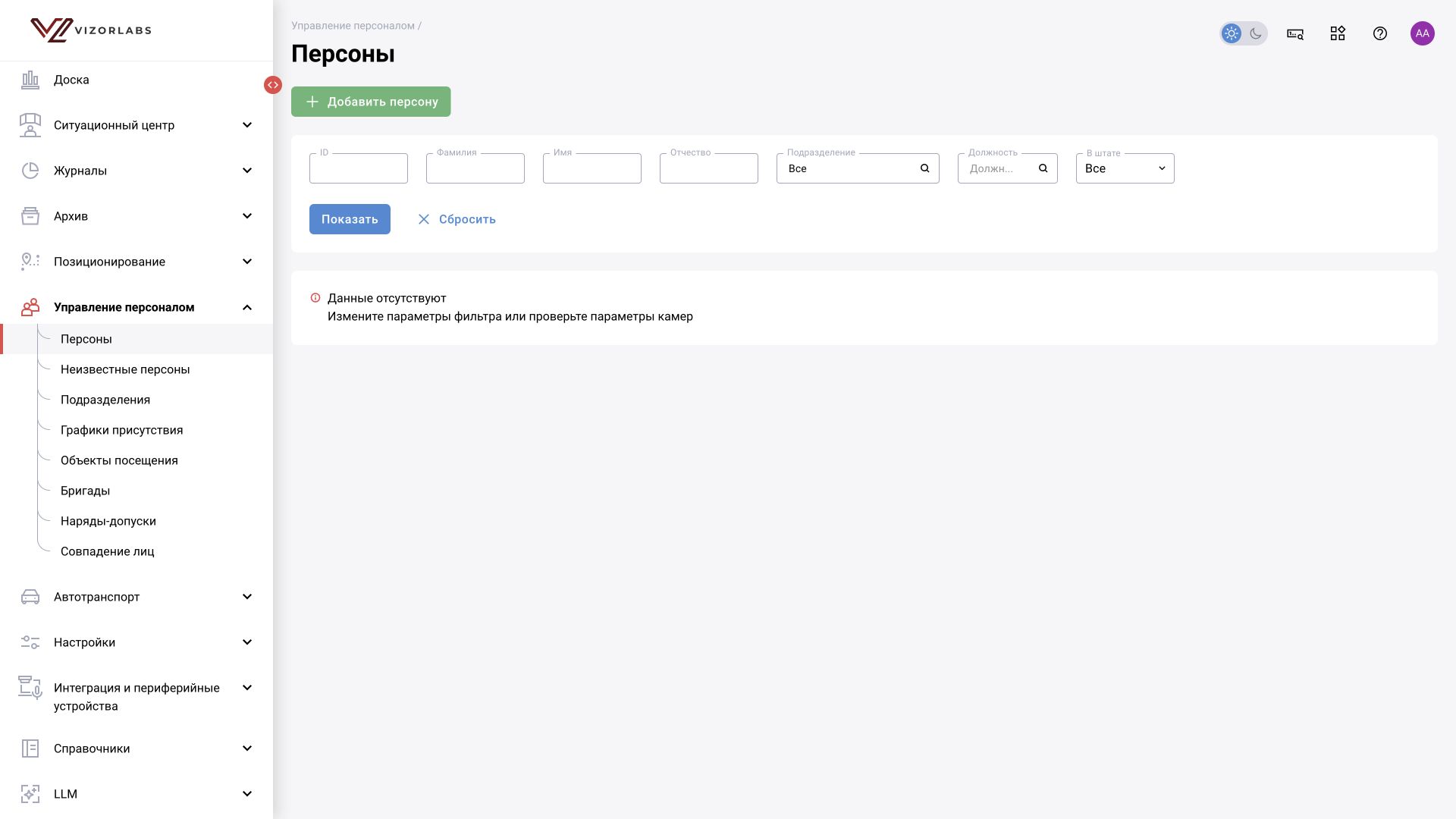
Путь: Управление персоналом → Персоны, /personnel-management/persons.
Справочник хранит сотрудников и других зарегистрированных персон, используемых в распознавании и связанных процессах. Фильтры списка: ID, фамилия, имя, отчество, подразделение, должность, в штате. После «Показать» доступны таблица или фотографии, сортировка по фамилии, переход к карточке, объединение выбранных персон и удаление по правам.
Добавление: личные данные
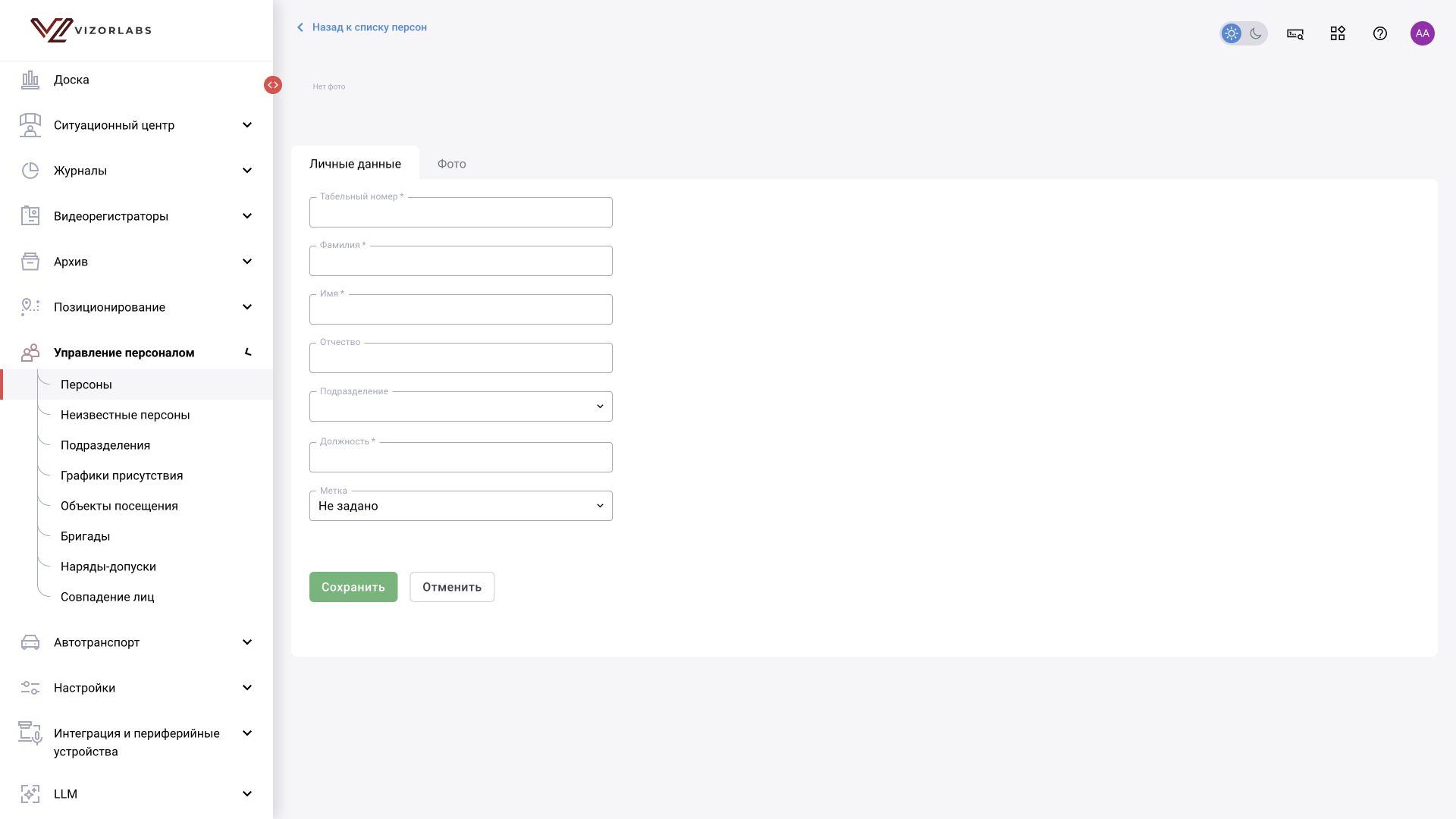
Нажмите «Добавить персону», /personnel-management/persons/create.
| Поле | Что означает | Что вводить |
|---|---|---|
| Табельный номер* | Устойчивый идентификатор персоны в организации | Например, SIG-001; сохраняйте ведущие нули. Не подменяйте номер номером строки таблицы |
| Фамилия* | Фамилия человека | Иванов |
| Имя* | Имя человека | Иван |
| Отчество | Отчество, если есть | Заполните при наличии; поле можно оставить пустым |
| Подразделение | Организационная принадлежность | Выберите существующее подразделение или допустимое «Нет подразделения» |
| Должность* | Функция сотрудника | Например, Оператор участка; текущая форма помечает поле обязательным, хотя API допускает отсутствие |
| Метка | Устройство позиционирования | Выберите выданную человеку метку; не номер камеры |
Сохраните карточку и проверьте её в списке. Флаг «Работает / В штате» используется для учёта активности персоны и фильтрации; он не заменяет управление учётной записью пользователя BOX.
Фото
| Блок / действие | Назначение |
|---|---|
| Фотографии для детектирования | Эталонные изображения, используемые идентификацией |
| Загруженные фотографии | Альбом вручную добавленных изображений |
| Добавить фото | Текущая форма: JPG, GIF, PNG, до 1 МБ, максимум 8 фотографий |
| Фотографии из инцидентов | Наблюдения за последние 30 дней по текущей подписи формы |
| Добавить в альбом для детекции | Делает выбранное фото эталонным; простая загрузка в альбом не всегда равна включению в детекцию |
| Переместить в альбом другой персоны | Исправляет ошибочную принадлежность фото; сначала убедитесь в личности |
| Удалить из альбома для детекции | Убирает эталон из использования, а не обязательно удаляет все фотографии и события человека |
Используйте чёткие фотографии с различимым лицом, соответствующие реальному человеку. Разные ракурсы полезны, если каждый пригоден для идентификации. Не объединяйте фотографии разных людей ради повышения числа примеров.
Объединение персон
Отметьте дубликаты карточки одного человека и нажмите «Объединить персоны». Перед подтверждением проверьте основную карточку и перечень переносимых данных в диалоге. После объединения откройте оставшуюся карточку и проверьте её реквизиты. Не объединяйте разных сотрудников: для рабочей группы используется бригада.
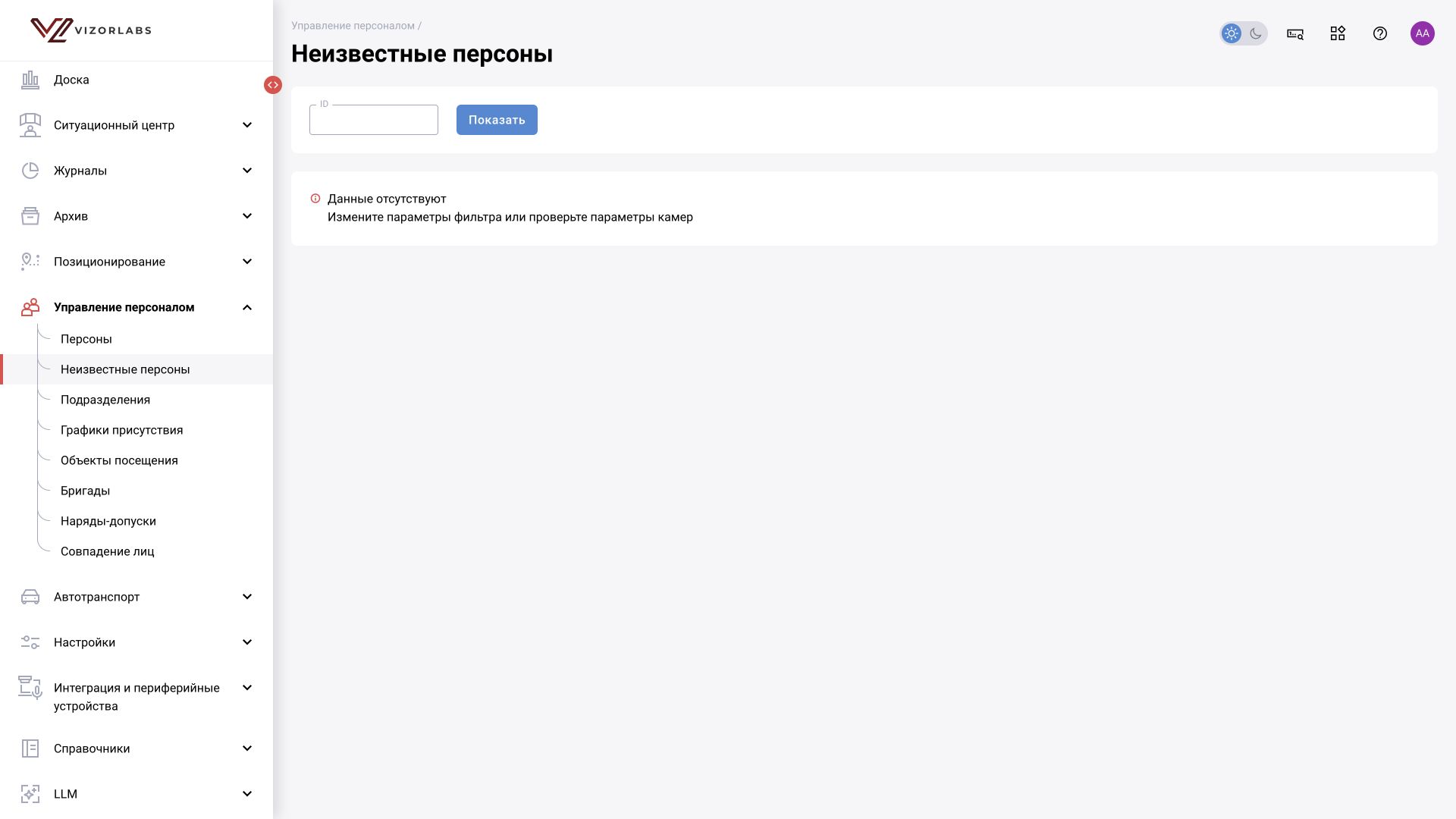
Неизвестные персоны
Путь: Управление персоналом → Неизвестные персоны, /personnel-management/anonymous-persons.
Раздел содержит автоматически выделенные неизвестные персоны. Фильтр ID принимает идентификатор неизвестной записи. Есть таблица / плитки, «Выбрать всех», объединение и удаление. Откройте карточку для проверки накопленных фотографий и дальнейшей идентификации по предусмотренному процессу.
«Неизвестный №…» — техническая запись, а не подтверждённая личность. Сходство нескольких изображений требует проверки: одинаковая одежда не доказывает, что на них один человек. Сначала найдите или создайте корректную персону, затем связывайте данные.
Подразделения
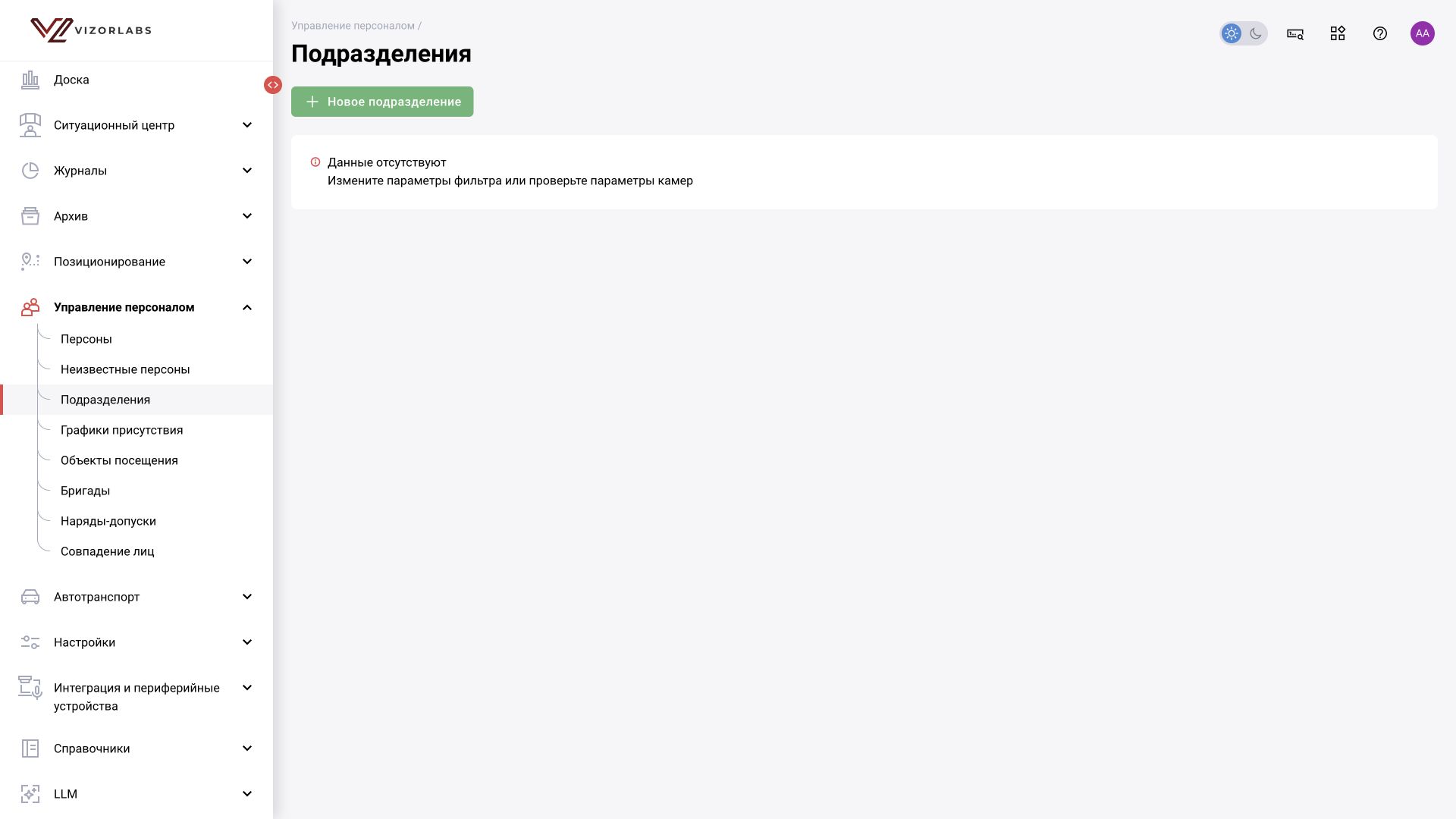
Путь: Управление персоналом → Подразделения, /personnel-management/subdivisions.
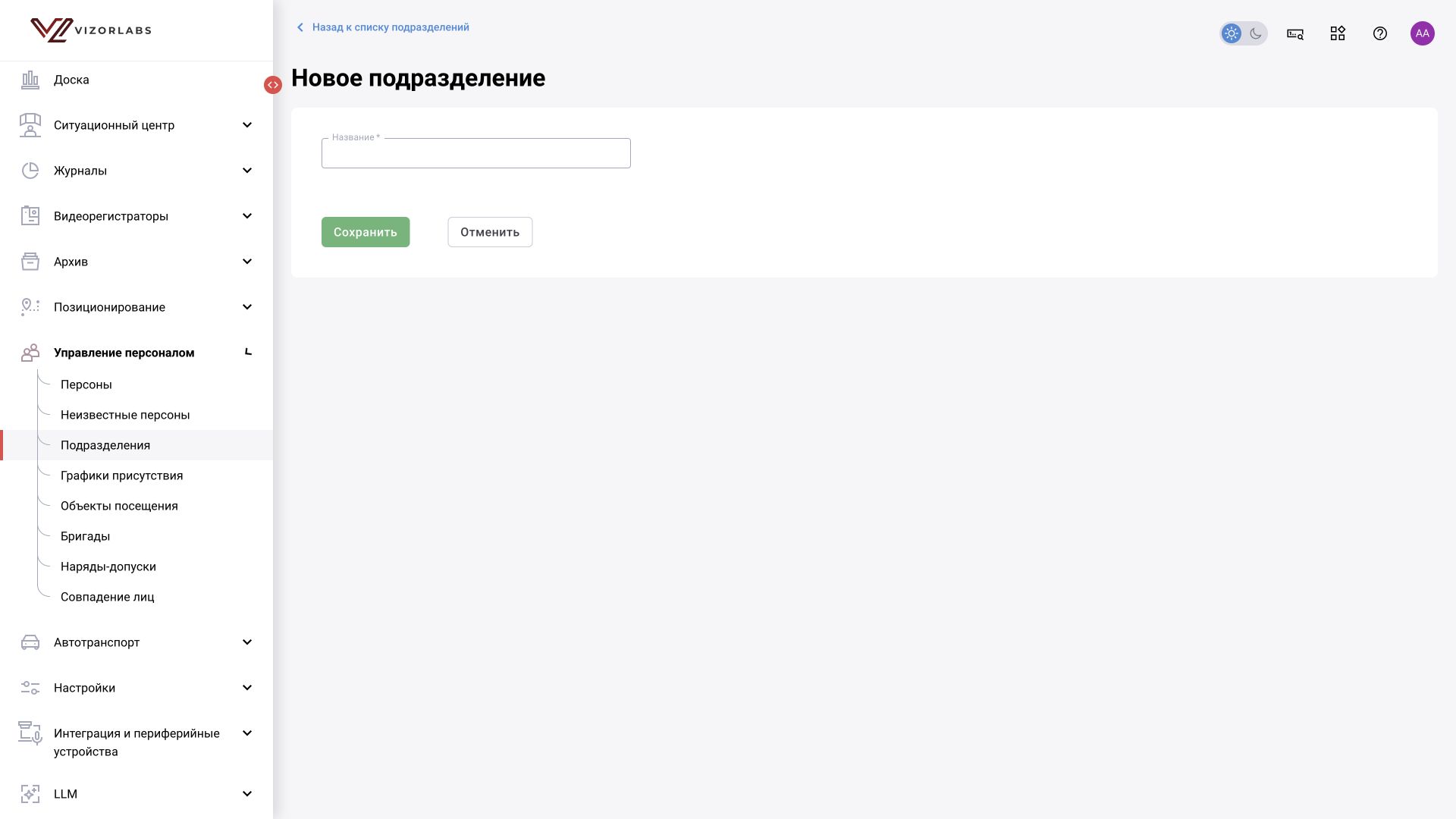
Таблица показывает имя подразделения и количество персон. «Новое подразделение» открывает форму с обязательным полем «Название»; при редактировании меняйте именно организационную единицу. Пример: Сигма — производственный цех. Подразделение описывает людей, объект — место наблюдения. Они могут называться одинаково, но это разные справочники.
Переход к подразделению помогает посмотреть состав; доступ к этой странице регулируется ролевой моделью отдельно. Не удаляйте подразделение вместо перевода сотрудника в другое.
Бригады
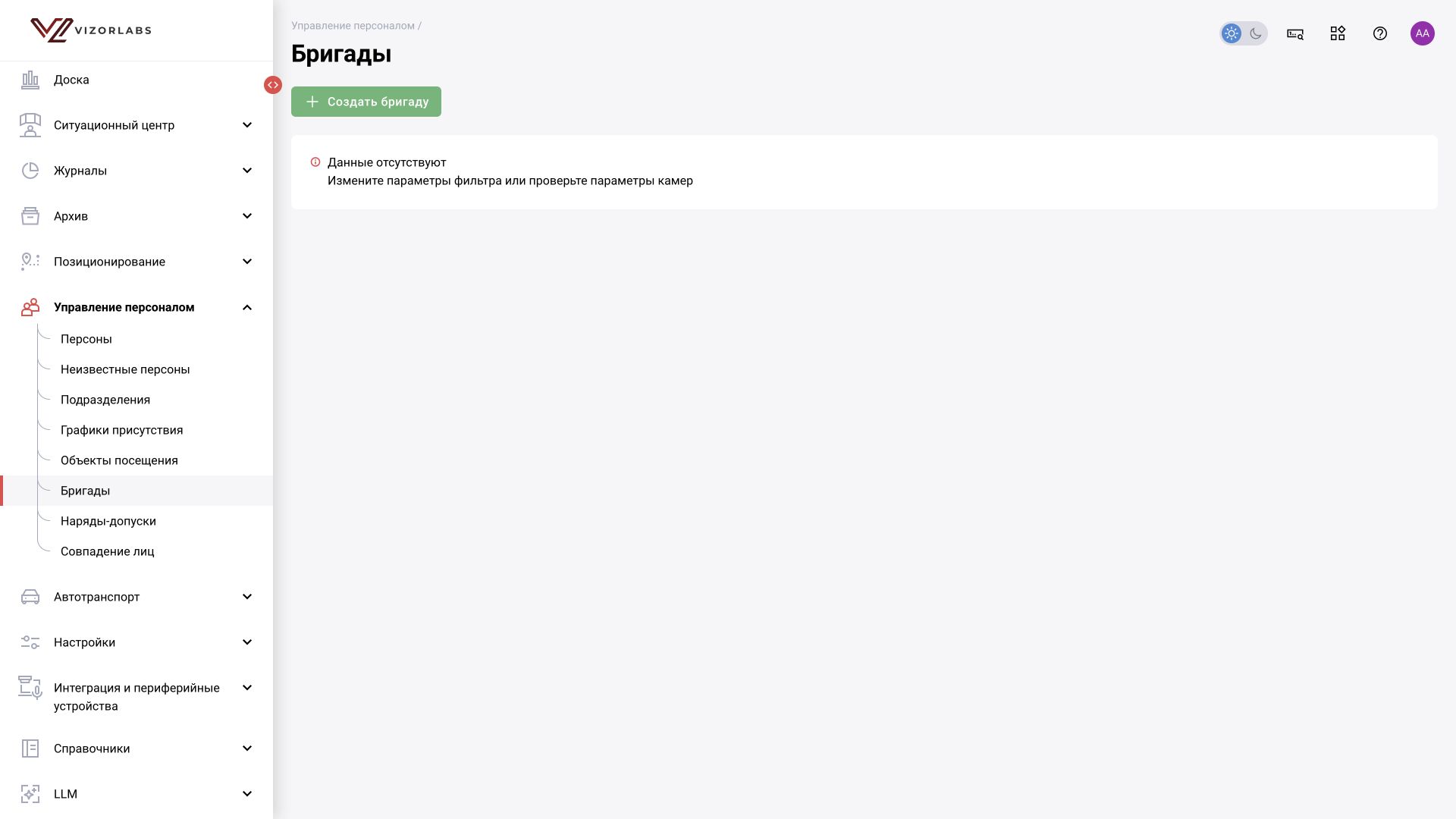
Путь: Управление персоналом → Бригады, /personnel-management/brigades.
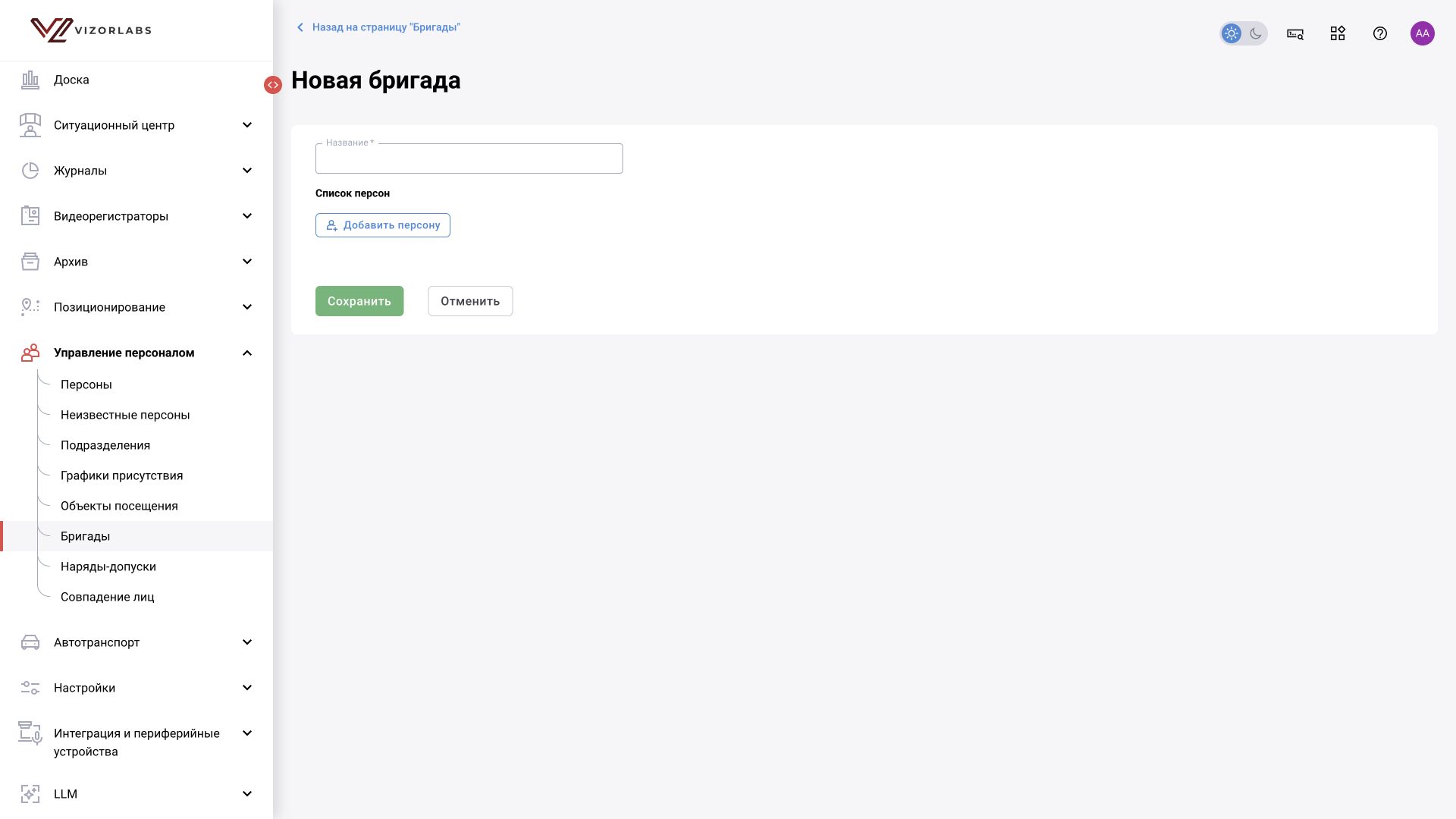
Создайте бригаду, заполните обязательное «Название», например Сигма — смена А. Нажмите «Добавить персону», найдите сотрудников и перенесите выбранные записи в состав бригады. Сохраните и проверьте список и число участников. Бригада объединяет сотрудников для работы; роли и доступ к камерам настраиваются отдельно.