BOX 3.2 / BOX 5.0 · MCP
MCP: анализ данных BOX и отчёты через Codex и ChatGPT
Подключите Codex или ChatGPT к BOX через MCP: найдите события, проверьте статистику и подготовьте отчёт «Сигмы» с исходными строками и понятными выводами.
Подробные инструкции
На этой странице
Что получает «Сигма»
Мастер «Сигмы» хочет узнать, сколько срабатываний осталось проверить, какие категории встречаются чаще и какие карточки нужно открыть. С MCP он задаёт вопрос в Codex или ChatGPT, а ассистент получает данные BOX через специальные инструменты и готовит сводку, таблицу или файл отчёта.
MCP — протокол подключения ИИ-ассистента к системе. В BOX 3.2 и BOX 5.0 через него доступны события, статистика, камеры, объекты и справочники. Текущий набор работает только на чтение: решения оператора, настройки камер и учётные записи он не изменяет.
Это отдельный способ работы с накопленными данными. Верификация события моделью внутри BOX и промпты видеоаналитики настраиваются отдельно. Для подготовки отчёта через MCP не требуется добавлять LLM-промпт к камере.
Практический пример ниже выполнен на BOX 3.2 и проверен 25 сентября 2026 года. Для BOX 5.0 используется тот же маршрут подключения; перед работой ассистент читает каталог инструментов конкретной установки.
- 1Вопрос↓ Далее
Период, объект, камера, статус и желаемый результат
- 2MCP BOX↓ Далее
Получение данных в пределах прав вошедшего пользователя
- 3Проверка↓ Далее
Статистика → выборка → конкретные карточки
- 4Отчёт
Выводы, исходные строки, ID событий и параметры расчёта
1. Подготовьте учётную запись и адрес
Откройте страницу /mcp/ на адресе вашей установки BOX и войдите своей учётной записью. На странице находятся адрес MCP-сервера, способы подключения и описание инструментов. Страница /mcp/ предназначена для человека; клиенту нужен адрес /mcp/server/ с той же страницы.
Используйте личную учётную запись с доступом к нужным камерам или объектам. Например, sigma.operator из практикума видит одну камеру «Сигма — производственный участок». Администратор BOX видит более широкий набор данных, поэтому его отчёт может отличаться.
Транспорт — Streamable HTTP, вход — OAuth 2.1 с PKCE. Ассистент направляет вас на страницу входа BOX. Пароль вводится там, а не в сообщении модели или файле конфигурации.
В примерах адрес box.example.org условный. Замените его адресом своей установки, скопированным со страницы подключения.
2. Подключите Codex
Если установлен Codex CLI, выполните команды ниже. Первая добавляет сервер Streamable HTTP, вторая запускает вход по OAuth, если вход ещё не выполнен. В браузере войдите своей учётной записью BOX.
Проверьте наличие подключения командой codex mcp list. В новой задаче попросите Codex вызвать whoami и list_cameras. В ответе должны быть ваше имя пользователя и нужные камеры. Это более полезная проверка, чем просто наличие сервера в настройках.
Если автоматическая регистрация OAuth-клиента не проходит, в актуальном CLI можно повторить вход с параметром --oauth-client-registration dcr. Названия параметров установленной версии доступны через codex mcp login --help. Не вводите произвольные client_id и client_secret: сервер BOX поддерживает динамическую регистрацию.
После подключения запросите список доступных инструментов и текущего пользователя. Убедитесь, что доступ соответствует рабочей учётной записи. Интерфейс подключения в ChatGPT отличается от CLI Codex; выбирайте порядок для своего клиента.
codex mcp add vizorlabs-box --url https://box.example.org/mcp/server/
codex mcp login vizorlabs-box
codex mcp listВариант: подключите ChatGPT
Включите Developer mode в настройках ChatGPT, если он доступен вашему аккаунту. В актуальной инструкции OpenAI это Settings → Security and login → Developer mode. В другой версии интерфейса настройка может находиться в разделе Apps; в рабочем аккаунте доступ определяет администратор.
Откройте Plugins / Apps, добавьте подключение и укажите полный адрес https://box.example.org/mcp/server/. Выберите HTTP / Streamable HTTP и OAuth, если форма предлагает эти поля. Ручные идентификатор и секрет клиента для стандартного подключения BOX не нужны.
Завершите вход на странице BOX, выберите созданное подключение в новой беседе и запросите whoami и list_cameras. Просто вставить адрес сервера в текст сообщения недостаточно: обычный браузерный запрос не создаёт OAuth-подключение.
Набор инструментов включает search и fetch в формате поиска и получения документов для ChatGPT. Для отчёта с точными датами и фильтрами используйте search_events и event_stats; свободный search не заменяет строгую выборку.
3. Познакомьтесь с инструментами
Основные инструменты MCP ниже читают данные BOX. Их названия можно указывать в запросе к ассистенту, но для обычного вопроса это необязательно. Перед началом посмотрите каталог вашей установки: он определяет доступный набор и параметры вызова.
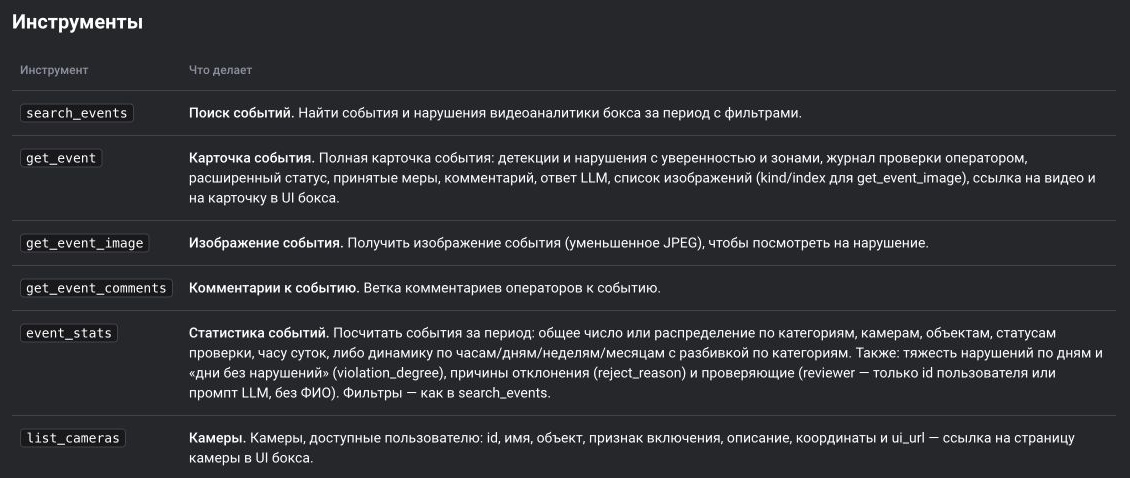
| Инструмент | Что получить |
|---|---|
| whoami | Имя и ID пользователя, под которым работает подключение |
| list_objects | Доступные площадки, цеха и другие объекты |
| list_cameras | Доступные камеры, принадлежность объекту, зоны и признак включения; без паролей и адресов потоков |
| list_categories | Системные коды и названия категорий, статусы проверки, расширенные статусы и тяжесть |
| event_stats | Количество и распределение событий; динамика по времени |
| search_events | Постраничная выборка с датами, камерами, категориями и статусами |
| get_event | Полная карточка, детекции, история проверки, меры, изображения и ответ LLM при его наличии |
| get_event_image | Уменьшенный JPEG кадра или вырезки выбранного события |
| get_event_comments | Комментарии операторов к событию |
| search | Свободный поиск событий в формате ChatGPT |
| fetch | Карточка по ID результата search в формате ChatGPT |
4. Задайте границы анализа
Сначала получите ID камер и объектов, затем коды категорий через list_categories. В учебном примере «Каска (нарушение)» имеет код head_off. Для своей установки выберите код из полученного каталога: русское название не нужно переводить или угадывать.
Укажите начало и конец периода в ISO 8601 с часовым поясом. Уточните, какие даты интересуют: время события, а не время его проверки оператором. В отчёте сохраните обе границы периода. Если даты не указаны, инструменты используют свой период по умолчанию; он может не совпасть с вашим вопросом.
event_stats поддерживает total, category, camera, object, status, hour_of_day, hour, day, week и month. Фильтры позволяют выбрать камеры, объекты с вложенными объектами, категории, статус, тип события, тяжесть, минимальную уверенность, зону и расширенный статус.
Статусы проверки: no_status — без статуса, confirmed — подтверждено, denied — отклонено, without_review — без проверки. Событие типа violation ещё не означает подтверждение оператором. Уверенность детектора также не заменяет решение по карточке.
search_events возвращает total, page, page_size, pages и events; максимум — 50 строк на страницу. Для числа событий используйте event_stats. Для полной таблицы выгрузите все страницы и сверьте количество уникальных ID с total. Зафиксируйте конечную дату, чтобы новые события не сдвигали выборку во время обхода.
{
  "group_by": "status",
  "from_time": "2026-09-24T13:18:00+03:00",
  "to_time": "2026-09-25T13:18:00+03:00",
  "camera_ids": [1814],
  "event_type": "violation"
}
5. Попросите Codex подготовить отчёт
«Сигма» хочет увидеть очередь проверки по одной учебной камере. Ниже запрос с фиксированным периодом: его результат можно повторить и сравнить со штатным отчётом. Для своей установки замените название камеры и даты.
Подготовь отчёт по данным BOX через MCP.

Период: с 24.09.2026 13:18 до 25.09.2026 13:18, UTC+03:00.
Камера: «Сигма — производственный участок». Тип: violation.

1. Проверь whoami, найди камеру через list_cameras и прочитай справочники.
2. Получи общее число и распределение по статусам и категориям через event_stats.
3. Выгрузи все страницы search_events; сверь число уникальных ID с итогом.
4. Прочитай одну подтверждённую карточку, историю проверки и принятые меры.
5. Подготовь HTML-отчёт и CSV с исходными строками.

Покажи отдельно подтверждённые события и очередь без статуса.
Сохрани период, часовой пояс, фильтры и ID событий.
Не называй число срабатываний числом людей или подтверждённых нарушений.
Не выводи точность детектора из доли проверенных карточек.
Если данных не хватает, укажи это в отчёте.
6. Прочитайте полученный результат
В практическом прогоне whoami вернул sigma.operator, а list_cameras — одну камеру, ID 1814. event_stats и полная выборка search_events дали одинаковый итог: 6 событий типа «нарушение», все по категории «Каска (нарушение)». Из них 1 подтверждено оператором, 5 остаются без статуса.
Для подтверждённого события 19606159 карточка содержит начало в 12:44:34, окончание в 12:47:08 и решение оператора в 13:13:17 25.09.2026, UTC+03:00. Принятие мер не отмечено. Получены карточка, история проверки, комментарии и изображение через MCP.
Число событий и их ID совпали со штатным XLSX из операторского практикума. Так проверяется не только красивый текст, но и основание отчёта. Сам HTML и CSV созданы Codex из полученных данных; MCP не создавал отчёт внутри BOX.
Полезный вывод для мастера: пять карточек ждут проверки, а по подтверждённому событию стоит уточнить принятые меры. Доля подтверждённых в этой выборке — 16,7%; это не оценка точности модели. Камера воспроизводит учебное видео по кругу, поэтому шесть событий нельзя трактовать как шесть разных работников или независимых производственных эпизодов.
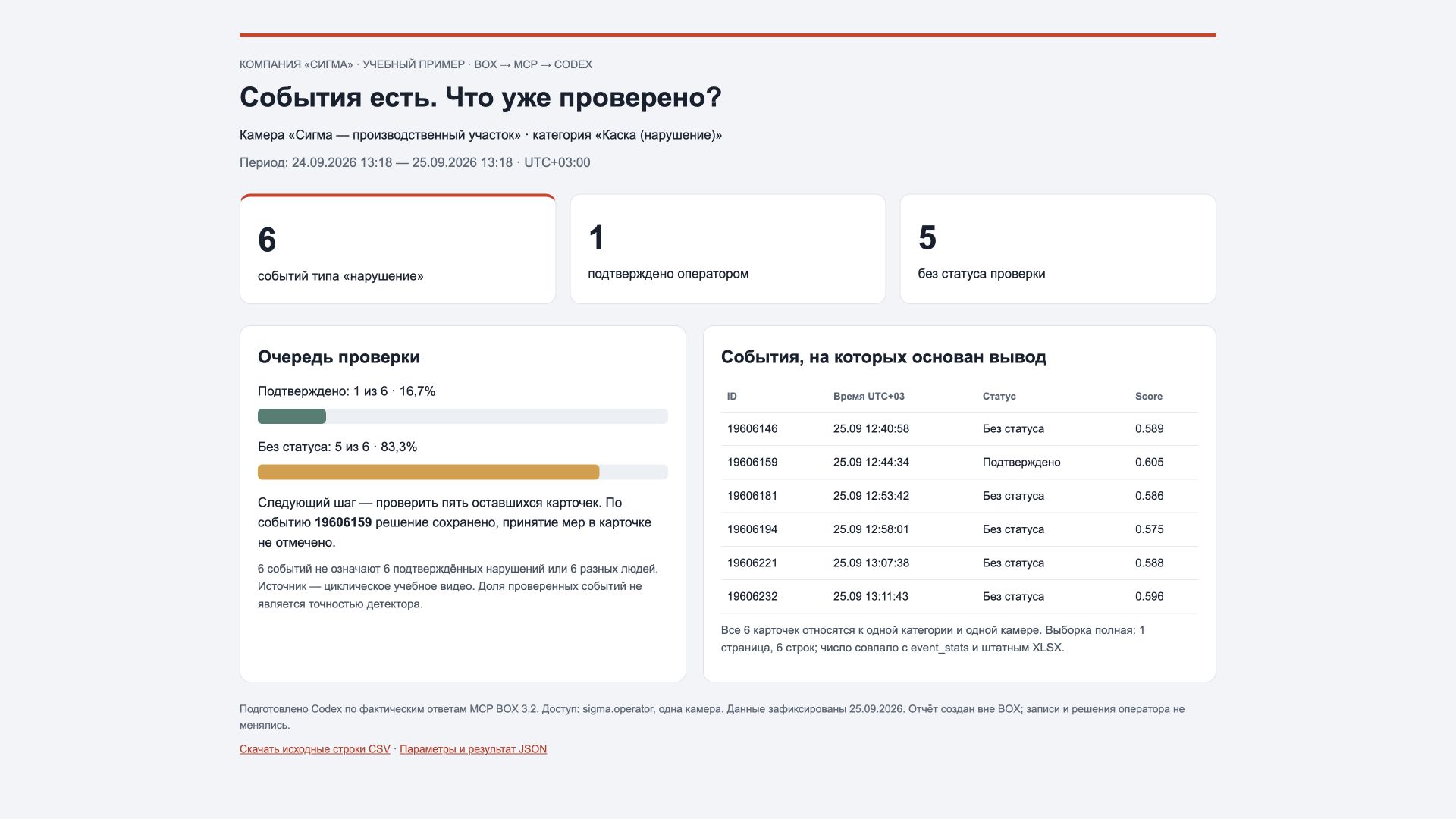
| Показатель | Результат | Основание |
|---|---|---|
| События типа violation | 6 | event_stats total = число строк search_events |
| Подтверждено оператором | 1 | event_stats status: confirmed |
| Без статуса | 5 | event_stats status: no_status |
| Полнота выборки | 6 строк, 1 страница | search_events total / pages; проверены уникальные ID |
| Область доступа | Одна камера | whoami и list_cameras под sigma.operator |
Какие вопросы задать дальше
Начинайте с вопроса и требуемого результата. Для сравнений задавайте одинаковые фильтры и сопоставимые периоды. Если камеры работали разное время, простое сравнение количества срабатываний может быть неверным.
- «Покажи неподтверждённые срабатывания без каски за смену; добавь ID и время каждого события».
- «Сравни категории за две недели. Сохрани фильтры и отдельно покажи события без проверки».
- «Разбери событие по ID: что нашёл детектор, что решил оператор и отмечены ли меры».
- «Построй динамику по дням и объясни, где выводов пока недостаточно».
- «Подготовь для руководителя короткую сводку и отдельную таблицу исходных событий».
Что учитывать при анализе
Ассистент получает только доступные пользователю данные. Пустая выборка может означать отсутствие событий, другой период или отсутствие доступа к камерам. Начните с whoami и list_cameras. Изменения прав, по описанию сервера, подхватываются в течение минуты; это поведение отдельно не проверялось в практикуме.
Категории могут пересекаться: одно событие способно содержать несколько детекций и нарушений. Поэтому сумму строк распределения по категориям нельзя автоматически считать числом уникальных событий. В учебной выборке категория одна, и итоги совпали.
Текущий каталог MCP не содержит инструментов интервалов присутствия КТД, календаря смен, доступности видео или запуска штатного XLSX. По одним событиям нельзя достоверно восстановить рабочее время, простой места и часы отсутствия. Для такого отчёта нужны соответствующие счётчики или отдельная выгрузка.
Кадр get_event_image возвращается уменьшенным JPEG. Для мелких деталей запросите доступную вырезку через kind и index из get_event.images. Ссылка на медиа может быть временной: её не следует использовать как постоянный источник опубликованного отчёта.
Не отмечайте событие как проверенное только на основании текста ассистента. В этом подключении вообще нет инструментов записи: окончательное решение и фиксация мер выполняются в интерфейсе BOX.
Если подключение или результат не работают
| Ситуация | Что проверить |
|---|---|
| В браузере ответ 401 | Для /mcp/server/ без OAuth это ожидаемо. Откройте /mcp/ для инструкции, а сервер добавьте в настройках MCP-клиента. |
| Нет камер | Вызовите whoami; проверьте назначение камер и объектов учётной записи BOX. |
| Числа отличаются от интерфейса | Сравните пользователя, камеру, период, часовой пояс, тип события, категорию и статус. |
| В таблице только 20 или 50 строк | Проверьте total и pages; это размер страницы, а не обязательно весь результат. |
| Есть события, но нет данных о присутствии | Журнал событий не заменяет непрерывные счётчики КТД. |
| ChatGPT открыл ссылку вместо подключения | Добавьте MCP в Plugins / Apps и выберите его в беседе; URL в сообщении не подключает инструменты. |
| Повторный вход после смены пароля | Пройдите OAuth заново своей учётной записью BOX. |