BOX 3.2
BOX 3.2: проверка события, решение и отчёт
Проверяем кадр, заполняем обязательные поля, оставляем комментарий и контролируем историю решения.
На этой странице
1. Найдите запись в журнале
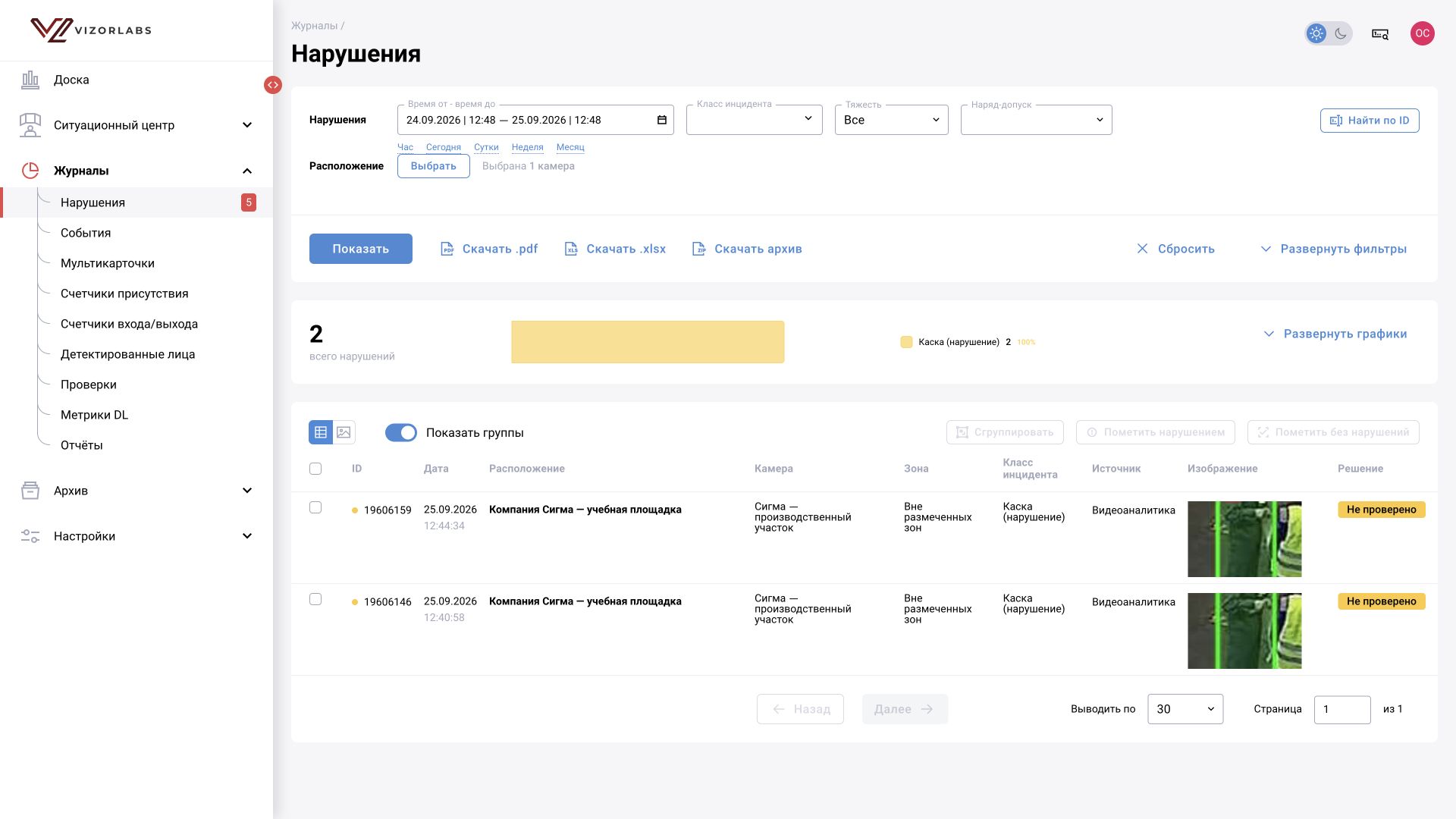
Откройте «Журналы → Нарушения». Установите период и нужную камеру. Начните с записей «Не проверено». Если список пуст, проверьте фильтры: вчерашний эпизод не появится в периоде «последний час».
В строке сопоставьте камеру, время и тип оповещения. Откройте карточку по миниатюре изображения. После закрытия карточки проверьте, сохранился ли нужный период фильтра.
2. Посмотрите исходное изображение
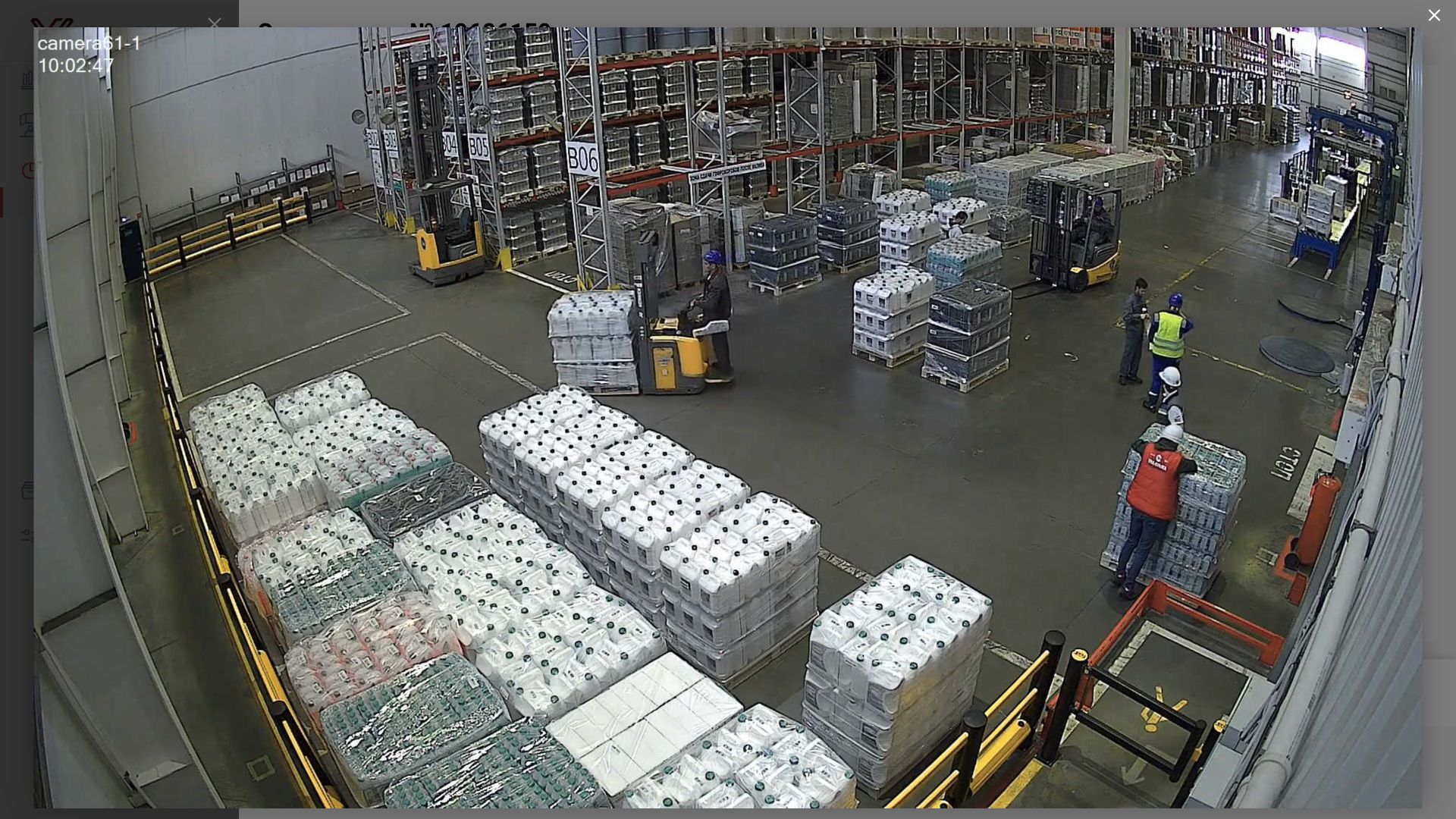
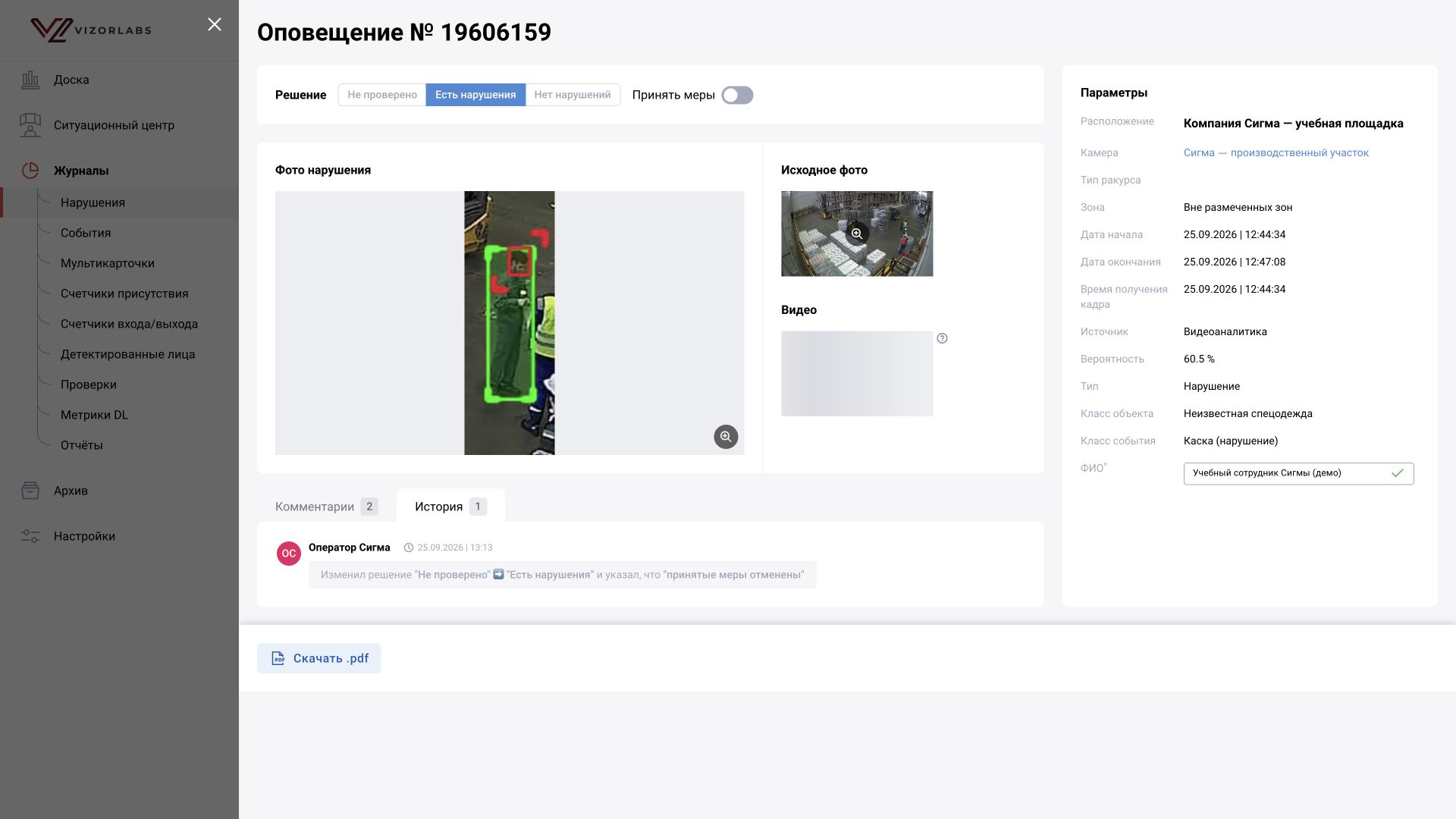
В карточке проверьте время начала и окончания, источник, зону и категорию. Увеличьте изображение. Убедитесь, что рассматриваете человека, к которому относится рамка события, а не ближайшего соседа.
Для каски нужны различимая голова и видимый признак отсутствия защиты. Процент уверенности детектора помогает ориентироваться, но не заменяет просмотр. Если доступен видеофрагмент, изучите соседние моменты: одиночный кадр может скрывать объект.
В учебном эпизоде на складе рядом стоят люди с разной экипировкой. Поэтому важно не переносить каску одного человека на другого при проверке.
3. Заполните обязательные поля
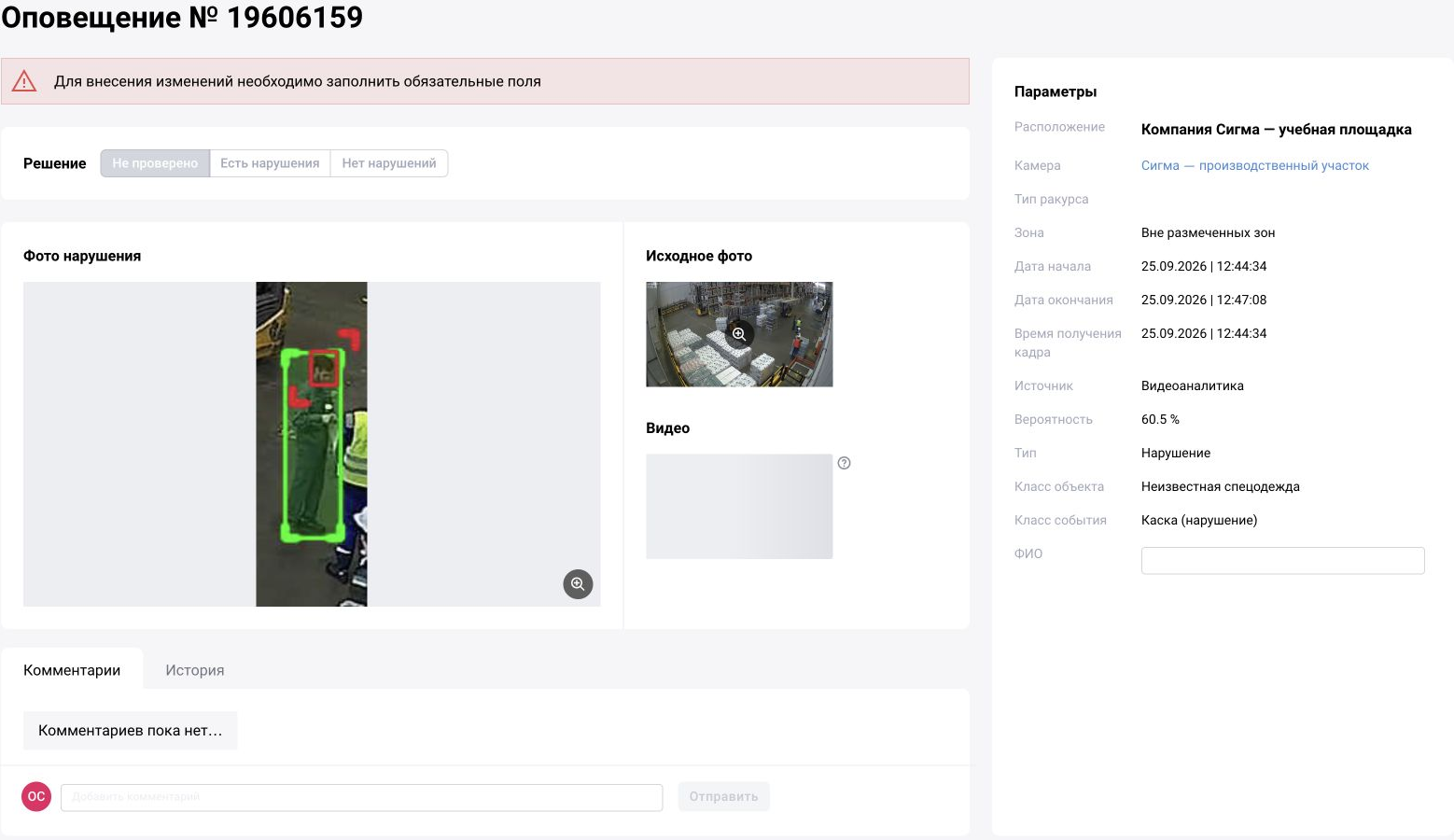
Если кнопки решения недоступны и показано предупреждение об обязательных полях, заполните поля со звёздочкой. Перейдите из заполненного поля и убедитесь, что значение сохранилось.
В нашем упражнении обязательным оказалось ФИО. Для демонстрации использовано значение «Учебный сотрудник Сигмы (демо)». Это условная запись, а не установление личности человека на видео. Если обязательное значение в рабочем процессе неизвестно, действуйте по принятому порядку уточнения данных.
4. Оставьте комментарий и решение
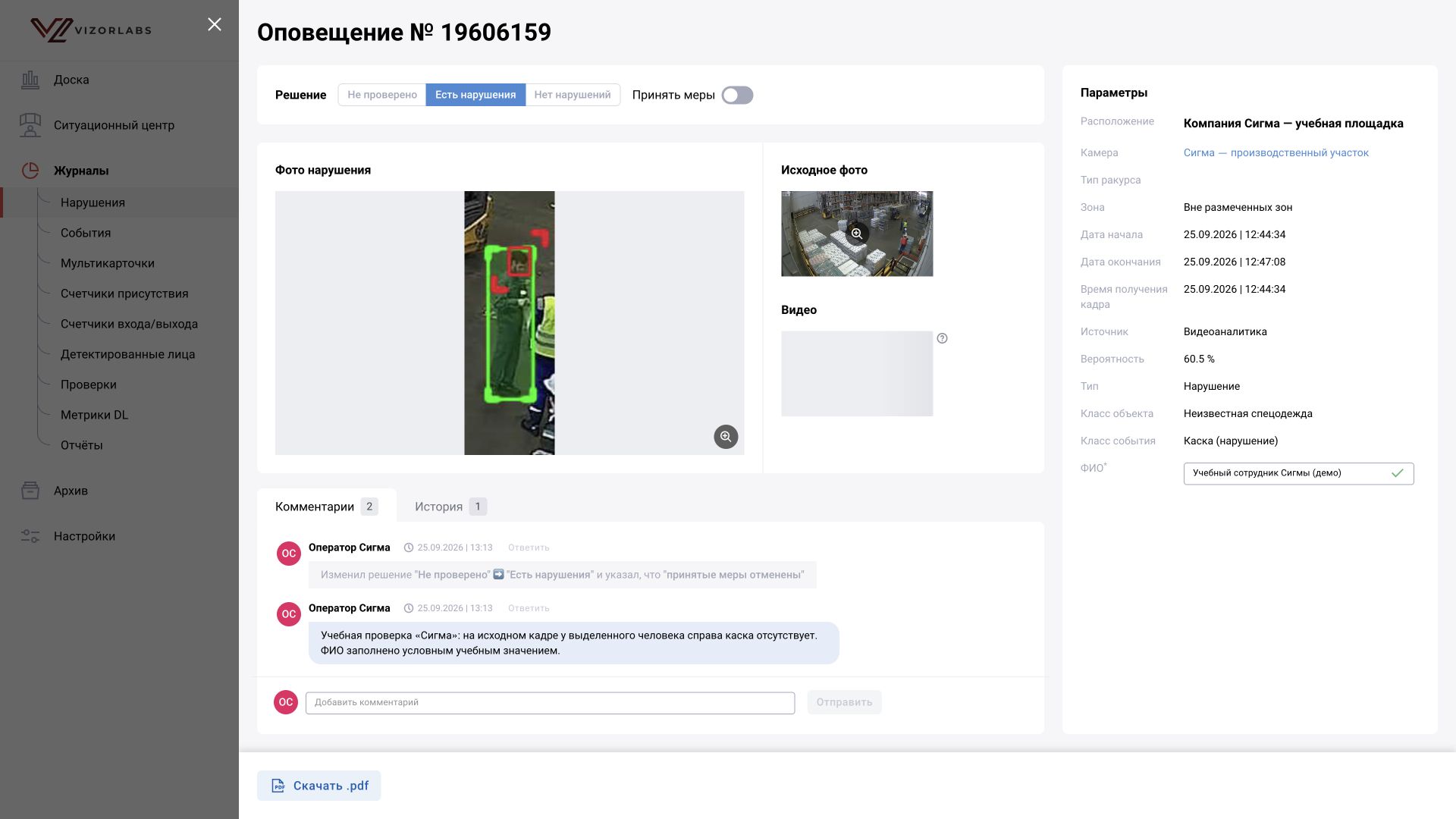
Напишите коротко, что именно видно: «У выделенного человека справа каска отсутствует; голова различима». Затем выберите предусмотренное решение. В учебном маршруте нажата кнопка «Есть нарушения».
Если данных недостаточно, не превращайте сомнение в уверенное подтверждение. Используйте доступный в вашей конфигурации порядок дополнительной проверки. Комментарий должен объяснять решение следующему сотруднику.
Отметка о принятых мерах — отдельное действие. Подтверждение нарушения ещё не означает, что кто-то связался с ответственным или устранил ситуацию.
5. Проверьте историю
Откройте вкладку «История». Найдите запись об изменении статуса, автора и время. Вернитесь в журнал: новое решение должно отражаться и там.
В учебном примере итоговый статус — «Есть нарушения», автор решения — оператор «Сигмы». Это завершение проверки события; последующие меры фиксируются по рабочему процессу предприятия.
6. Подготовьте отчёт
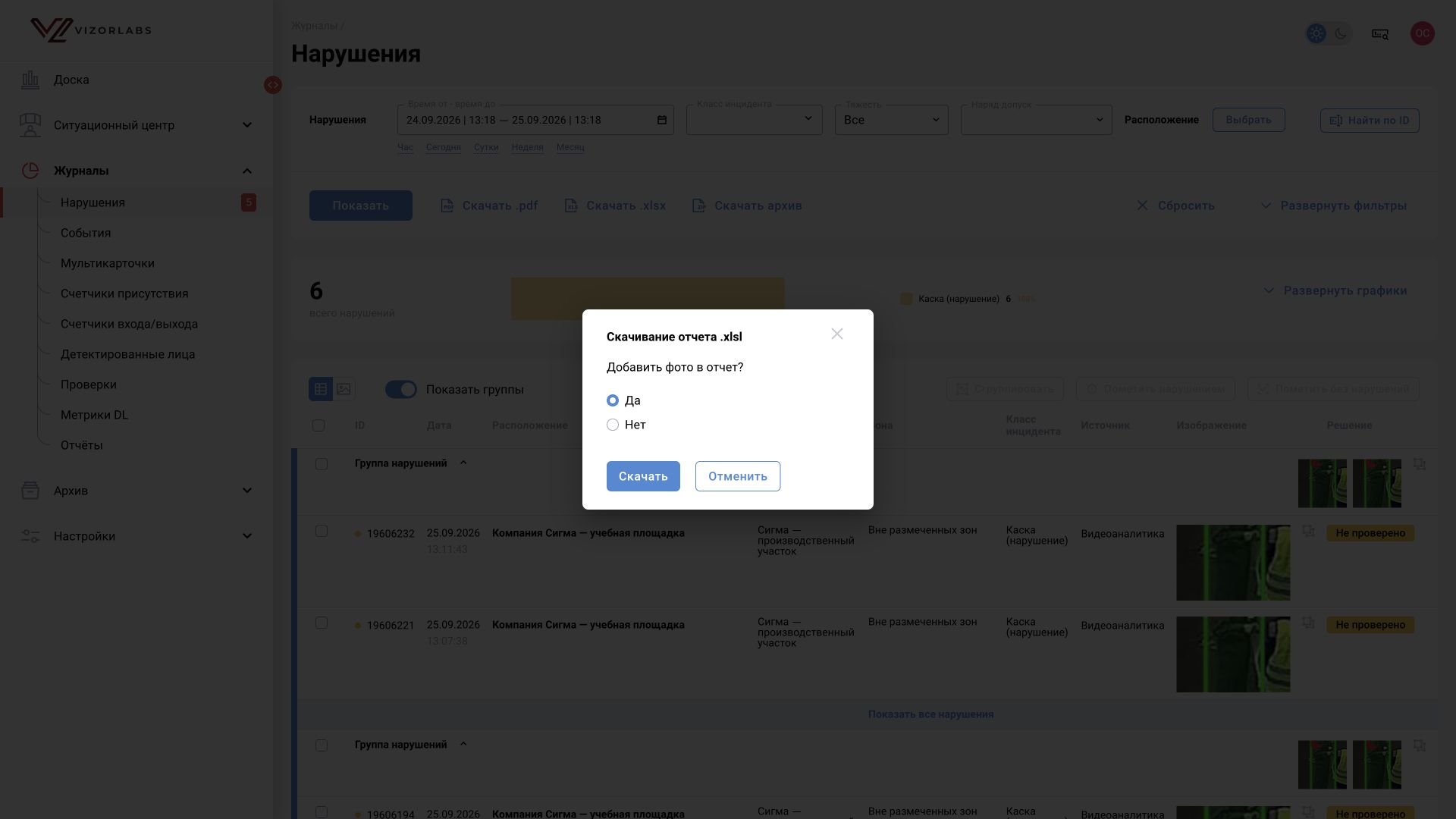
Перед выгрузкой снова проверьте период, камеру и статусы. Выберите формат отчёта в журнале. Для XLSX доступен выбор «Добавить фото в отчёт?». Фотографии помогают разбору, но увеличивают размер файла.
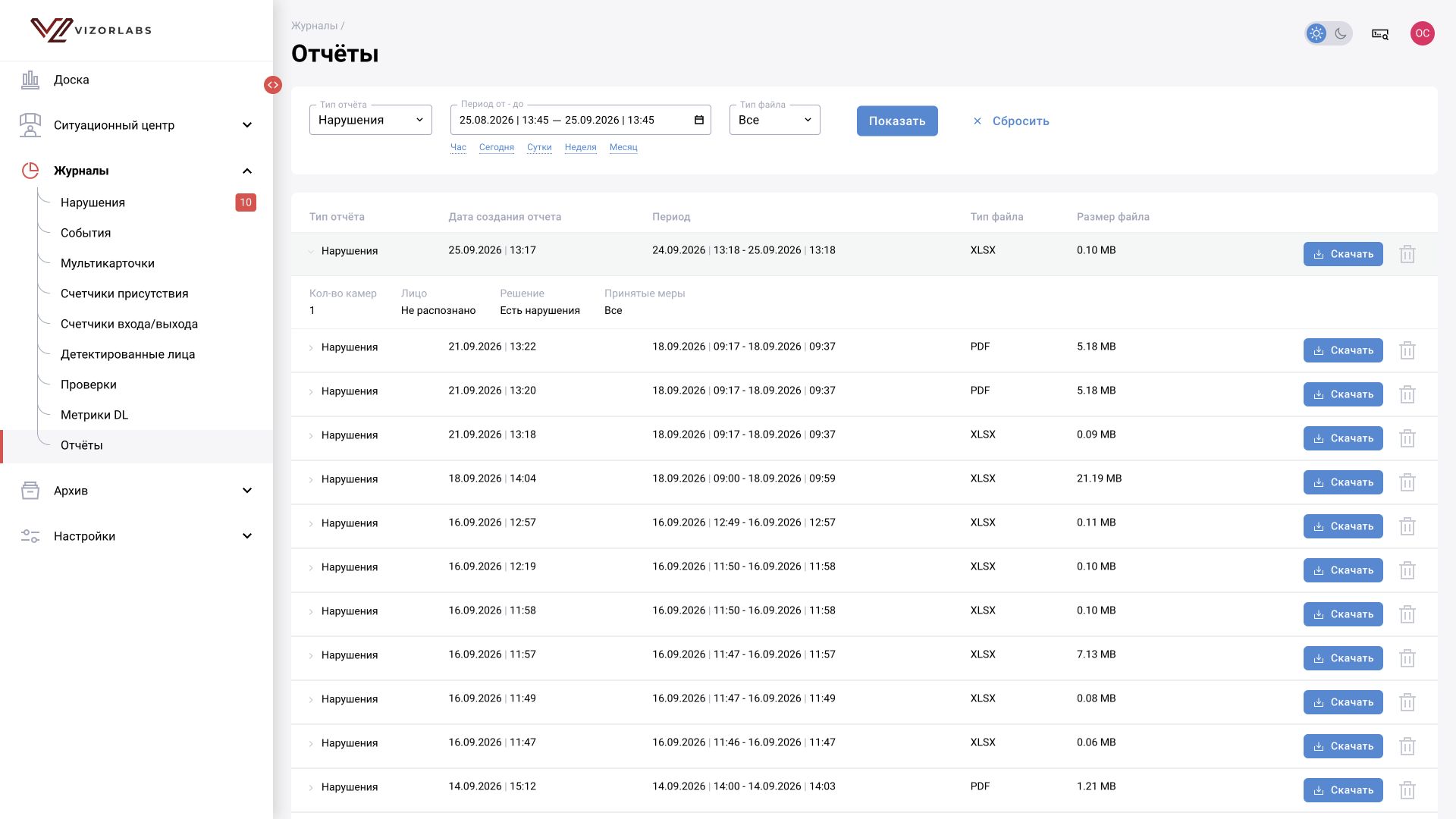
Нажмите «Скачать» и дождитесь результата. Если выгрузка выполняется в фоне, проверьте список отчётов. Завершённая задача и полученный файл — разные этапы: откройте файл и проверьте период, число строк и изображения.
В учебном маршруте сформирован XLSX по одной камере: шесть записей, из них одна проверена и пять остаются без проверки. Файл получен с правами оператора; в нём сохранены решение, автор проверки, условное дополнительное ФИО и изображения. Готовый отчёт появился в разделе «Журналы → Отчёты».
Что передать следующей смене
Оставьте конкретные сведения: какие события разобраны, что требует уточнения, где нет видеоданных и какие меры ещё не подтверждены. Номер оповещения удобнее пересказа «где-то на складе утром».
Если снова появился похожий эпизод из цикличного учебного ролика, это может быть новая запись анализа. Не смешивайте её с уже проверенным оповещением.