BOX 3.2 / BOX 5.0
Профиль, уведомления и избранное
Профиль, уведомления и избранное: подробная инструкция, назначение полей, порядок действий и иллюстрации интерфейса.
На этой странице
Профиль пользователя
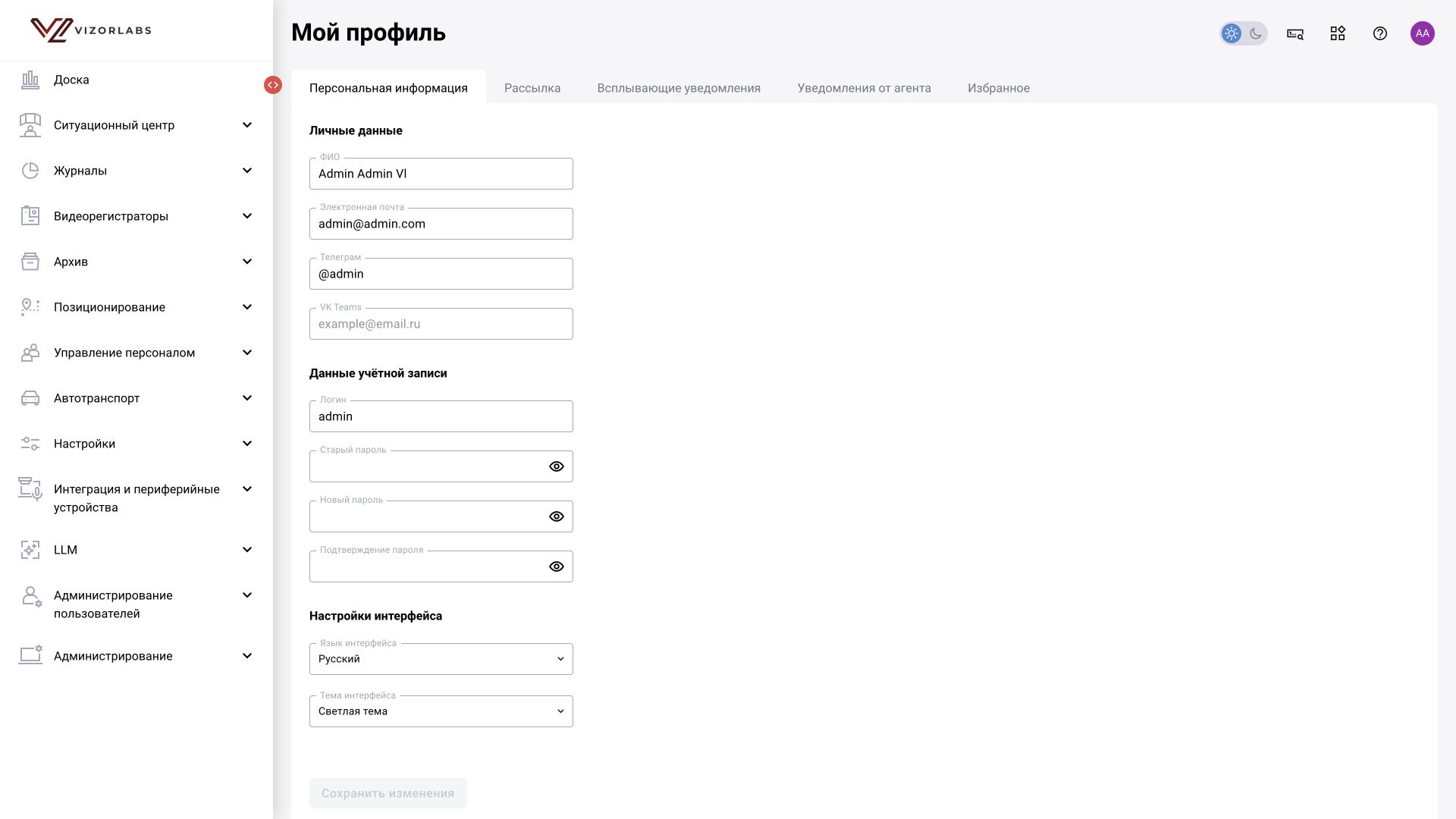
Путь: меню профиля → Профиль пользователя, /profile/info.
Личная информация
| Поле | Смысл | Что вводить |
|---|---|---|
| ФИО | Отображаемое имя пользователя | Фамилию, имя и при наличии отчество |
| Электронная почта | Адрес для уведомлений и предусмотренных процедур доступа | Рабочий адрес, к которому есть доступ |
| Telegram | Идентификатор получателя | Имя аккаунта в формате, указанном формой, например @sigma_operator; это не токен бота |
| VK Teams | Получатель в корпоративном мессенджере | Адрес учётной записи, ожидаемый настроенной интеграцией |
| Логин | Имя входа | Изменяйте только при необходимости и с учётом правил организации |
| Старый / новый пароль / подтверждение | Самостоятельная смена пароля | Старый пароль и два одинаковых новых значения; соблюдайте парольную политику |
| Язык | Язык интерфейса | Русский или English из списка |
| Тема | Оформление интерфейса | Выберите доступную тему |
Нажмите «Сохранить изменения». Изменение темы или языка не меняет роль и набор доступных камер.
Рассылка
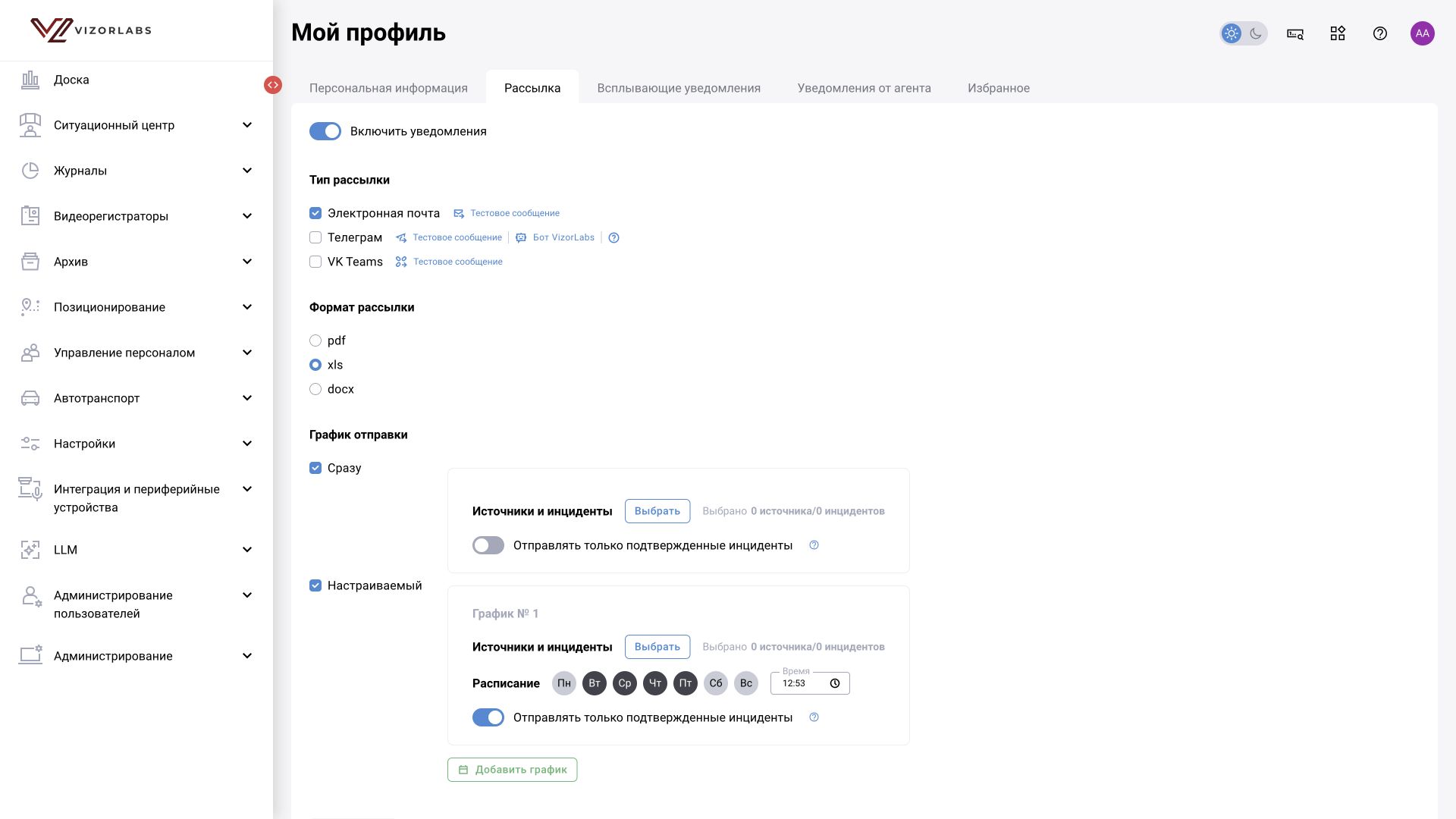
Настройка определяет, куда и когда отправляются сообщения пользователю. Сначала заполните адреса в личной информации, затем включите нужный канал.
| Поле / переключатель | Как заполнить и что проверить |
|---|---|
| Включить уведомления | Включите, чтобы получать сообщения по настроенным каналам. При выключении адреса и расписания могут оставаться заполненными, но отправка по этой настройке отключена. |
| E-mail / Telegram / VK Teams | Выберите реально подключённый канал. Для Telegram требуется предварительно начать диалог с настроенным ботом |
| Тестовое сообщение | Проверяет доставку по каналу. Это реальная отправка получателю |
| Формат отчёта | Выберите доступный pdf, xls или docx исходя из задачи просмотра или дальнейшей обработки |
| «Сразу» | Отправка при поступлении подходящего оповещения |
| «Настраиваемый» | Отправка по настроенному расписанию |
| Источники и инциденты | Камеры / объекты и классы оповещений, которые попадут в отправку |
| Только подтверждённые инциденты | Ограничение по решению проверяющего; непроверенное событие не становится подтверждённым автоматически |
| Дни и время графика | Когда отправлять подборку. Например, рабочие дни в 08:00; время выбирайте в принятом часовом поясе |
| Добавить график | Добавьте отдельную отправку, если нужна ещё одна подборка или другое время. Укажите дни, время, источники и виды инцидентов для этой строки, затем сохраните настройки. |
Сохраните изменения. Если сообщение не приходит, проверяйте отдельно канал, расписание, наличие подходящих событий и их решение.
Всплывающие уведомления, уведомления от агента, избранное
Всплывающие уведомления выводят подходящие события в интерфейсе: выберите источники и виды событий, затем сохраните настройки. Для системных уведомлений разрешите их показ в браузере. Уведомления от агента работают при отдельно установленном агенте рабочего места. Если вкладка агента пуста, уточните у системного администратора, входит ли агент в вашу поставку и настроено ли его подключение.
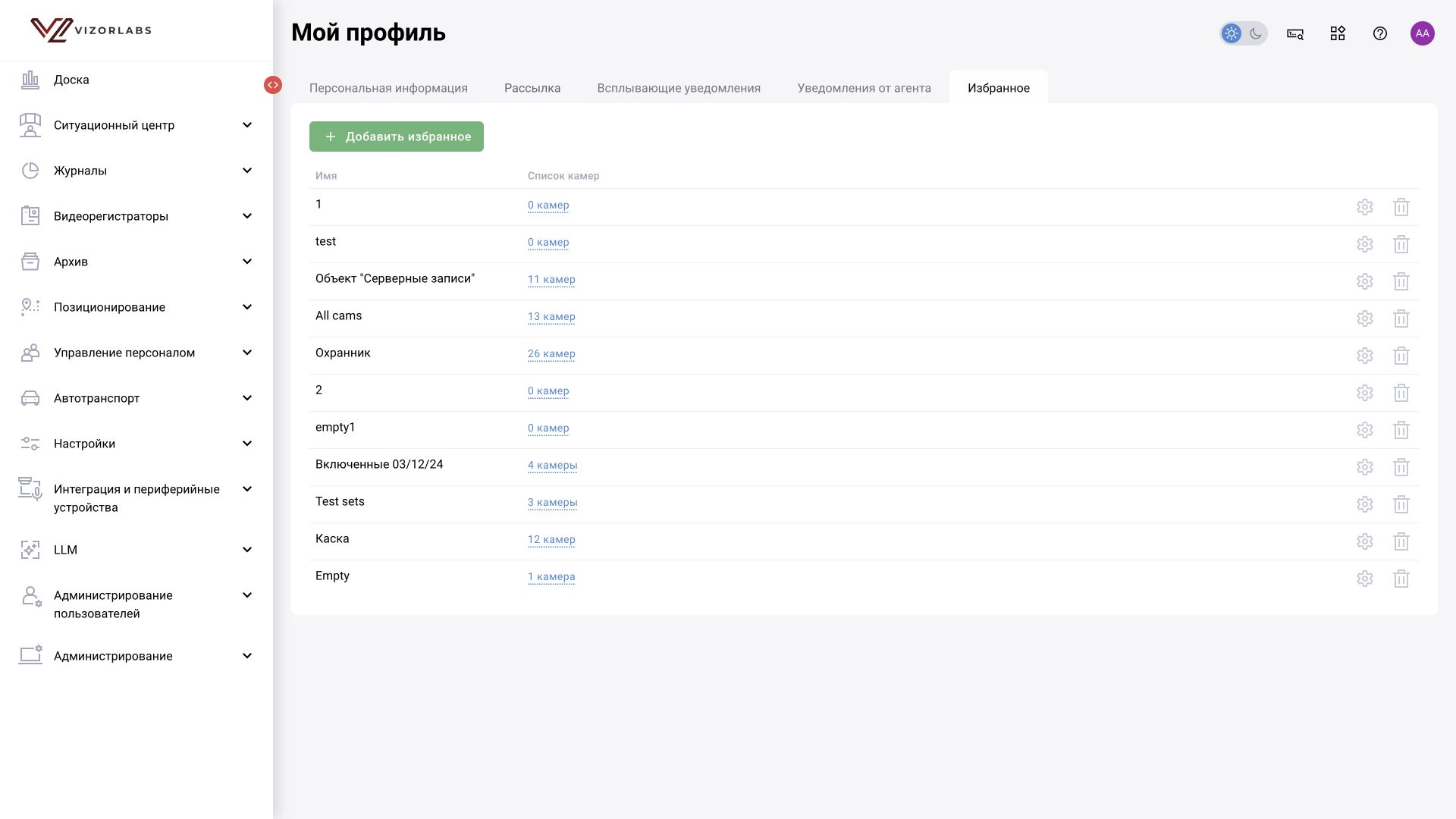
Избранное хранит удобные подборки камер. Через «Добавить избранное» создают набор для повторного выбора (/camera-set/create). Форма содержит название и дерево выбора камер: введите имя, отметьте источники, сохраните. В списке видны имя набора и число камер. Подборка не расширяет доступ к камерам и не заменяет рабочее пространство администратора.