BOX 3.2 / BOX 5.0
Камеры: добавление, просмотр, параметры и состояния
Подготовка источника видео, связь с объектом, параметры потока, включение обработки и проверка доступности камеры.
Подробные инструкции
На этой странице
Подготовьте источник
Определите тип источника: поддерживаемая IP-камера, VMS или запись для виртуальной камеры. Подготовьте адрес и параметры подключения, доступы, объект размещения и понятное название. Для файла проверьте, что он содержит нужный эпизод и открывается.
Ракурс, освещение и размер наблюдаемого объекта должны подходить детектору. Доступный поток ещё не означает пригодность изображения для выбранной задачи.
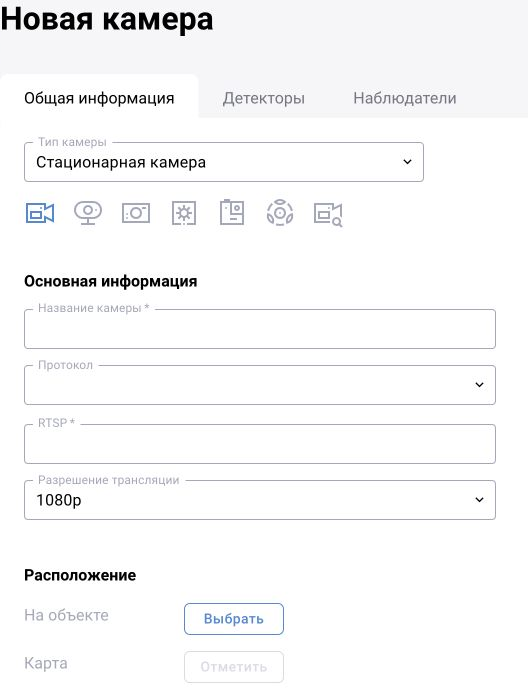
Добавьте камеру и проверьте расположение
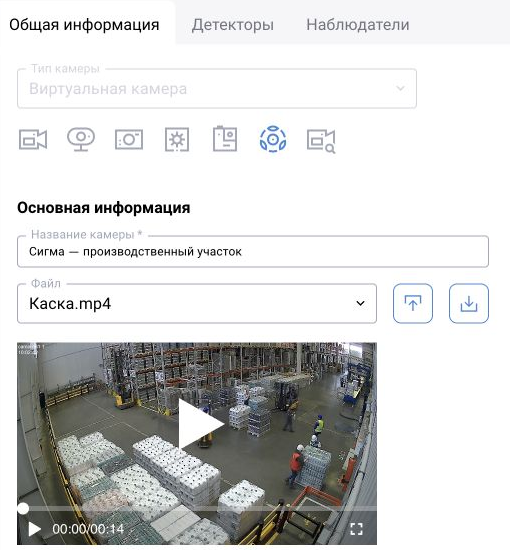
Откройте список источников и создание камеры. Выберите тип, введите название и параметры источника. Укажите объект размещения и сохраните. Для BOX 3.2 подробный маршрут виртуальной камеры приведён по ссылке ниже.
После сохранения найдите камеру в дереве. При долгом ответе формы сначала проверьте, создана ли запись, и только затем повторяйте действие. Это помогает избежать дублей.
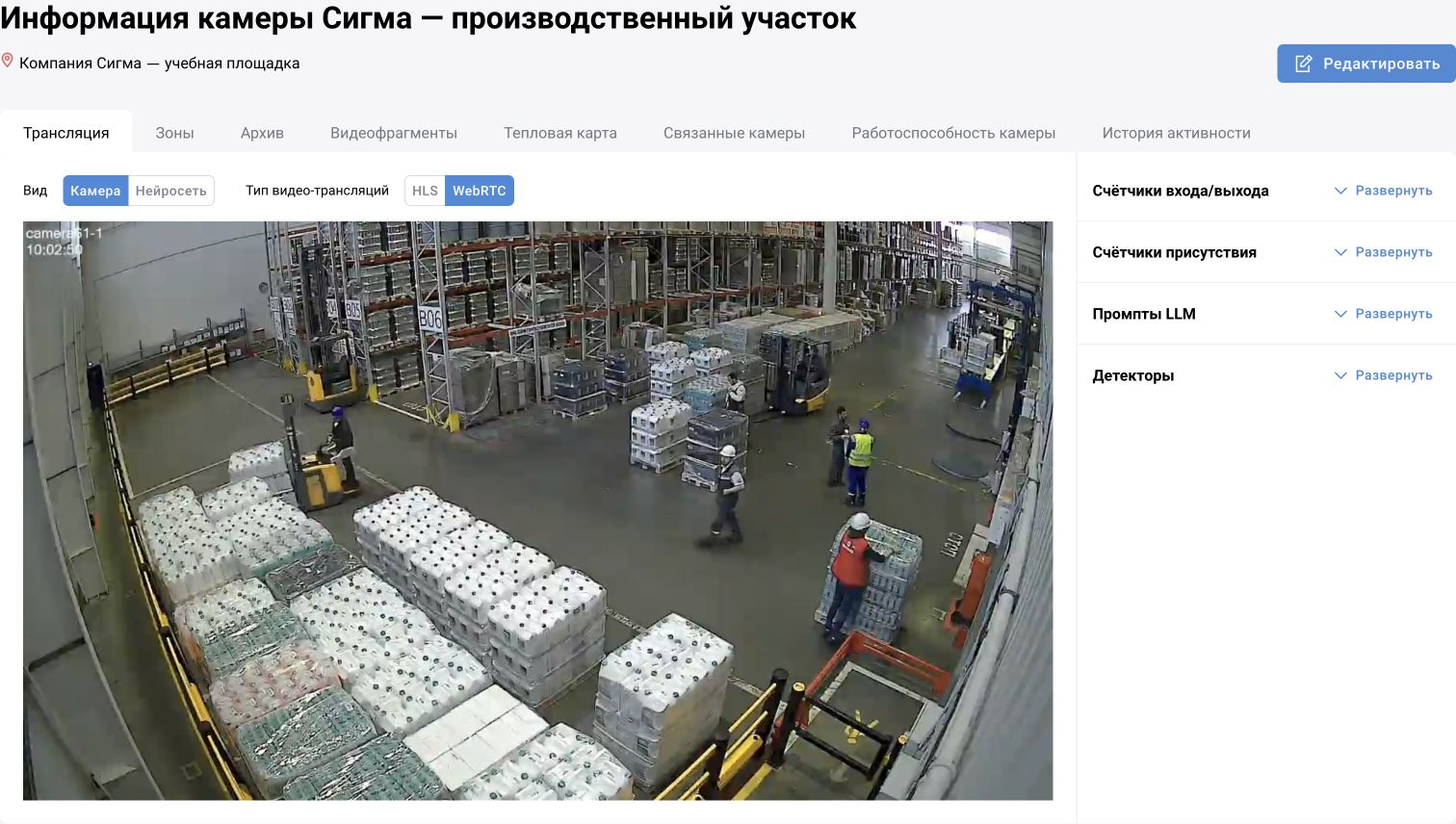
Откройте видео
Перейдите к просмотру камеры и убедитесь, что изображение обновляется. Проверьте сцену и время: на экране должна быть нужная камера, а не сохранённый кадр другого источника. Для записи просмотрите начало, середину и конец.
Если видео отсутствует, проверьте доступность источника, параметры потока и права пользователя. Зафиксируйте время последнего успешного просмотра; это пригодится для диагностики.
Различайте состояния камеры и аналитики
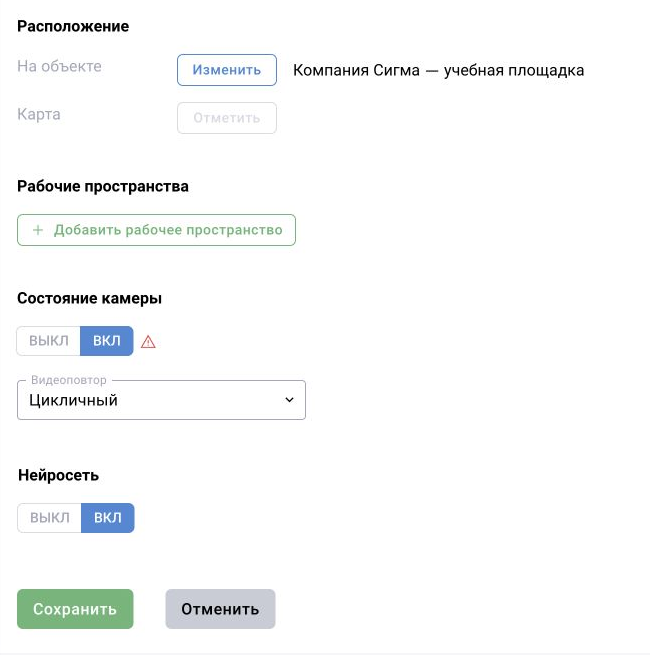
У источника видео и обработки могут быть отдельные состояния. В BOX 3.2 в форме камеры включаются камера и нейросеть. В BOX 5.0 дополнительно важно, какая версия сценария назначена и действительно выполняется.
После включения обработки проверьте результат: детекции, тестовое событие или доступный счётчик. Открытый видеопоток и активный переключатель сами по себе не подтверждают появление событий.
Проверьте результат изменения
Изменяйте параметры по одному и сохраняйте понятное исходное значение для возврата. После изменения адреса, разрешения или ракурса повторно откройте видео, проверьте зоны и короткий эпизод аналитики.
Если источник перенесён в другой объект, проверьте область доступа оператора. Смена имени должна быть видна в списке, фильтрах и новых карточках; старые данные могут сохранять прежние атрибуты.