BOX 5.0
BOX 5.0: камера и назначение аналитики
BOX 5.0: камера и назначение аналитики: подробная инструкция, назначение полей, порядок действий и иллюстрации интерфейса.
На этой странице
Добавление камеры
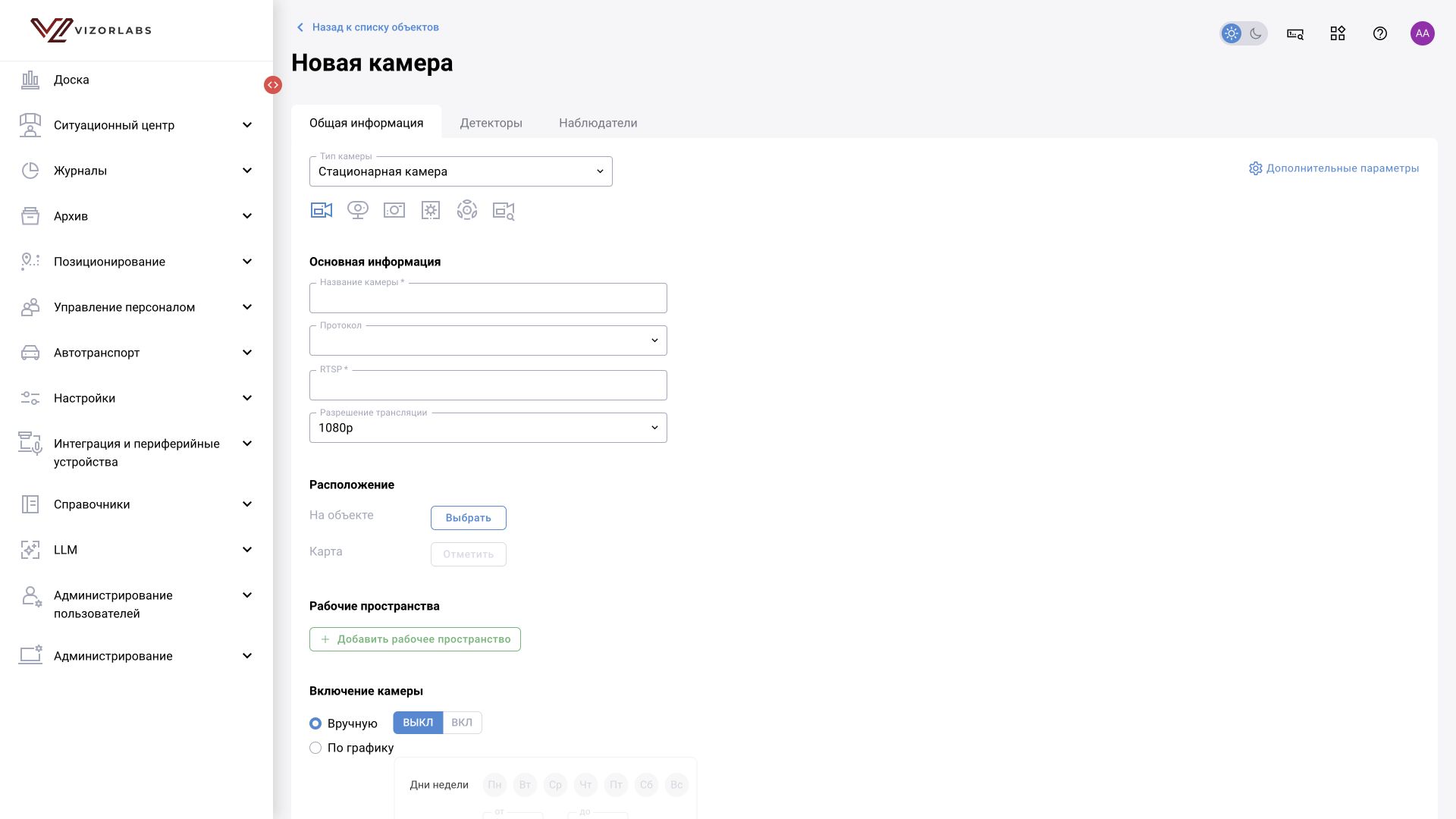
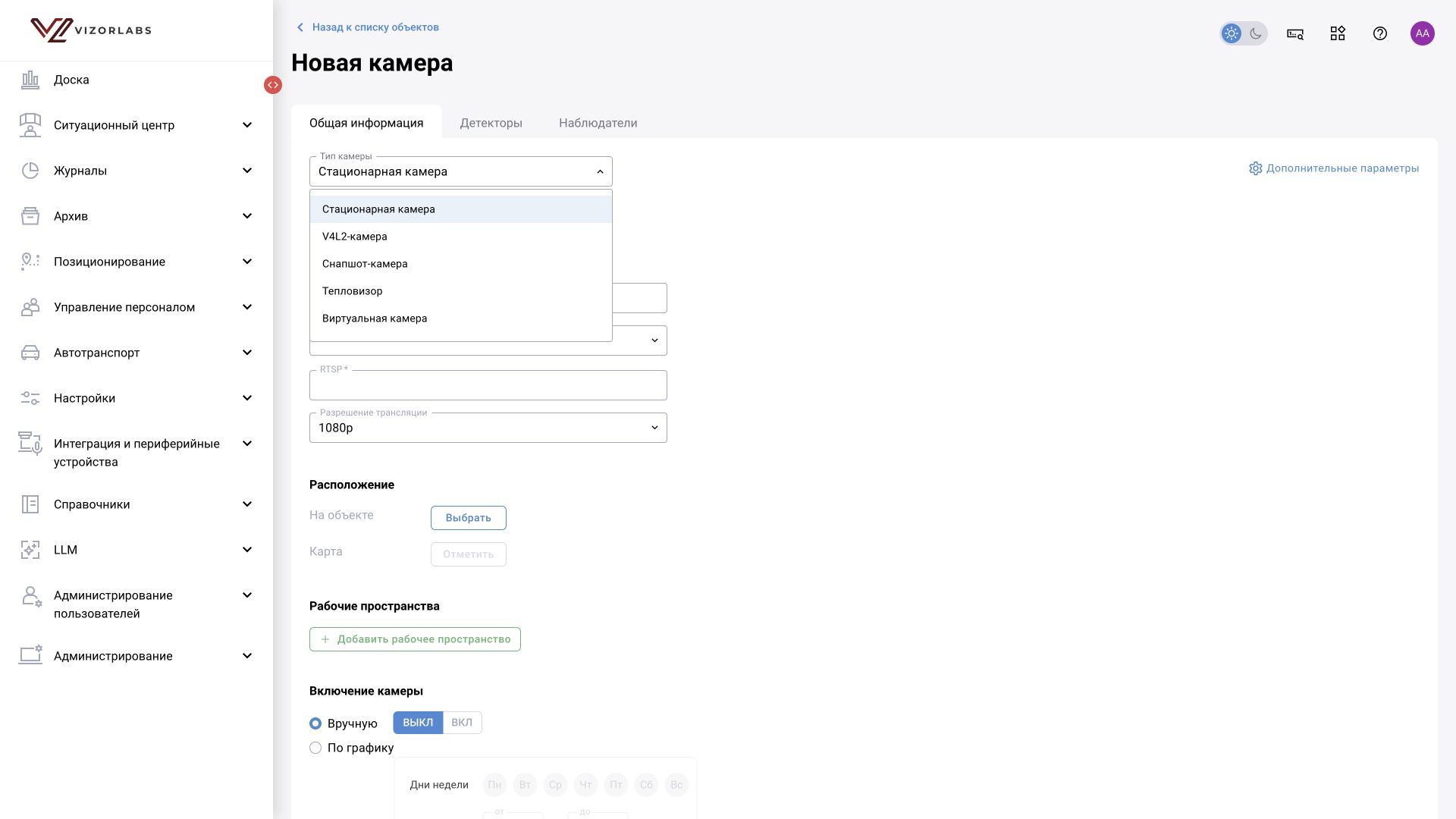
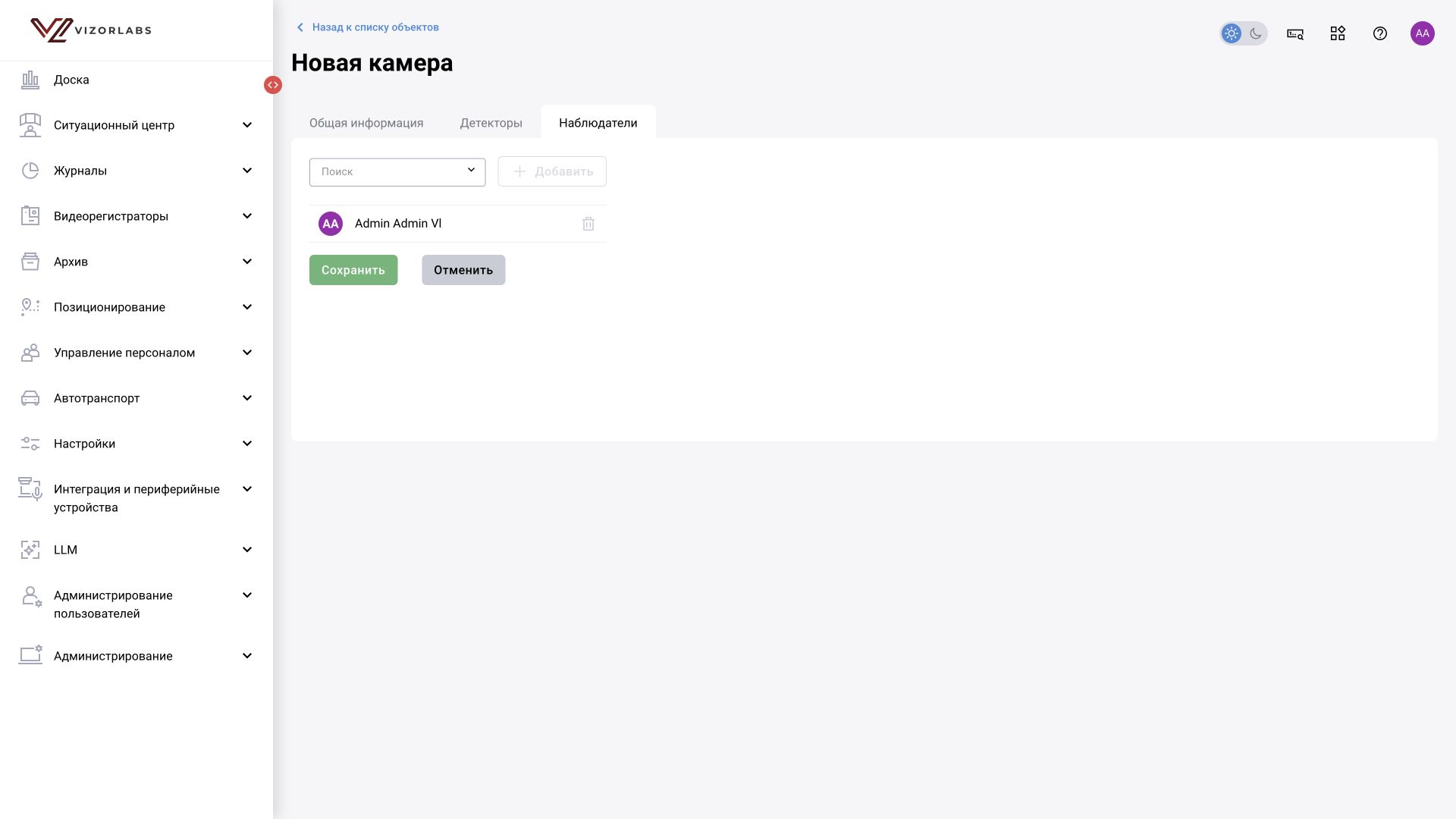
В дереве нажмите «Добавить камеру». Основная форма содержит вкладки «Общая информация», «Детекторы», «Наблюдатели»; для некоторых типов источников вкладка детекторов отсутствует.
Общие поля
| Поле | Значение | Что вводить / выбирать |
|---|---|---|
| Тип камеры | Способ получения и обработки материала | Реальный тип источника из таблицы ниже |
| Название камеры* | Имя в дереве, журналах и отчётах | Сигма — цех № 1 — рабочее место 01; избегайте одинаковых названий |
| RTSP* | Поле адреса источника; подпись сохраняется и у некоторых других типов | Адрес, выданный администратором камеры или интегратором. Для обычной IP-камеры это адрес видеопотока, а не ссылка на её веб-страницу |
| Протокол | Транспорт подключения стационарного источника | Вариант, совместимый с источником; технические значения TCP/UDP описаны в API |
| Разрешение трансляции | Выбранное качество потока в доступной форме | Подберите с учётом исходного изображения и нагрузки. Выбор 1080p не создаёт детали, которых нет в исходном потоке |
| На объекте → Выбрать | Место камеры в дереве | Объект, при наличии — этаж |
| Карта → Отметить | Положение камеры на плане | Становится доступно после выбора подходящего объекта; отметьте фактическое место установки |
| Рабочие пространства → Добавить | Принадлежность организационным группам камер | Выберите созданные пространства; это не физические зоны кадра |
| Включение камеры → Вручную / По графику | Режим работы источника | При графике выберите дни недели и время от–до. При ручном режиме эти поля не действуют |
| Состояние камеры, ВЫКЛ / ВКЛ | Используется ли источник | Включение не подтверждает, что сервер действительно получает изображение |
| Нейросеть, ВЫКЛ / ВКЛ | Выполняется ли подключённая аналитика | Включайте после настройки используемой аналитики; поток может работать и без анализа |
| Видеозапись, ВЫКЛ / ВКЛ | Нужно ли вести видеоархив | Доступность зависит от типа камеры и хранилища. Это не переключатель сохранения всех фотографий событий |
| Монохромное изображение | Преобразование изображения в оттенки серого | Используйте только при обоснованной настройке модели; информация о цвете при этом теряется |
| Дополнительные параметры | JSON настроек обработки конкретной камеры | Поддерживаемые фильтры и параметры алгоритмов. Формат, пример и ограничения описаны ниже; сохраняйте остальные ключи при изменении |
У адреса потока может быть несколько вариантов: основной поток, дополнительный поток, разные кодеки. Берите адрес из документации камеры/VMS. Если в нём необходимы реквизиты доступа, вводите их в рабочей системе, но не переносите такой адрес в отчёт или обращение без удаления секретов.
Дополнительные параметры: JSON для конкретной камеры
Поле «Дополнительные параметры» хранит настройки обработки этой камеры в формате JSON. Здесь могут находиться фильтры детекций и событий, параметры обработки видео и настройки отдельных алгоритмов. Это не поле для произвольного комментария: ключ сработает только тогда, когда его поддерживает установленный обработчик.
Применимость. Ключи обрабатывает конкретный модуль видеоаналитики или медиасервера. Перед изменением определите его версию и поддержку параметра. В BOX 5.0 дополнительно проверьте, читает ли этот ключ выбранный сценарий: одинаковое название поля в карточке камеры не делает параметры универсальными для всех графов.
Минимальный размер объекта и антиспам
| Ключ JSON | Назначение | Формат и пример |
|---|---|---|
size_filters |
Набор правил фильтрации объектов по минимальному размеру | Массив объектов; можно описать правило для нужных классов |
size_filters[].labels |
Классы, к которым применяется правило | Массив строк: ["person"]. Используйте код класса установленной модели, а не его произвольный перевод |
size_filters[].min_size_width |
Минимальная ширина распознаваемого объекта | Число пикселей; в примере 70 |
size_filters[].min_size_height |
Минимальная высота распознаваемого объекта | Число пикселей; в примере 70 |
time_window |
Время работы антиспам-фильтра событий | Секунды; в примере 10 |
Пример содержимого поля:
{
  "size_filters": [
    {
      "labels": ["person"],
      "min_size_width": 70,
      "min_size_height": 70
    }
  ],
  "time_window": 10
}
В этом примере размерный фильтр относится к классу person, а время антиспам-фильтра равно 10 секундам. Значения 70 и 10 взяты из примера поставки: они не являются настройками по умолчанию и требуют подбора под кадр и задачу. Размерный фильтр может убрать слишком мелкие детекции; завышенный порог способен убрать нужного человека на дальнем плане. Точный алгоритм подавления повторов и поведение при нулевых значениях определяются обработчиком.
В исходном руководстве указан приоритет настроек камеры над пресетом. Не переносите это правило автоматически на любой пользовательский сценарий: он может читать параметры иначе или не использовать их.
Для детектора лиц документирован тот же формат size_filters с классами mask_off, mask_viol, mask и порогами 70 × 70 пикселей. В этом примере обе стороны детекции должны быть больше 70 пикселей. Названия классов зависят от установленной модели.
Медиасервер: декодирование, FPS и группа обработки
| Ключ JSON | Что задаёт | Значения и проверка |
|---|---|---|
mediaserver.decoder_use_ffmpeg |
Использование FFmpeg-декодера для камеры | JSON boolean: true включает. После сохранения проверьте воспроизведение HLS |
mediaserver.decode_hardware_decode_enabled |
Аппаратное декодирование | JSON boolean: true включает, false отключает. Требуется совместимое оборудование и конфигурация сервиса; одно наличие изображения не доказывает использование аппаратного декодера |
mediaserver.fps |
Индивидуальный лимит FPS камеры | Число кадров в секунду. В инструкции есть 25, для заметной проверки ограничения — 1 или 2. Полный диапазон и поведение 0 именно для JSON-поля не установлены |
group |
Группа распределения камеры по процессам инференса | Строка, например "group_name". Название согласуйте с конфигурацией обработки. Это не группа объектов и не область доступа пользователя |
Пример для ограничения одной камеры до двух кадров в секунду:
{
  "mediaserver": {
    "fps": 2
  }
}
Такое низкое значение удобно для проверки, но может быть непригодно для быстрого движения и коротких событий. После теста установите частоту, требуемую задачей аналитики. Лимит медиасервера не заменяет расписание камеры или период запуска LLM.
Для MJPEG документирована камера типа GENERIC с программным FFmpeg-декодированием:
{
  "mediaserver": {
    "decoder_use_ffmpeg": true,
    "decode_hardware_decode_enabled": false
  }
}
Если объединяете настройки, поместите их внутрь одного объекта mediaserver, сохранив уже заданные ключи. Не создавайте два одноимённых ключа в корне JSON.
Проверка после сохранения: поток HLS воспроизводится, цвета и пропорции корректны, задержка не накапливается. Инженер эксплуатации проверяет фактическую группу по сообщениям Camera group is и Adding camera to inference в логах медиасервера. Для аппаратного декодирования инструкция предлагает проверить загрузку декодера командой nvidia-smi -q -x и поле decoder_util.
Общее ограничение для всех камер задаётся отдельно — переменной окружения сервиса DECODE_MAX_FPS: положительное целое, 0 отключает ограничение, при отсутствии переменной для описанной версии медиасервера используется 25. Это серверная настройка; для одной камеры в JSON используется документированный путь mediaserver.fps. Правило 0 для переменной окружения не следует автоматически переносить на JSON-поле.
Связанные камеры и положение кабины
| Ключ JSON | Назначение | Значения и ограничения |
|---|---|---|
event_filter_seconds |
Временной интервал фильтрации повторных событий по человеку в конфигурации связанных камер | Число секунд; в примере 5.0. Если параметр отсутствует, используется настройка сервиса: в описанной поставке это 5 секунд. Не является псевдонимом time_window |
cabin_position |
Положение кабины для алгоритма контроля погрузочно-разгрузочных работ | Строка из перечня "LEFT", "RIGHT", "DOWN", "TOP". Задаётся у надирной камеры, направленной вниз. Используйте положение, соответствующее установленной камере и принятой калибровке |
camera_position |
Роль камеры в связке | На документированных снимках встречаются "NADIR", "FRONT", "UNSPECIFIED"; это наблюдаемые значения, а не подтверждённый полный перечень |
links |
Связи с другими камерами и их роли | В примере объект вида {"5":"FRONT","6":"NADIR"}, где ключи — строковые ID камер. Сохраняйте существующие связи; не копируйте чужие ID |
Пример отдельной настройки положения кабины:
{
  "cabin_position": "DOWN"
}
Настраивайте сами связи через предусмотренный системой экран связанных камер. При изменении другого параметра не удаляйте links и camera_position, если они уже присутствуют в JSON. Интервал event_filter_seconds подтверждён для фильтра дублей с ID персоны и типом зоны; не считайте его общей длительностью видеоролика или интервалом всех детекторов.
Таблица скоростей по классам транспорта
В конфигурации детектора скорости используется объект speed_table: ключ — код класса, значение — числовая настройка скорости. Документирован пример:
{
  "speed_table": {
    "car_sedan_suv": 40,
    "bus": 30,
    "truck": 20
  }
}
В доступном описании не указаны единицы, точный смысл сравнения, диапазоны и поведение для отсутствующего класса. Поэтому значения 40/30/20 не следует объявлять универсальными ограничениями в км/ч. Сначала проверьте параметры и калибровку установленного детектора скорости по его документации.
Параметры отдельных модулей
Поддержка чтения настроек модулей из дополнительных параметров камеры подтверждена завершённой доработкой. Это механизм передачи параметров, а не единый набор ключей для всех алгоритмов.
Для модуля активности описаны пороги activity_thresholds с уровнями low, medium, high — пример 10/20/50. В последующей доработке настройки объединены внутри person_activity, туда же добавлена агрегация по времени или числу кадров: aggregation_by_time, time_seconds_aggregate, num_frames_aggregate. Настройки камеры имеют приоритет над конфигурацией этого модуля; отсутствующие параметры берутся из неё.
Не копируйте старый пример агрегации без сверки: в постановке есть опечатка aggretation_params, тогда как комментарии реализации называют aggregation_params. Число 30 секунд в примере также не является надёжным default: в истории доработки период по умолчанию изменён на 60 секунд. Для установленной версии уточните вложенность и значения; единицы порогов активности в этих материалах не раскрыты.
Параметры специальных модулей. Для ранней отправки при выходе из зоны, отключения детектора позы и совместимости RTSP запросите у интегратора полный пример JSON для вашей версии: имя ключа, вложенность, тип и допустимые значения. Не добавляйте предполагаемые поля по названию функции. Свойство GStreamer force-noncompliant-url относится к медиасервису и требует GStreamer 1.24.7 или новее; имя свойства GStreamer не является готовым ключом поля камеры.
Другие параметры, встречающиеся в конфигурациях
В проектных примерах встречаются следующие ключи. Таблица показывает структуру и реальные значения примеров; она не устанавливает допустимые диапазоны и не предлагает копировать весь набор на каждую камеру.
| Группа | Ключи и значения в примерах | Граница применимости |
|---|---|---|
movement_detection |
turn_on: "true", threshold: 55, close_ksize: [31, 31], gb_ksize: [11, 11], gb_sigma: 3, silhouette_height: 0.05 |
Параметры группы обработки движения. Назначение отдельных порогов и допустимые диапазоны уточните в описании установленного алгоритма. В приведённом формате "true" — строка; не заменяйте её логическим true без проверки |
check_movement |
labels, sub_label, time_for_report: 8, percent_frames_for_report: 0.5, drop_after_time: 30 |
В примере sub_label равен "person_lay_down_secondary". Единицы временных полей и правила накопления результата здесь не установлены |
Наличие модуля проверки движения подтверждено завершённой задачей разработки. Однако её описание не устанавливает единицы time_for_report и drop_after_time, диапазоны порогов или правила вычисления percent_frames_for_report — эти сведения нельзя восстановить только по именам ключей.
Как внести и проверить изменения
- Скопируйте текущее содержимое поля перед изменением. Сохраняйте остальные ключи, если меняете один параметр.
- Вставьте JSON-объект с двойными кавычками у ключей и строк. Комментарии и запятая после последнего элемента в JSON недопустимы.
- Проверьте классы модели и единицы величин. Не переносите пиксельные пороги между разными кадрами без проверки масштаба.
- Если открыт отдельный редактор, нажмите «Применить», затем сохраните карточку камеры. На контрольном материале сравните нужные детекции, мелкие объекты и повторные события до и после изменения; для медиасервера проверьте и поток HLS.
- Если нужные события пропали, верните сохранённую конфигурацию и проверьте размерный фильтр, антиспам и взаимодействие с пресетом или сценарием.
Для API BOX 3.2: в схеме BOX 3.2 поле CreateCamera.etc_params имеет тип string | null и значение по умолчанию "{}". Поэтому JSON из поля передаётся строкой с экранированными кавычками, например "etc_params": "{\"time_window\":10}". Это фрагмент тела запроса, а не полный запрос создания камеры. Пустой объект означает отсутствие заданных здесь ключей; он не задаёт универсальные настройки аналитики.
Если поле недоступно. Проверьте права на редактирование камеры и дополнительных параметров. В проектной ролевой модели доступ к этому полю отдельно расширялся для администратора и аналитика данных, включая синхронизированные камеры; доступность в вашей системе определяется её моделью прав. Если кнопка не открывает редактор или при редактировании исчезают значения полей, зафиксируйте версию интерфейса и передайте случай в поддержку: такое поведение описывалось и исправлялось как дефект. Не сохраняйте пустую форму поверх настроенной камеры.
Типы камер и отличающиеся поля
| Тип в форме | Применение и особенности |
|---|---|
| Стационарная камера | Постоянный видеопоток. Доступны протокол, адрес, разрешение, ручной режим / график, запись, аналитика и монохромное изображение |
| V4L2-камера | Устройство, доступное серверному компоненту через V4L2. Форма сохраняет подпись «RTSP», но фактический идентификатор устройства задаётся по правилам подключения этой интеграции. Это не USB-камера браузера оператора |
| Снапшот-камера | Периодическое получение кадров. Добавляется числовое поле «Интервал снапшотов». Единица рядом с полем не показана: её следует сверить с параметрами драйвера, не подставлять минуты по аналогии с LLM |
| Тепловизор | Контроль температур. Поля «Контроль»: «За людьми» / «За зонами»; «Значение пороговой температуры». Для зон появляется «Тип контроля»: минимальная температура, максимальная температура, разница температур. Порог выбирают по методике измерения и настройкам устройства; демонстрационное число не является нормативом |
| Виртуальная камера | Анализ подготовленного видеофайла. Поля: «Файл», «Загрузить», «Скачать», название, объект, пространства, состояние, нейросеть. Выберите существующий файл или загрузите свой. Отсутствие кнопки записи у этого типа не означает, что файл не хранится |
| Автоопределяемая камера | Источник, тип которого определяется поддерживаемым механизмом подключения. Используйте только совместимый с поставкой адрес; название режима не гарантирует распознавание любого протокола |
Переключение типа меняет состав полей. Поэтому сначала выбирайте тип, затем заполняйте адрес и специфические параметры. Значения внутренних перечислений API не следует вводить в поле названия или копировать из скрытых элементов интерфейса.
Вкладка «Детекторы»
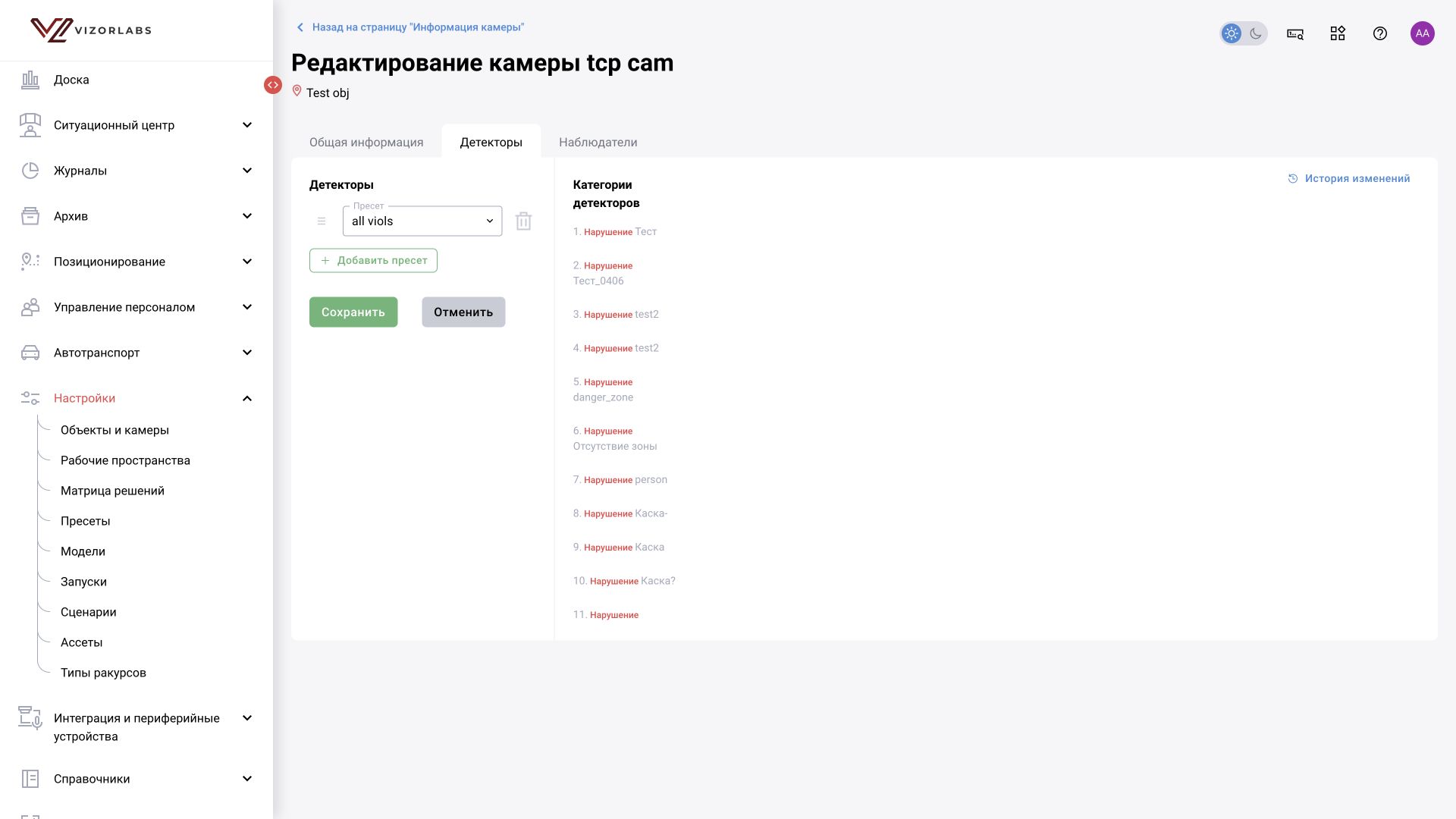
Нажмите «Добавить пресет», выберите существующий набор и проверьте его классы. Удалите лишние строки, при необходимости измените порядок и сохраните камеру. Не добавляйте один пресет повторно. Пороги и состояния описаны в инструкции по пресетам. Сценарии назначаются отдельно: см. версии и параметры сценариев на камере.
Вкладка «Наблюдатели»
Найдите пользователя, выберите его и нажмите «Добавить». Проверьте уже добавленные записи: создатель может присутствовать в списке. Сохраните. Наблюдатель — ответственный за камеру и участник маршрута оповещения; его фактический доступ дополнительно регулируется ролью.
Проверка после сохранения
- Найдите камеру в нужном объекте.
- Откройте трансляцию и убедитесь, что это нужный ракурс, а изображение обновляется.
- Проверьте отдельно состояние камеры и нейросети.
- Откройте зоны, убедитесь, что границы соответствуют кадру.
- Проверьте ожидаемую детекцию и запись в журнале на разрешённом тестовом примере.
- Если включена запись, отдельно проверьте архив.
- Откройте камеру под рабочей ролью оператора.
После копирования откройте новую камеру и сверяйте адрес источника, объект, зоны, пресеты, наблюдателей и расписание. Измените реквизиты, которые относятся к другому месту или потоку. Сохраните, проверьте изображение и выполните контрольное срабатывание аналитики на новом ракурсе.
Карточка камеры: все вкладки
Карточка открывается из мониторинга или дерева. Общие действия — возврат, «Редактировать», расположение на карте при наличии плана. Ниже описаны общие вкладки семейства BOX; их состав зависит от типа камеры, прав и включённых модулей. Для сценарной карточки Platform 4.0 дополнительно предусмотрены «Сценарии» и, при интеграции, «Внешние сигналы».
| Вкладка | Поля и работа |
|---|---|
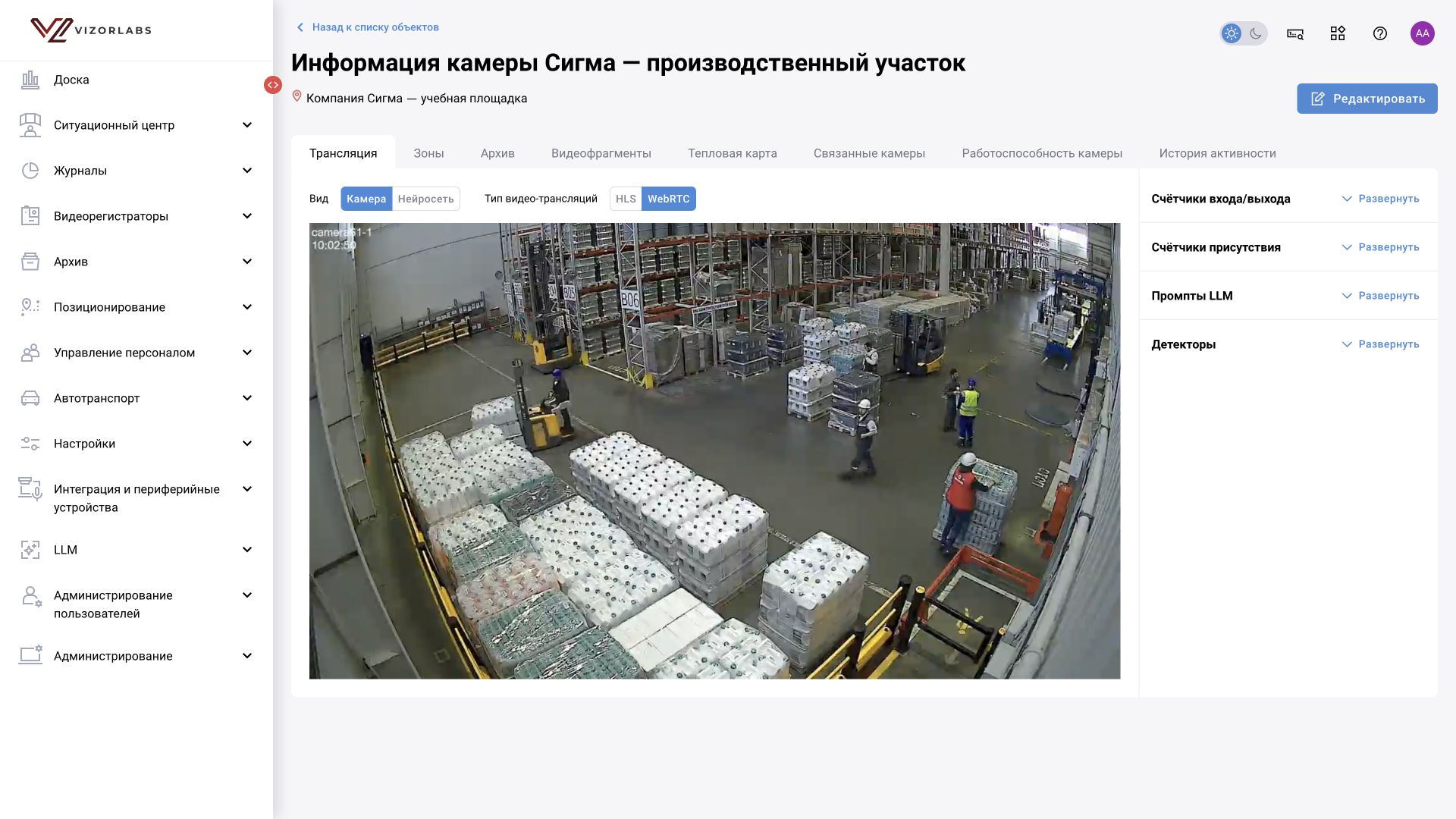
| Трансляция | Режим «Камера» / «Нейросеть», HLS / WebRTC, воспроизведение, настройки плеера, полный экран. В разворачиваемых блоках — счётчики входа/выхода, присутствия, LLM-промпты и детекторы |
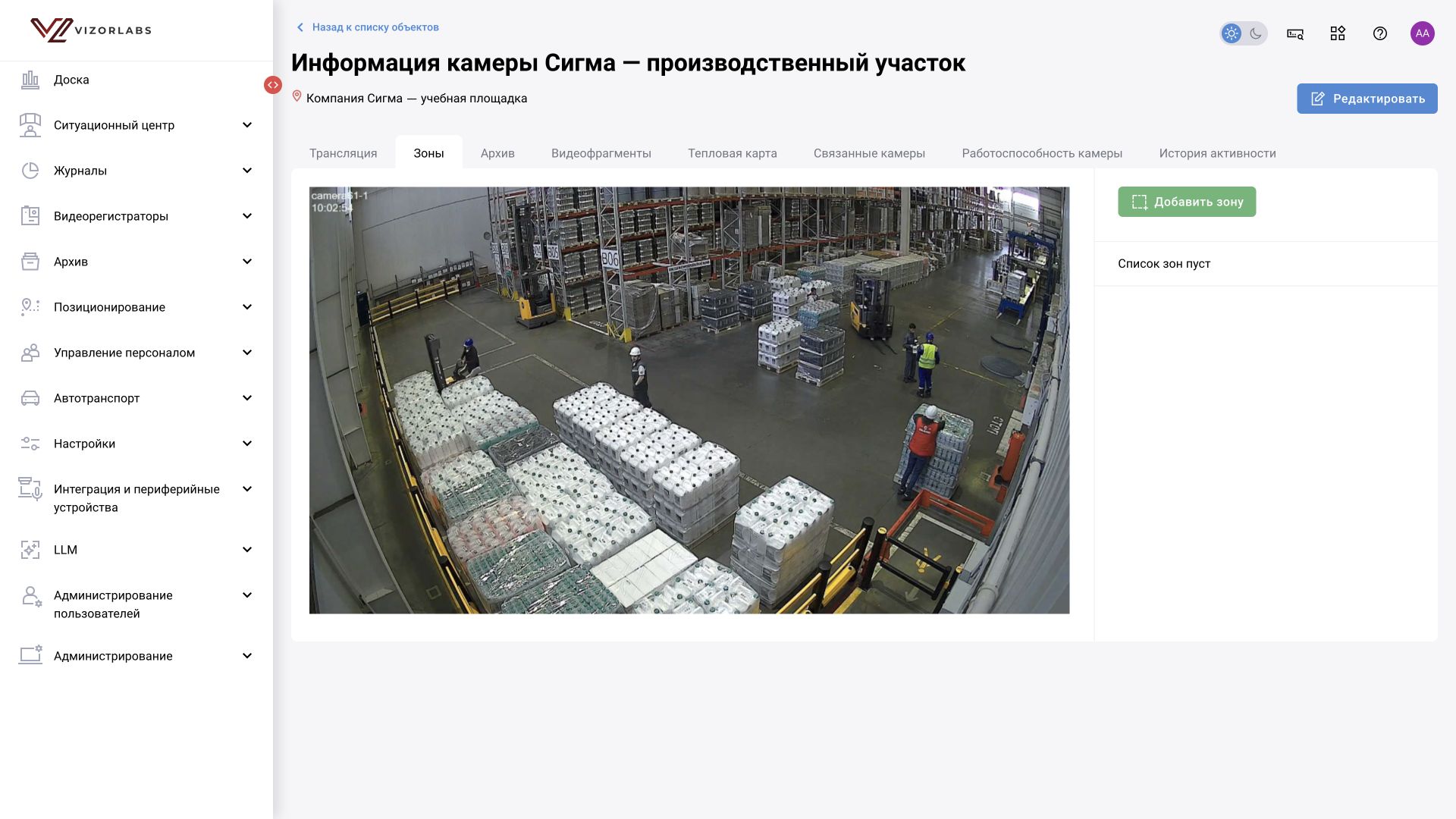
| Зоны | Список областей кадра и «Добавить зону». Редактирование геометрии и типа — §9.4 |
| Архив | Период, зона, «Показать» / «Сбросить», отображение зон, временная шкала. Если написано «Видеозапись не ведётся», проверьте запись и хранилище; это не доказательство отсутствия фотографий событий |
| Видеофрагменты | Период, зона, тип события, меры, решение; выбор эпизода на шкале и воспроизведение связанных материалов. Ошибка видео возможна даже при доступной фотографии |
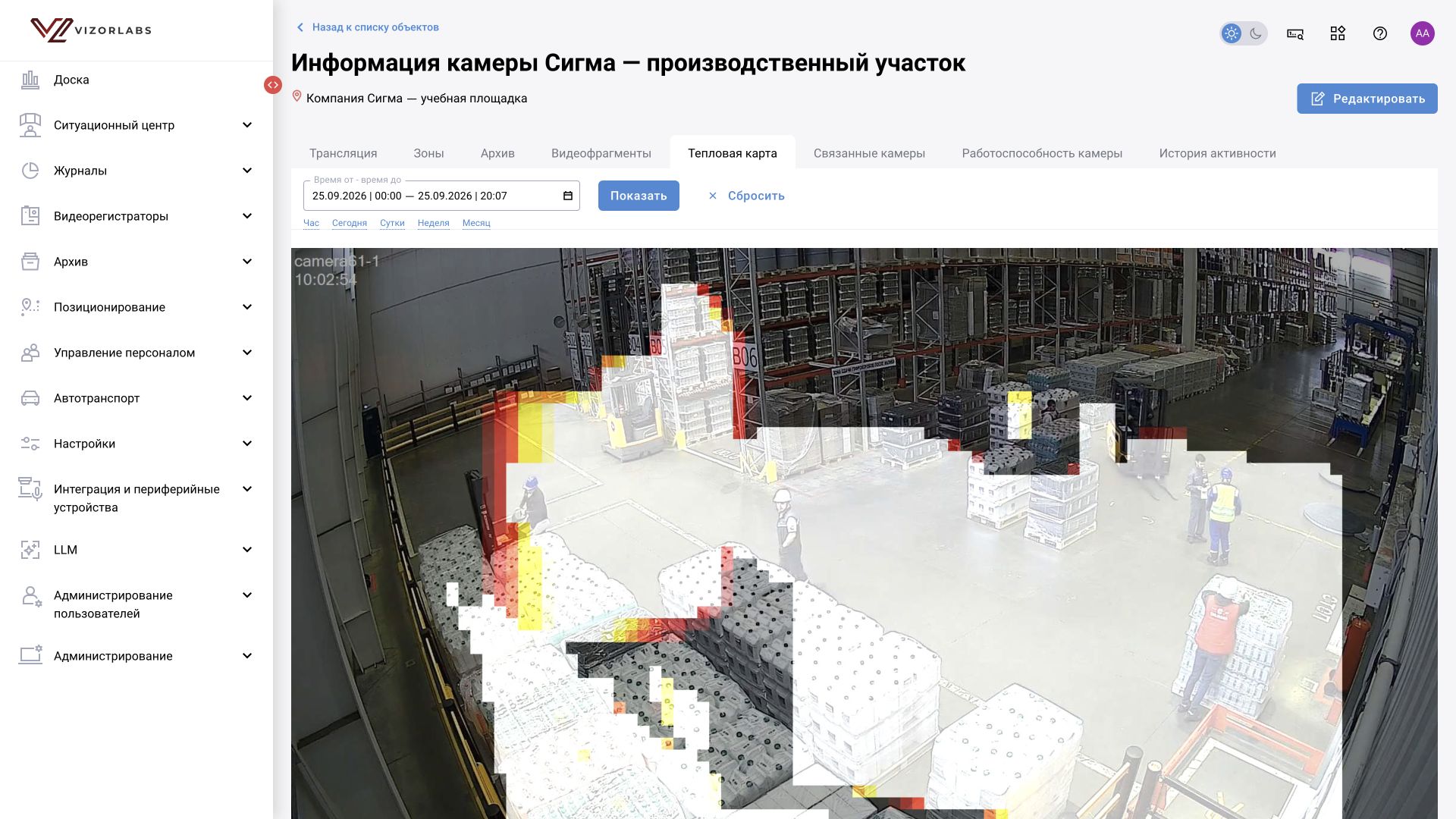
| Тепловая карта | Период и «Показать» / «Сбросить». Показывает накопленное пространственное распределение наблюдений; это не температурный снимок тепловизора |
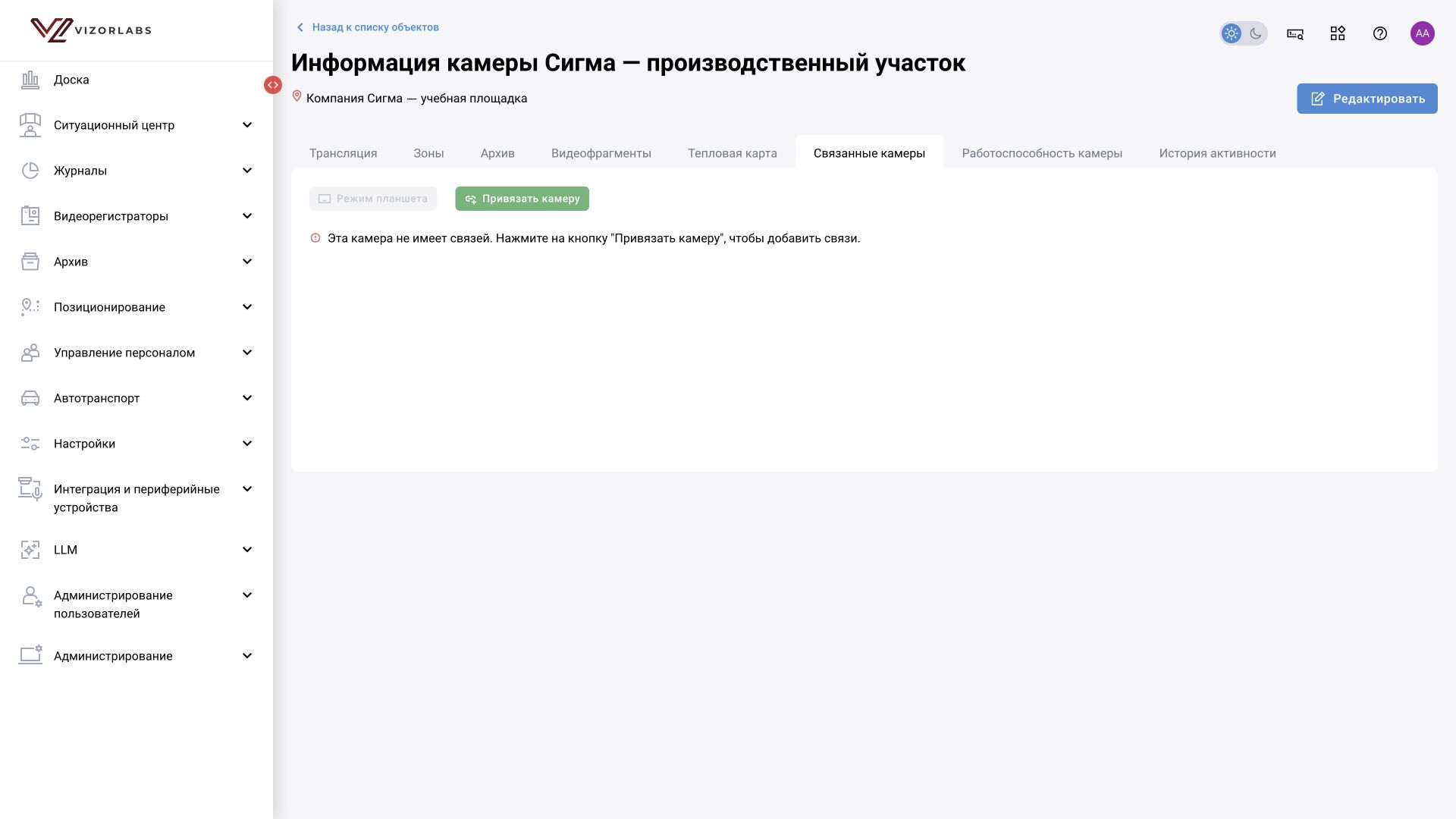
| Связанные камеры | «Привязать камеру» и просмотр связанных ракурсов. «Режим планшета» используется при подготовленном наборе; при отсутствии связей может быть недоступен |
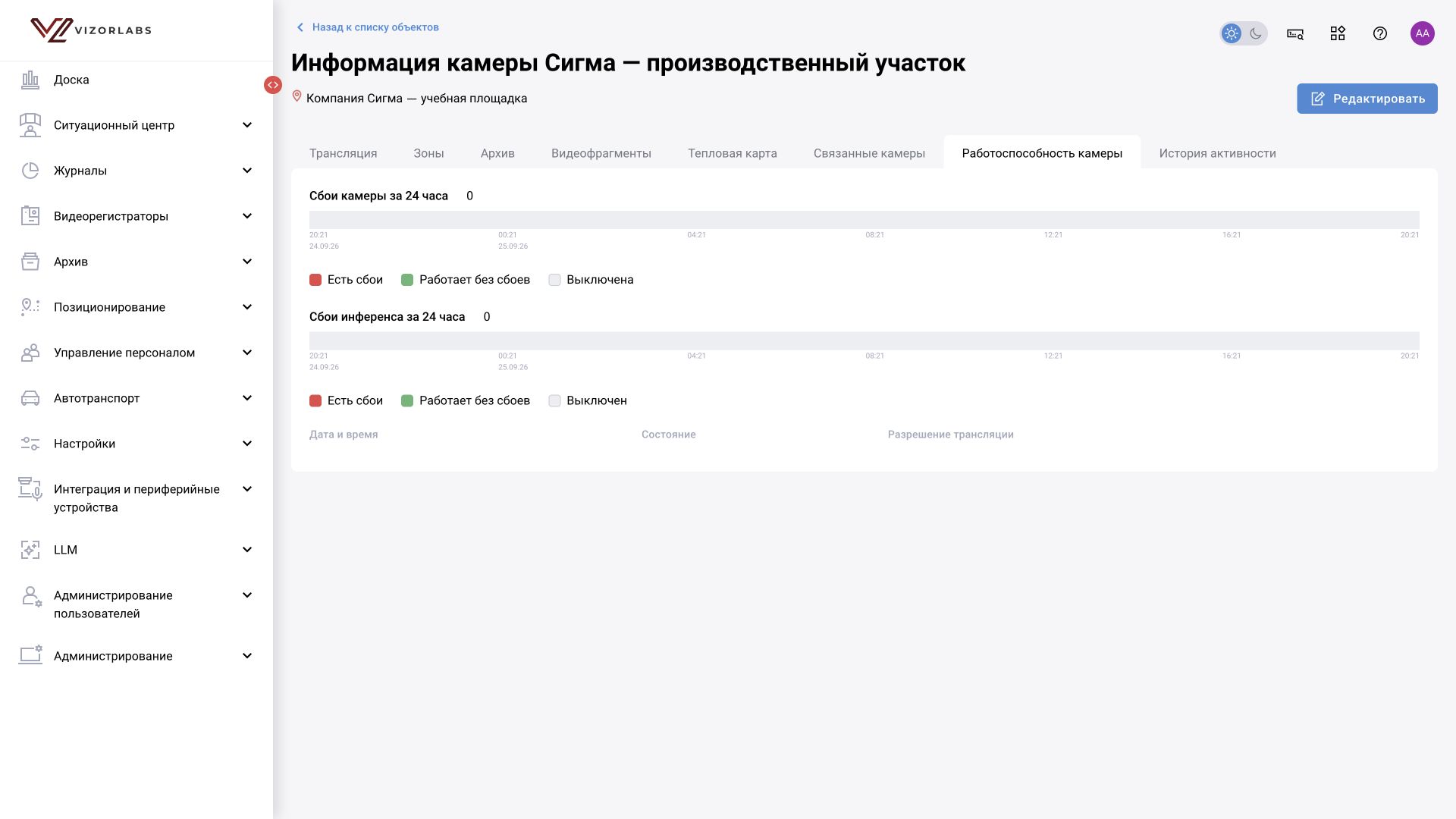
| Работоспособность камеры | Графики за последние 24 часа отдельно для камеры и нейросети; состояния «работает», «выключено», «неисправность». Таблица — время, состояние, разрешение потока |
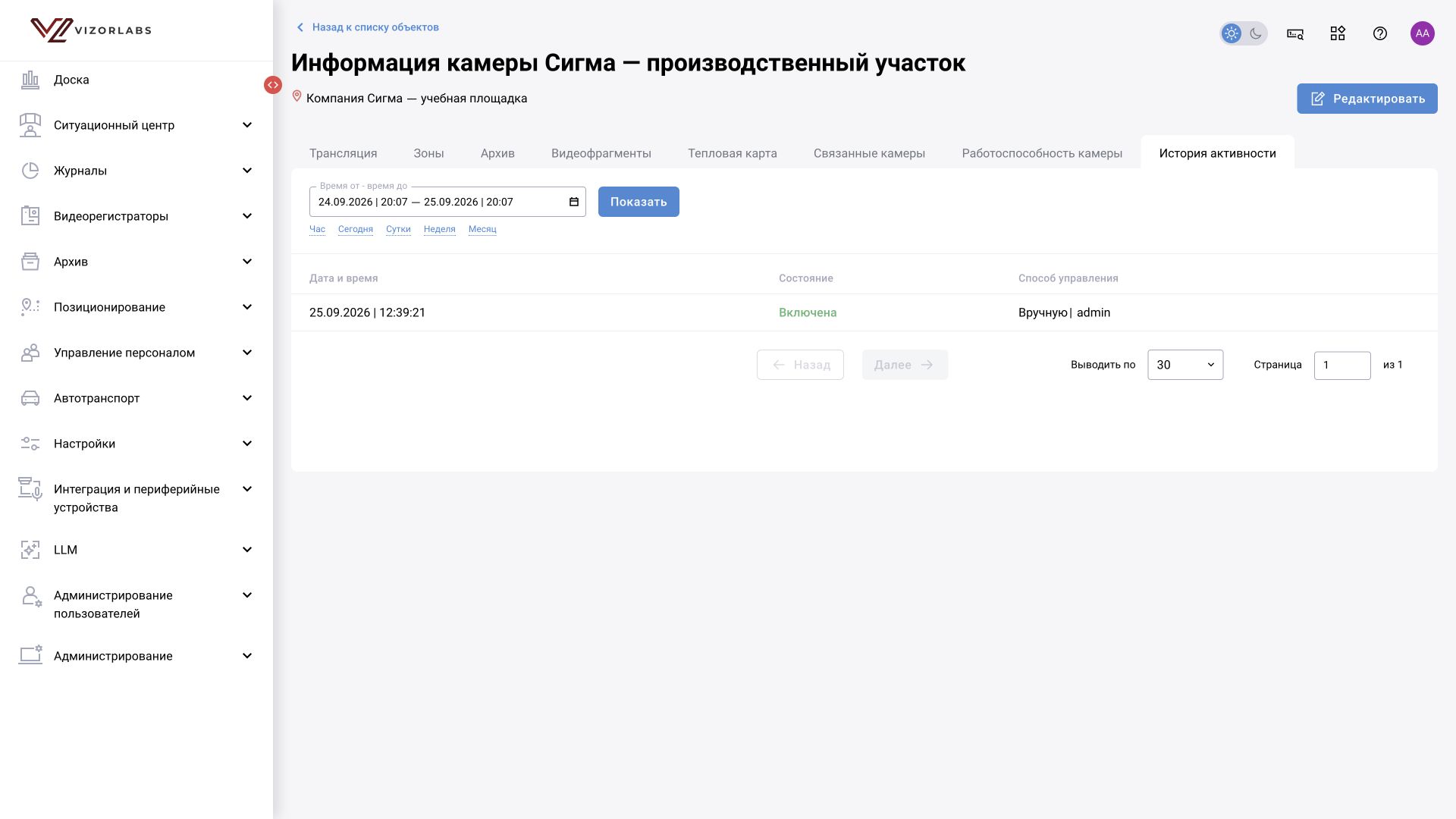
| Активность камеры | Период, «Показать», история изменения состояния и способ управления, включая ручное действие пользователя |
Сначала различайте проблему получения видео и проблему обработки нейросетью. Исправный поток при выключенной аналитике не даёт новых детекций. История активности помогает понять, было ли отключение запланированным или ручным.
В карточке камеры используются вкладки «Общая информация», «Детекторы» и «Наблюдатели». Вкладка «Детекторы» назначает пресеты. Для сценария используйте отдельный маршрут обновления версии на камерах из каталога сценариев. Если в вашей поставке также есть вкладка «Сценарии», её параметры описаны в инструкции по назначению. Назначение пресета и назначение графа — разные операции.