BOX 3.2 / BOX 5.0
Конфигурации, мониторинг, лицензии и корзина
Конфигурации, мониторинг, лицензии и корзина: подробная инструкция, назначение полей, порядок действий и иллюстрации интерфейса.
На этой странице
Настройки конфигов
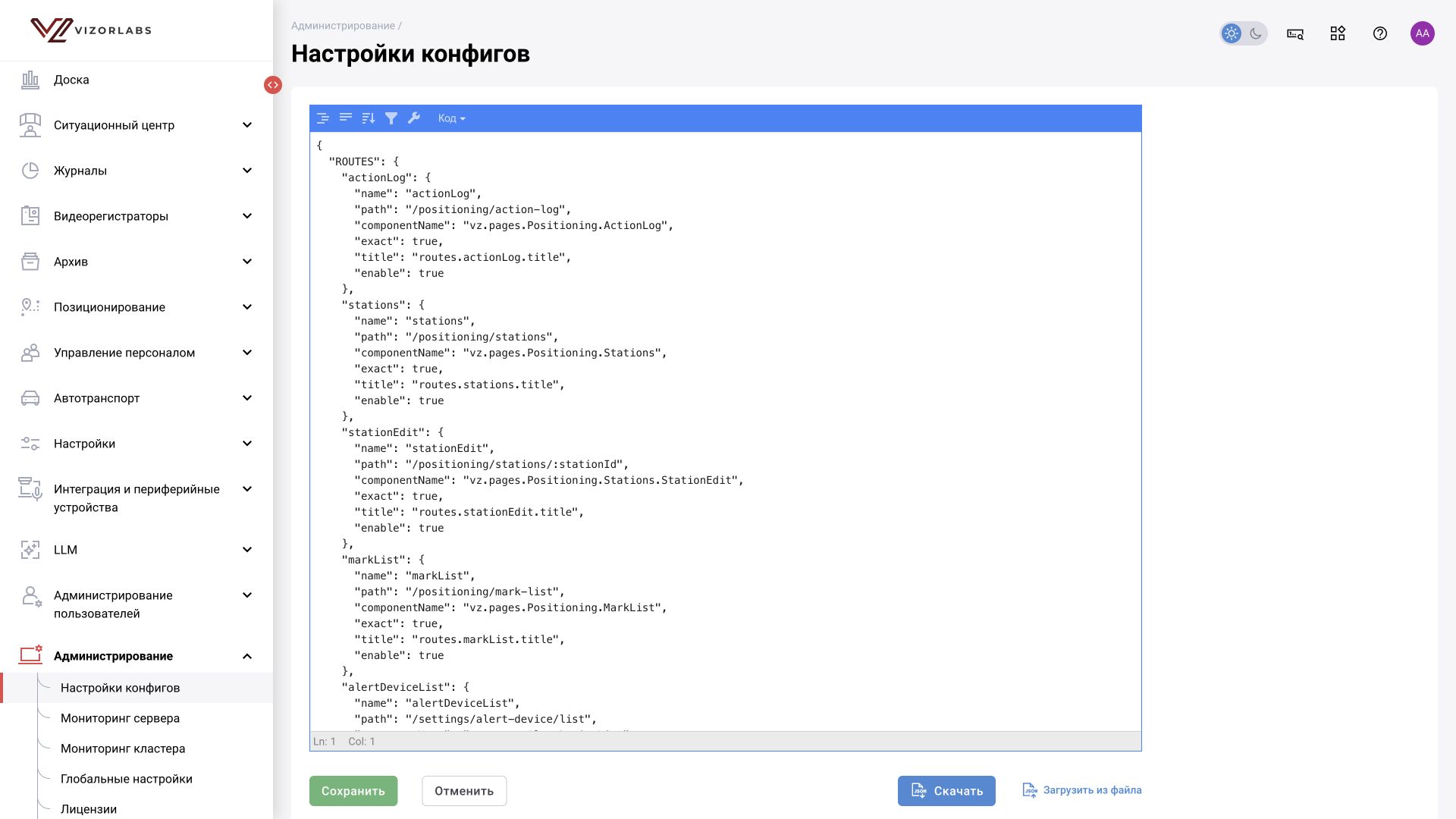
Путь: Администрирование → Настройки конфигов, /administrating/config.
Редактор позволяет просматривать и изменять JSON конфигурации, форматировать текст, загружать файл и скачивать текущую конфигурацию. Перед правкой скачайте исходный файл. Измените нужные ключи, проверьте синтаксис и сохраните; необходимость применения или перезапуска определяется компонентом.
JSON требует двойных кавычек, корректных типов и структуры; синтаксически правильный файл ещё не означает правильную конфигурацию BOX. Перед изменением интегратор сохраняет текущую версию, сверяет допустимые ключи и влияние на компоненты. Вставка настроек от другой версии целиком может нарушить работу.
Для повседневных настроек используйте специализированные формы камер, пользователей и интеграций. Если параметр доступен только в JSON, уточните у системного администратора его тип, допустимые значения и порядок применения для установленной версии компонента.
Мониторинг сервера
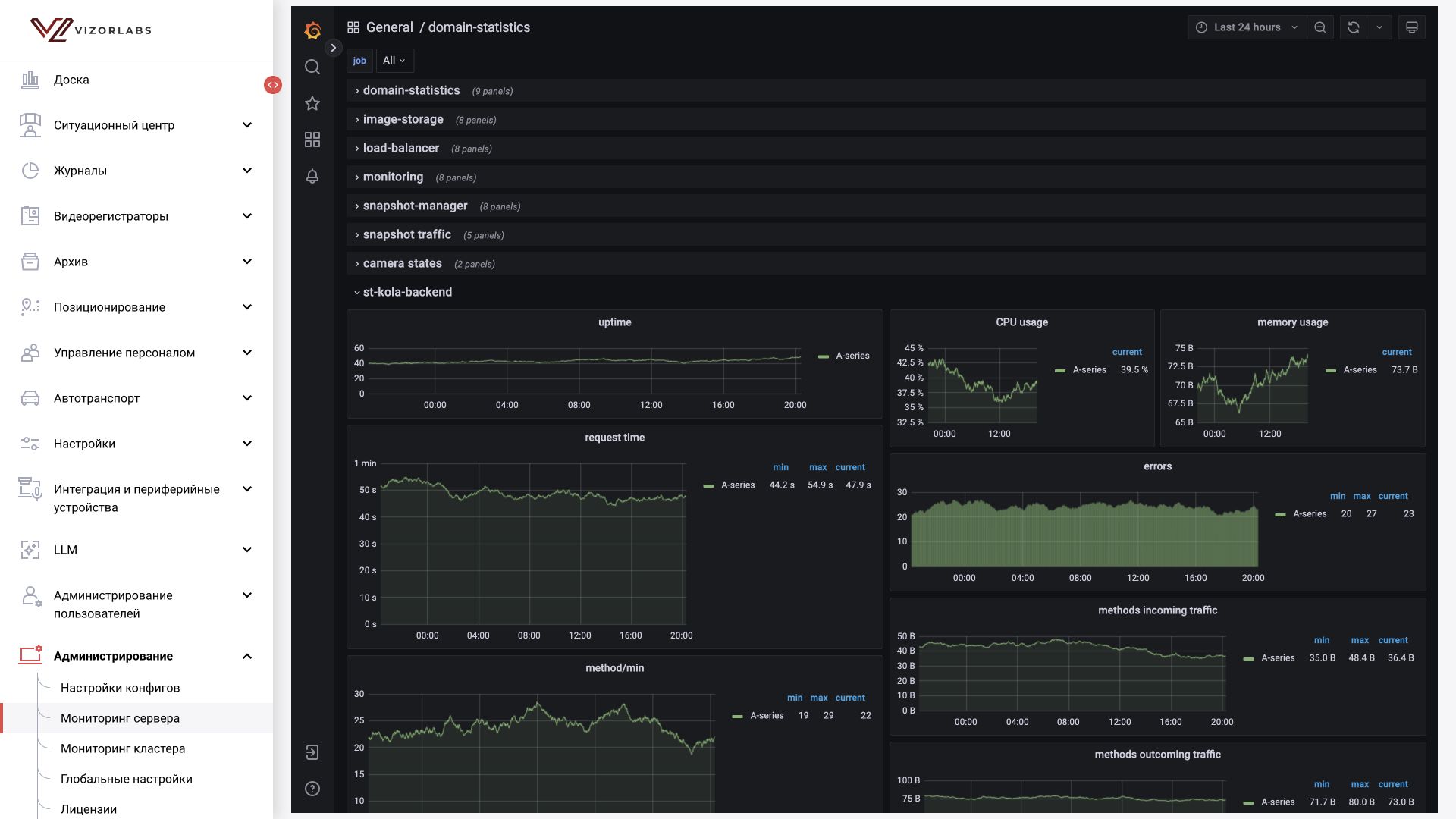
Путь: Администрирование → Мониторинг сервера, /administrating/grafana.
Встроенный интерфейс Grafana показывает доступные панели состояния. Выберите период, нужный источник/задачу и частоту обновления. Смотрите нагрузку CPU/GPU, память и другие метрики, которые настроены в данной поставке. Набор панелей не одинаков для всех установок.
При жалобе «видео зависает» зафиксируйте период и сопоставьте нагрузку с состоянием камер. Единственный высокий пик не объясняет автоматически все ошибки, а отсутствие панели может означать отсутствие метрики или доступа. Изменение источников данных и дашбордов относится к сопровождению, а не к повседневной работе оператора.
Мониторинг кластера
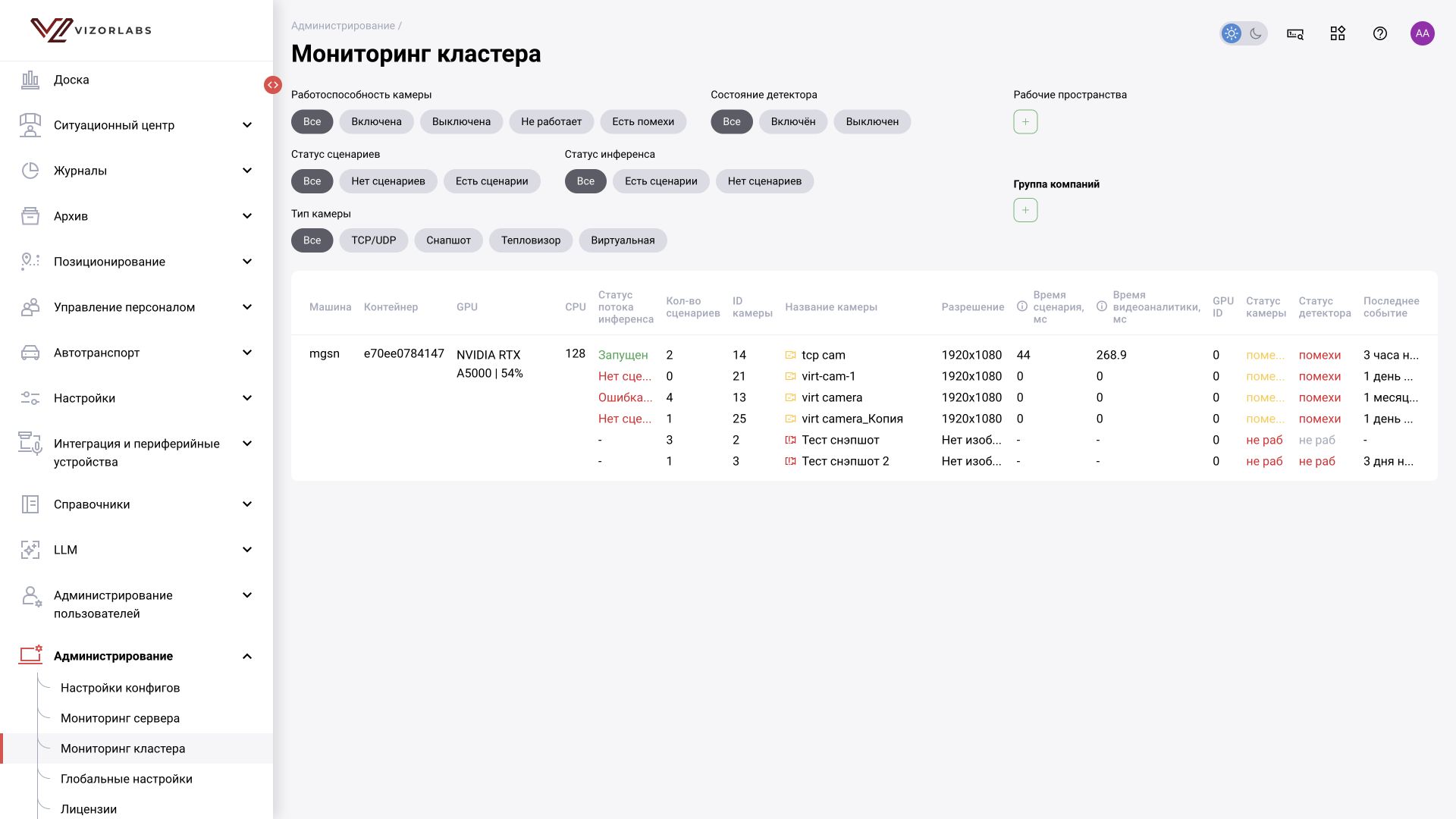
В BOX 5.0 дополнительно отображаются статус потока инференса, количество сценариев, время сценария и время видеоаналитики в миллисекундах. Фильтры «Статус сценариев» и «Статус инференса» рассматривайте отдельно от состояния камеры и детектора. Назначение сценария не гарантирует, что процесс запущен без ошибок.
Путь: Администрирование → Мониторинг кластера, /administrating/cluster.
Фильтры включают состояние, тип детектора и рабочие пространства. Таблица связывает камеру с машиной/контейнером и ресурсами.
| Колонка | Как читать |
|---|---|
| Машина / контейнер | Где выполняется обработка |
| GPU / CPU | Доступные сведения о вычислительных ресурсах |
| ID / название камеры | Какой источник рассматривается |
| Разрешение | Ширина и высота кадра в пикселях. Сравните с ожидаемым потоком камеры; изменение разрешения влияет на нагрузку и размер объектов для детекции. |
| GPU ID | Устройство обработки, назначенное камере |
| Состояние камеры / детектора | Получение потока и работа аналитики |
| Последнее событие | Время последней зарегистрированной активности соответствующего типа |
Давно не было события — не обязательно неисправность: сцена могла не содержать целевых ситуаций. Состояния «выключена» и «неисправность» различаются. Начните с фильтра неисправных источников, затем откройте конкретную камеру и её историю.
Лицензии
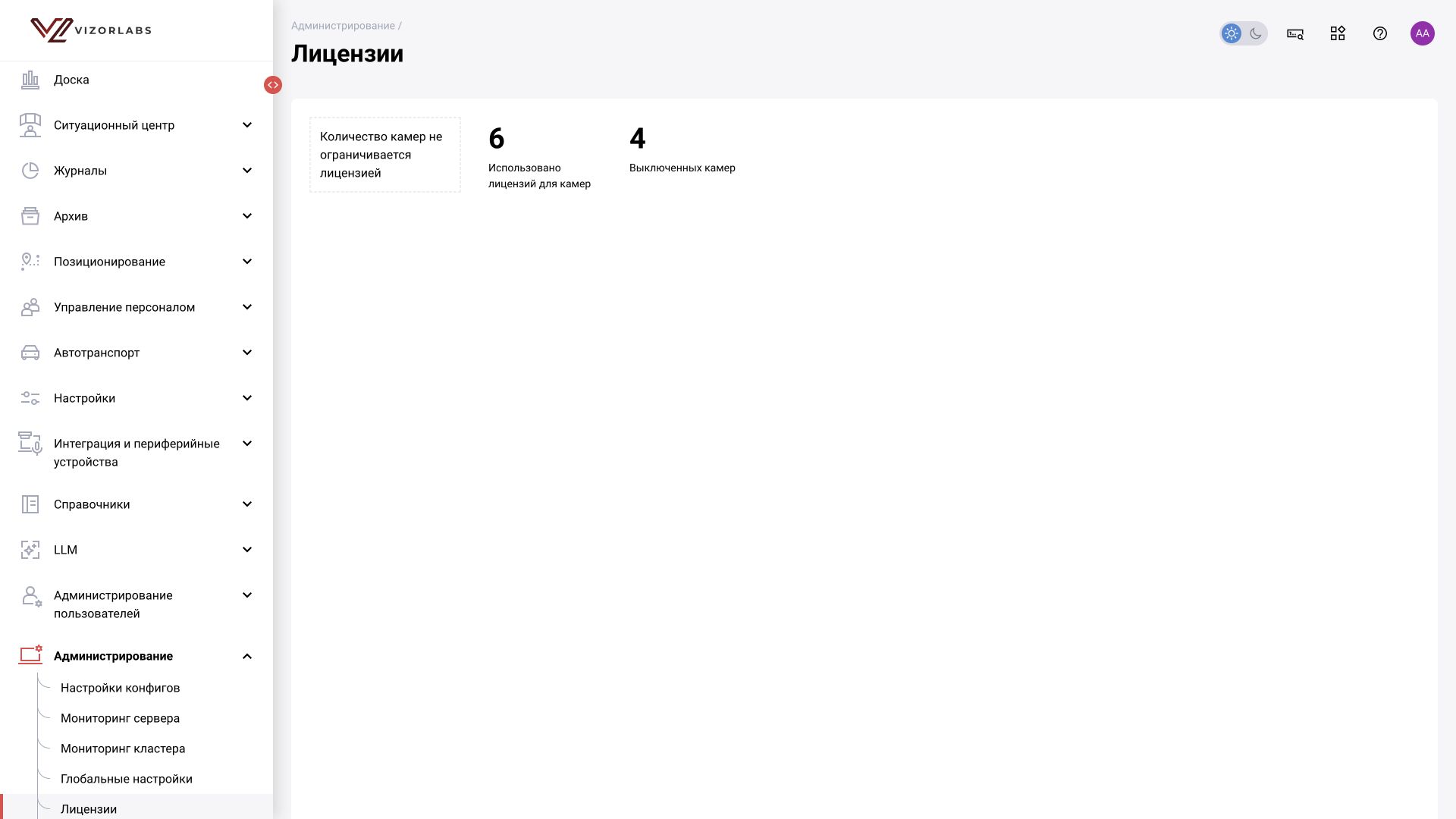
Путь: Администрирование → Лицензии, /administrating/licenses.
Показывает лимит активных камер, использованное количество, выключенные источники и доступный остаток. Числа на демонстрационной установке не являются лимитами продукта для всех заказчиков.
Если камеру нельзя активировать, проверьте остаток лицензии вместе с сообщением формы. Выключенная камера в дереве и лицензируемая активная камера — разные состояния учёта. Расширение лицензии выполняется по процедуре поставки; редактирование произвольного JSON не заменяет лицензионное изменение.
Корзина
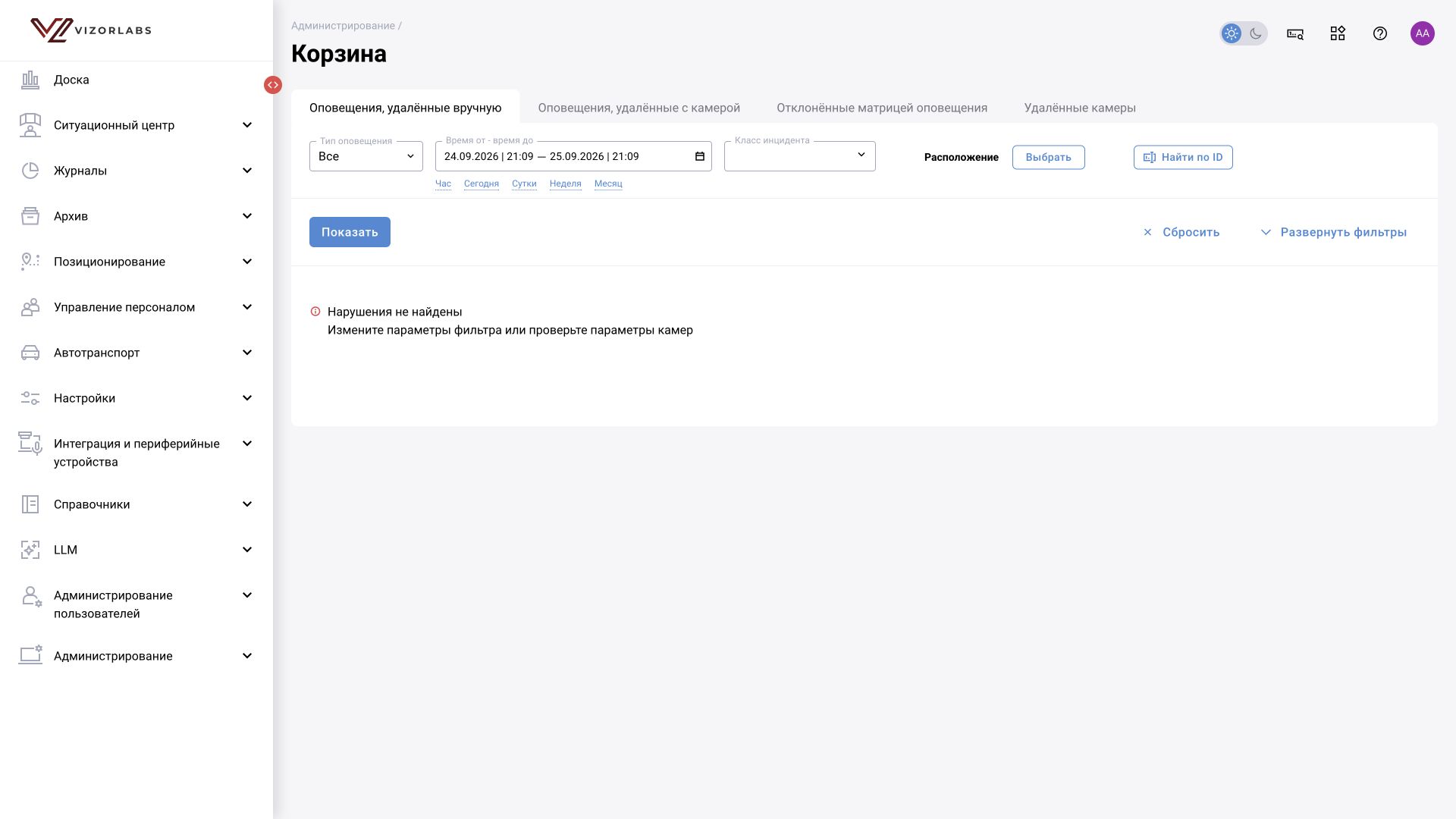
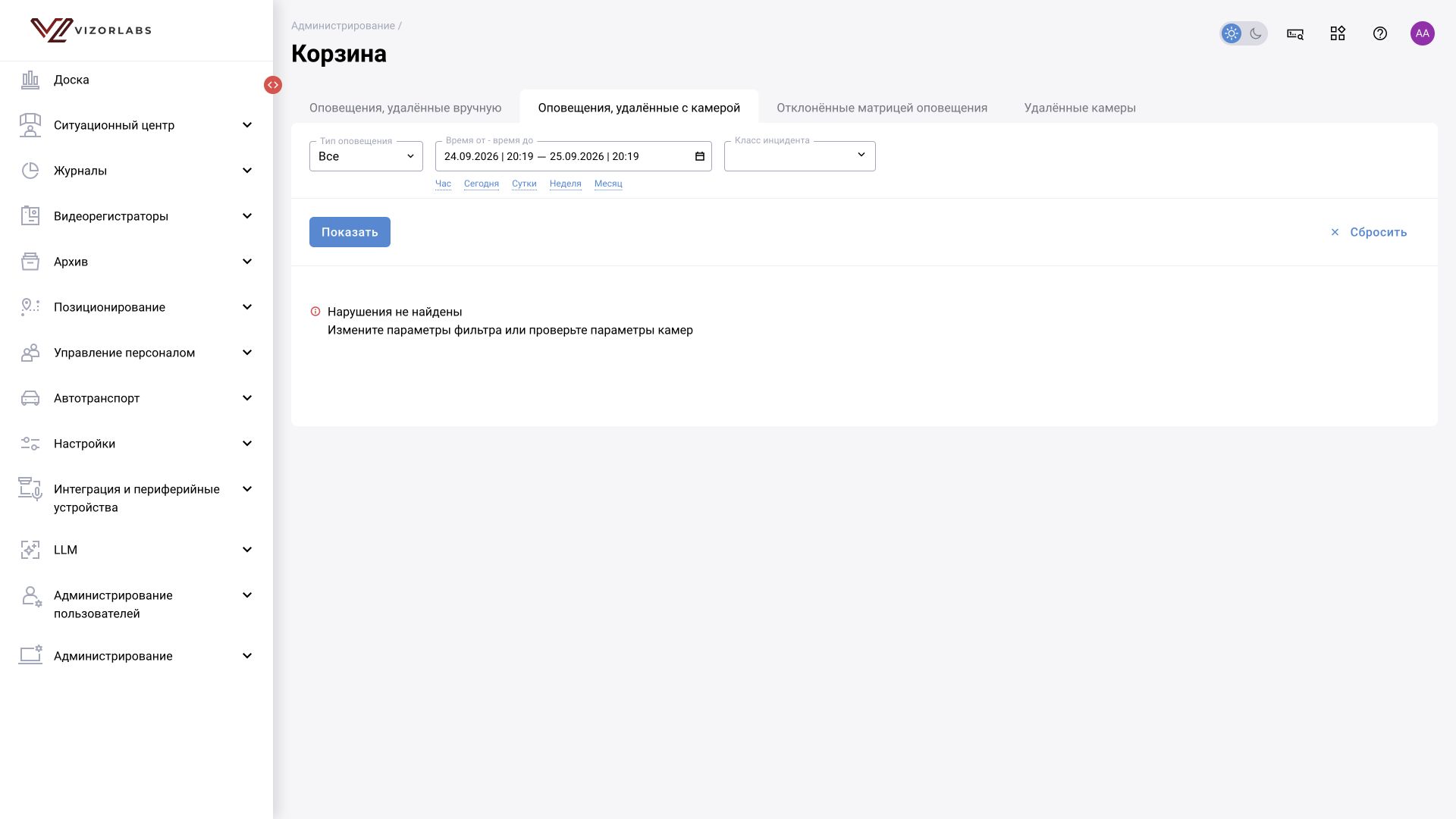
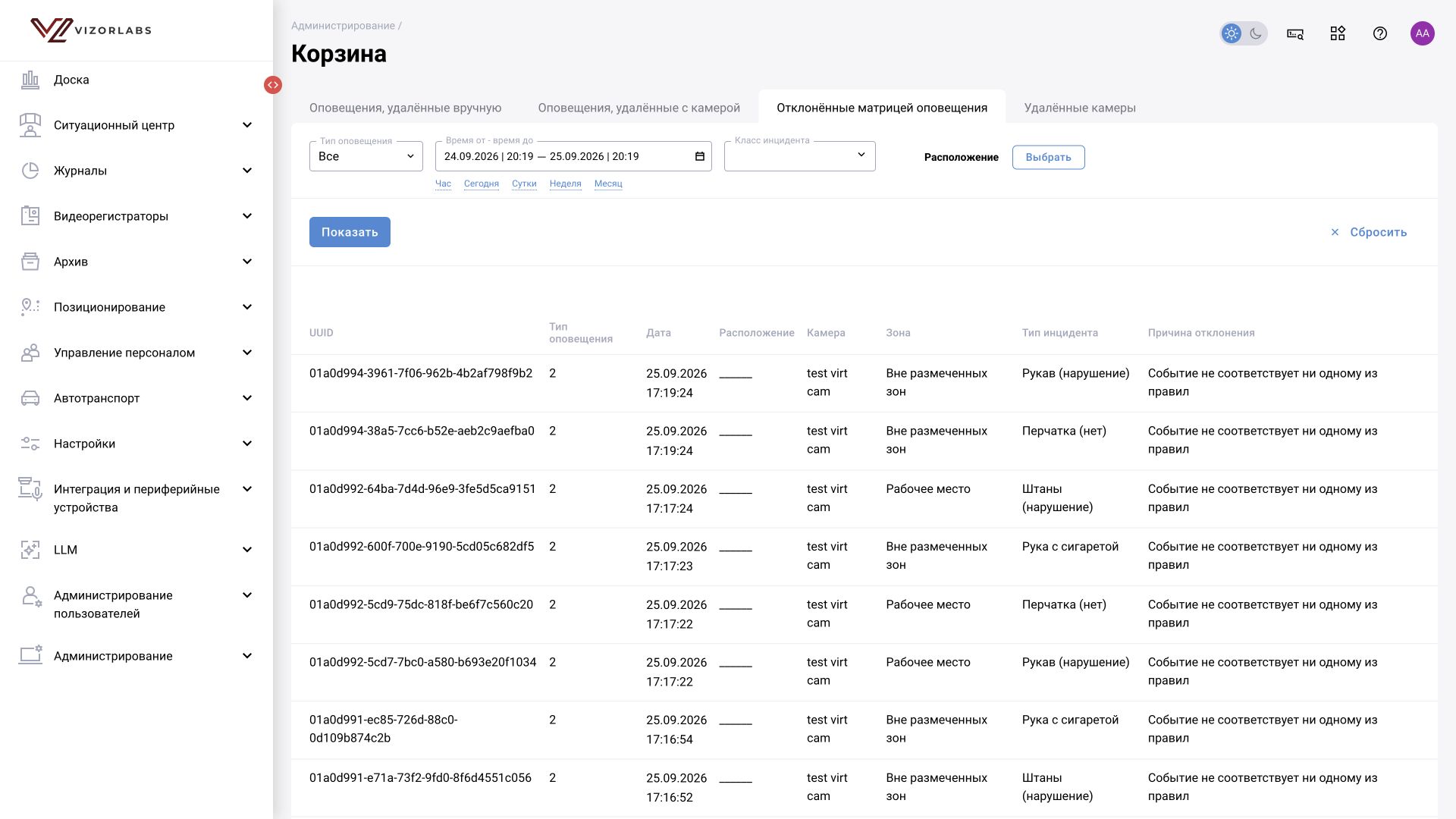
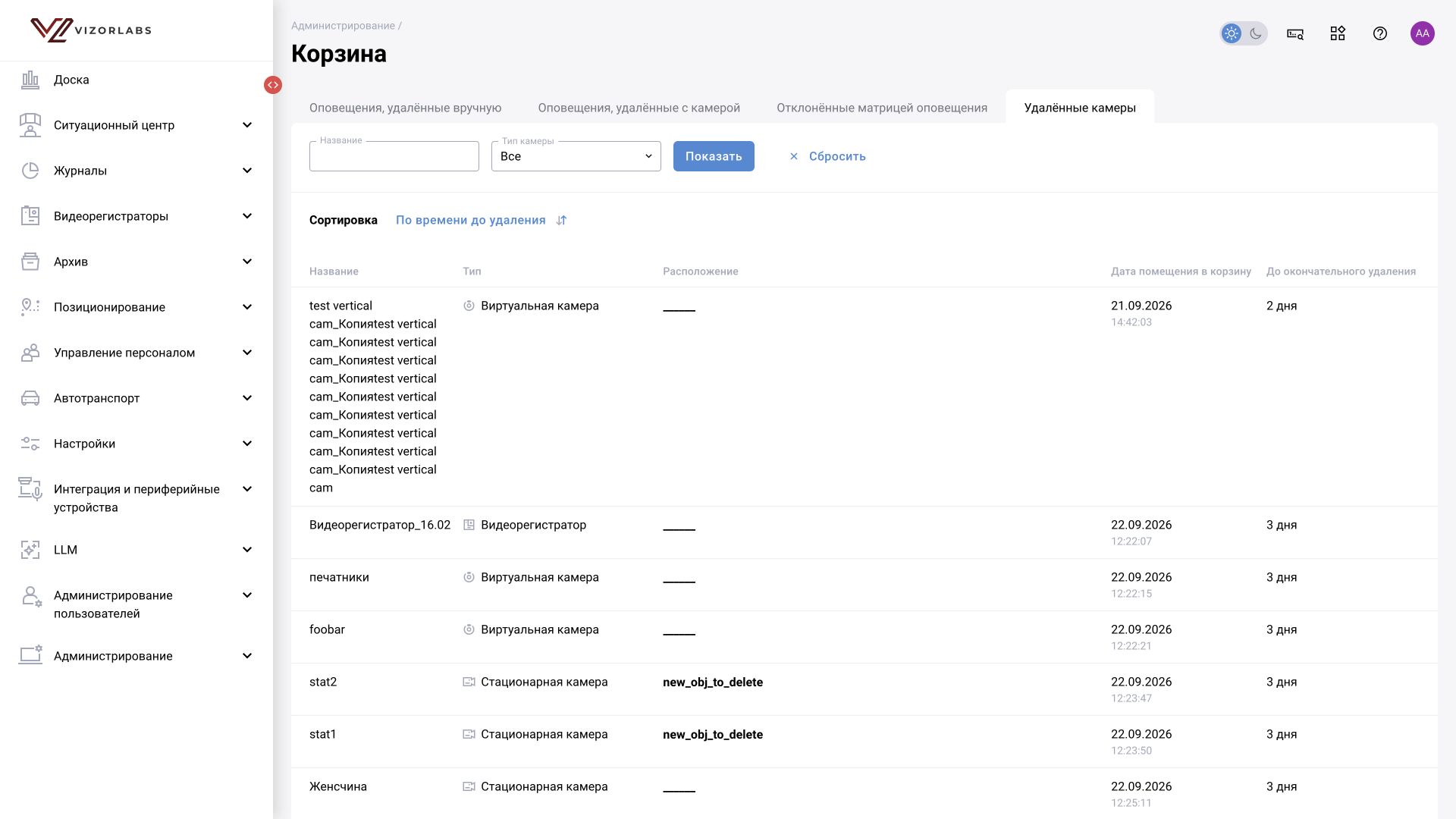
Путь: Администрирование → Корзина, /statistic/basket/deleted-notifications.
| Вкладка | Содержание и поиск |
|---|---|
| Оповещения, удалённые вручную | Удалённые пользователем записи; фильтры периода, типа, класса и доступных атрибутов |
| Оповещения, удалённые с камерой | Записи, связанные с удалённым источником; период, тип, класс, решение, меры и другие фильтры |
| Отклонённые матрицей оповещения | Результаты, которые матрица не пропустила; полезны для диагностики правил. В таблице — UUID/тип, дата, расположение, камера, зона, класс, причина |
| Удалённые камеры | Поиск по названию и типу камеры, сортировка по времени до удаления |
Камеру или удалённое вручную оповещение можно восстановить, пока запись хранится в корзине и у пользователя есть соответствующее право. Найдите запись, проверьте причину удаления и доступность команды восстановления. После восстановления проверьте связи и появление записи в рабочем разделе. Отклонённые матрицей записи используйте для диагностики правила; не рассчитывайте на ту же команду восстановления в этой вкладке.
Окончательная очистка отличается от перемещения в корзину и может быть необратимой. Срок хранения задаётся глобально. Для выяснения, почему нет события, сначала используйте фильтры и причину отклонения, а не удаление/восстановление записей.