BOX 3.2 / BOX 5.0
Интеграции и периферийные устройства
Интеграции и периферийные устройства: подробная инструкция, назначение полей, порядок действий и иллюстрации интерфейса.
На этой странице
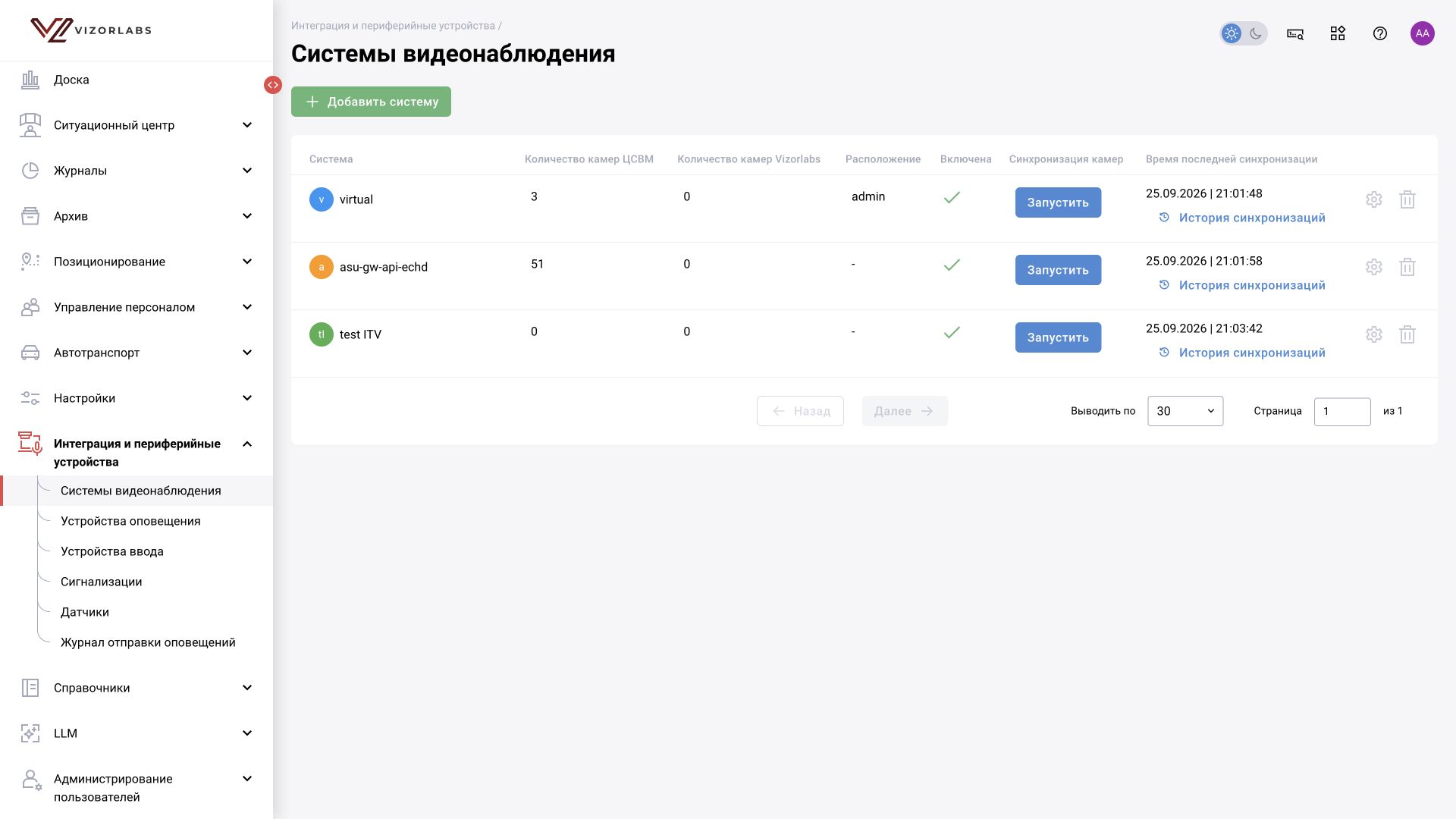
Системы видеонаблюдения
Путь: Интеграция → Системы видеонаблюдения, /administrating/video-monitoring-systems.
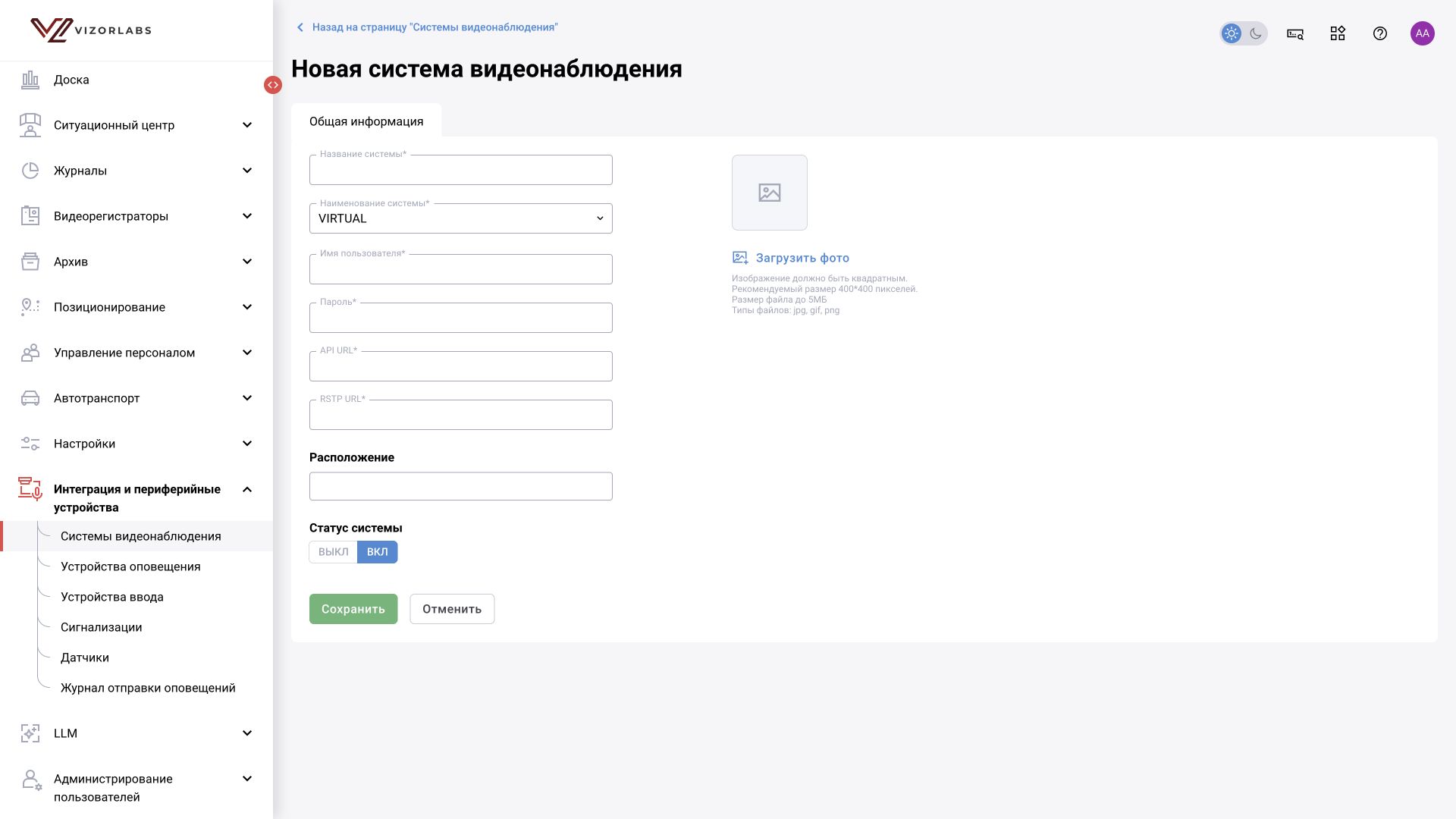
Раздел связывает BOX с внешней VMS: источником списка камер и параметров подключения. До добавления получите адреса сервисов, учётную запись и правила синхронизации у администратора VMS.
| Поле новой системы | Смысл и ввод |
|---|---|
| Название системы* | Понятное имя подключения, например Сигма — VMS цеха |
| Тип системы* | Проверенные варианты: VIRTUAL, CISCO_VSM, MACROSCOP, MILESTONE, SATEL_VMS, ECHD, ITV. Выбирайте соответствующий установленному продукту |
| Пользователь* | Сервисная учётная запись VMS; это не обязательно пользователь BOX |
| Пароль* | Пароль этой учётной записи |
| API URL* | Базовый адрес API VMS по её документации; не адрес страницы входа |
| RSTP URL* | Так написано в текущей форме; имеется в виду адрес/основа RTSP-подключения по правилам подключения выбранного драйвера |
| Расположение | Объект, к которому относятся импортируемые источники |
| ВЫКЛ / ВКЛ | Включение подключения |
| Фото | Необязательное изображение. Подсказка: JPG/GIF/PNG, до 5 MB, рекомендуемое квадратное изображение 400×400 |
После сохранения проверьте подключение и выполните синхронизацию предусмотренной командой. Список показывает количество камер во внешней системе и BOX, расположение, состояние и сведения о синхронизации. История содержит начало, окончание, длительность, количество полученных/обработанных камер и результат. Не запускайте повторную синхронизацию только потому, что интерфейс отвечает медленно: сначала проверьте последнюю операцию.
Успешное получение списка камер не доказывает доступность их потоков. Откройте несколько камер и проверьте изображение, принадлежность объектам и права.
Устройства оповещения
Путь: Интеграция → Устройства оповещения, /settings/alert-device/list.
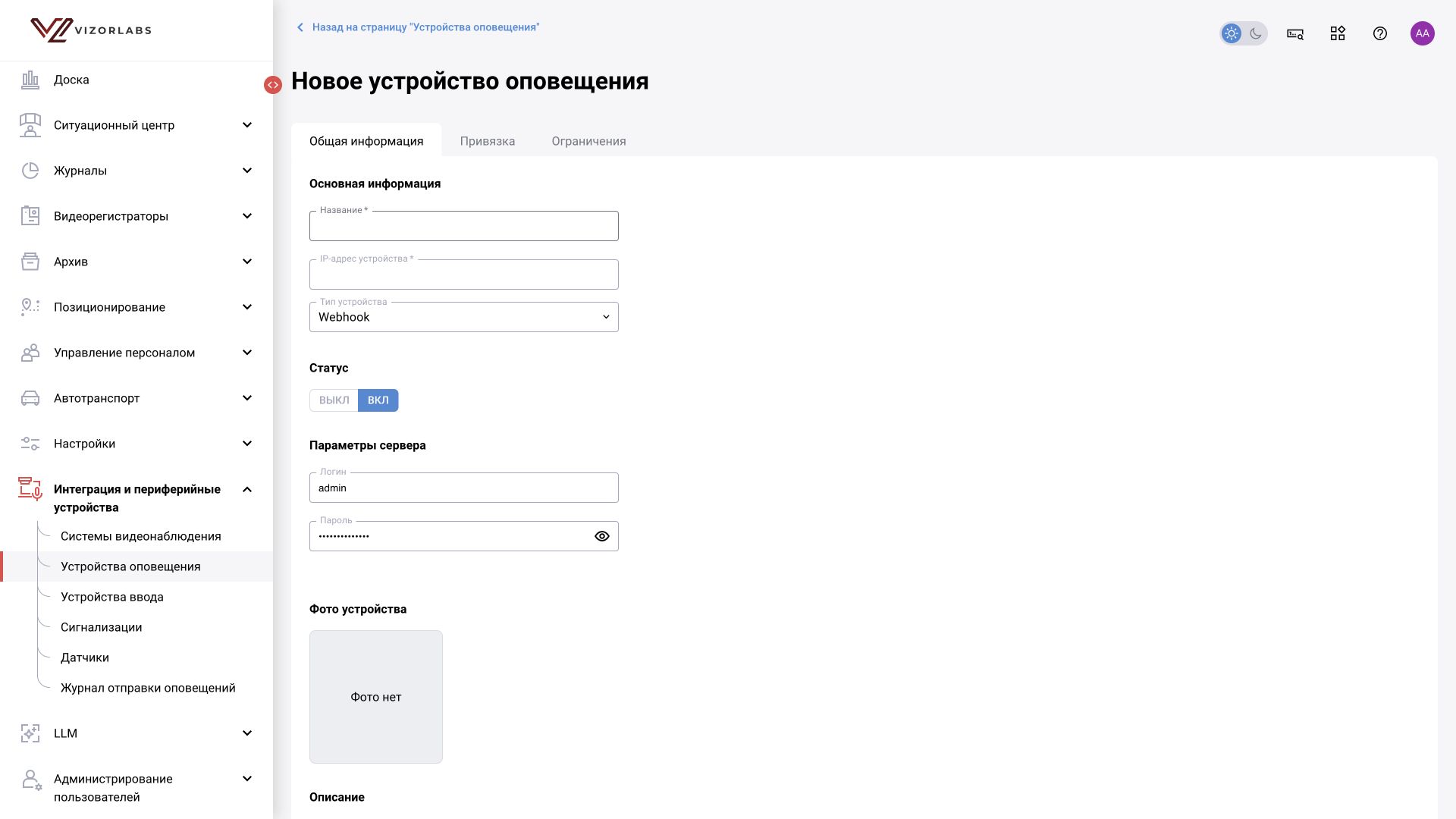
Это выходы: сигнальные устройства, контроллеры и HTTP-интеграции, которым система передаёт действие. Форма содержит вкладки «Информация», «Привязка», «Ограничения».
| Поле | Смысл и ввод |
|---|---|
| Название* | Назначение: Сигма — сигнальная лампа у поста 01 |
| IP-адрес* | Адрес устройства. Для HTTP-драйвера формат адреса/URL определяется настройками выбранного драйвера |
| Тип | Webhook, Rodos, Шлагбаум Rodos, GET-запрос, Laurent, Линсис LEC — варианты проверенного списка |
| ВЫКЛ / ВКЛ | Активность устройства в BOX |
| Логин / Пароль | Реквизиты именно этого устройства, если требуются выбранным драйвером |
| Фото | Изображение для идентификации устройства |
| Канал | Для поддерживаемого контроллера — номер физического выхода. Сверьте со схемой подключения |
| Режим | Когда формировать команду. В форме Rodos присутствует вариант «Включение по началу нарушения»; остальные режимы выбирайте по доступному списку и документации драйвера |
| Уведомление | Характер сигнала, например показанное «Короткое». Это не длительность хранения оповещения |
| Привязка → Камера / расположение* → Добавить | Источники, события которых связаны с устройством |
| Ограничения → Добавить расписание | Добавьте дни и интервалы, когда устройство должно реагировать на связанные события. Сохраните и проверьте один случай внутри расписания и один за его пределами. |
Для Webhook используется POST с JSON. В интерфейсе перечислены message_uuid, camera_id, timestamp, наборы первичных и вторичных категорий, зон и оценок (scores). Приёмник должен разбирать структуру целиком и различать идентификатор события и камеры. Точные имена всех полей, единицы времени и формат ответа приёмника согласуйте по документации драйвера; один IP-адрес не определяет HTTP-маршрут.
Для расписаний устройств API описывает зоны, часовой пояс, дни, начало/конец и пороги присутствия; состав текущего диалога может зависеть от типа. Не переносите расписание рабочего места в реле без проверки: смысл команды и безопасное состояние оборудования задаются отдельно.
Проверка: правильный канал → правильная привязка → допустимое время → тестовое событие → запись в журнале сигнализаций → физическое подтверждение. Команда шлагбауму или реле имеет реальное последствие; проверку проводит ответственный за оборудование.
Устройства ввода
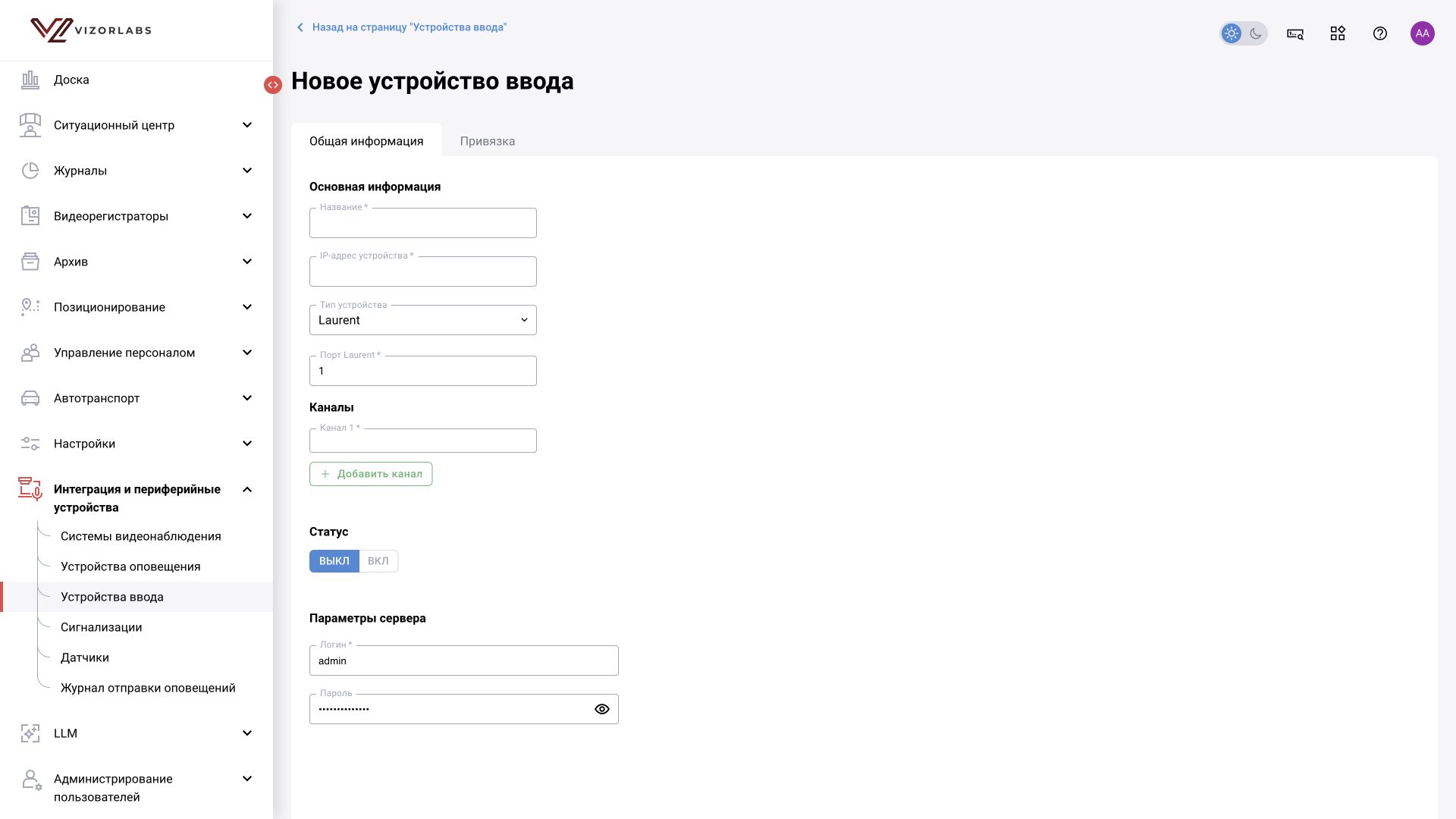
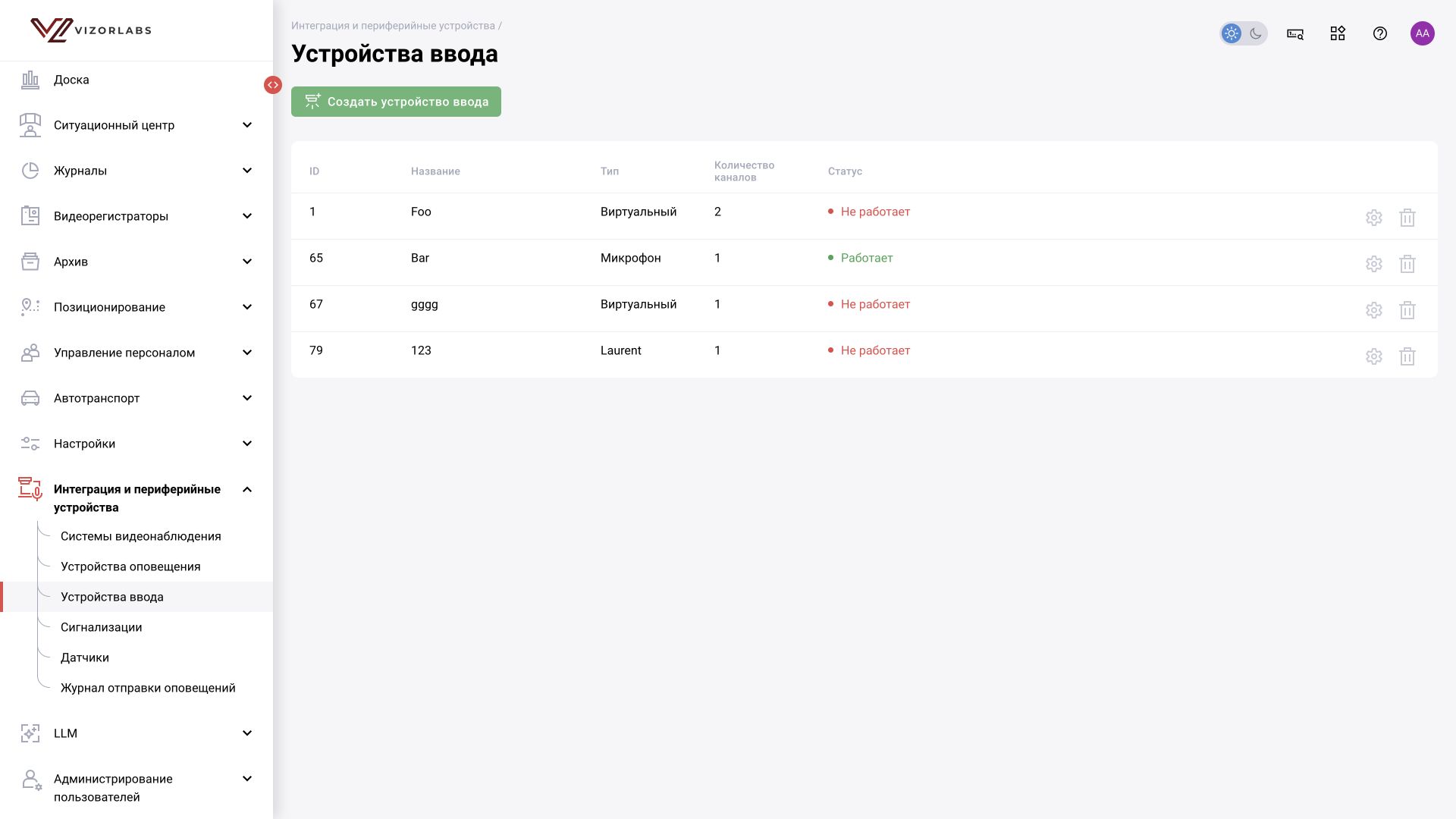
Путь: Интеграция → Устройства ввода, /settings/alert-detectors/list.
Это источники внешних сигналов, например датчик проезда. Они дополняют видеоаналитику и не являются детекторами нейросети.
| Поле | Как заполнить |
|---|---|
| Название* | Назначение и место установки |
| IP-адрес* | Адрес контроллера, доступный серверу |
| Тип | Выберите поддерживаемый драйвер; например Laurent при подключении совместимого контроллера |
| Порт Laurent* | Числовой сетевой порт контроллера, согласованный с его конфигурацией |
| Канал 1* / Добавить канал | Названия/идентификаторы входов в формате формы; сопоставьте с физическими датчиками |
| ВЫКЛ / ВКЛ | Использование устройства |
| Логин* / Пароль | Реквизиты контроллера, если предусмотрены |
| Привязка → Камера / расположение* → Добавить | Выберите камеры или объекты, к которым относится сигнал устройства. Например, сигнал работы станка должен участвовать в аналитике его рабочей зоны, а не соседнего участка. |
Для парковки дополнительно назначьте канал въезда и канал выезда в карточке парковки. Не меняйте их местами ради исправления ошибочного счётчика: сначала установите, какой физический датчик срабатывает.
Сигнализации
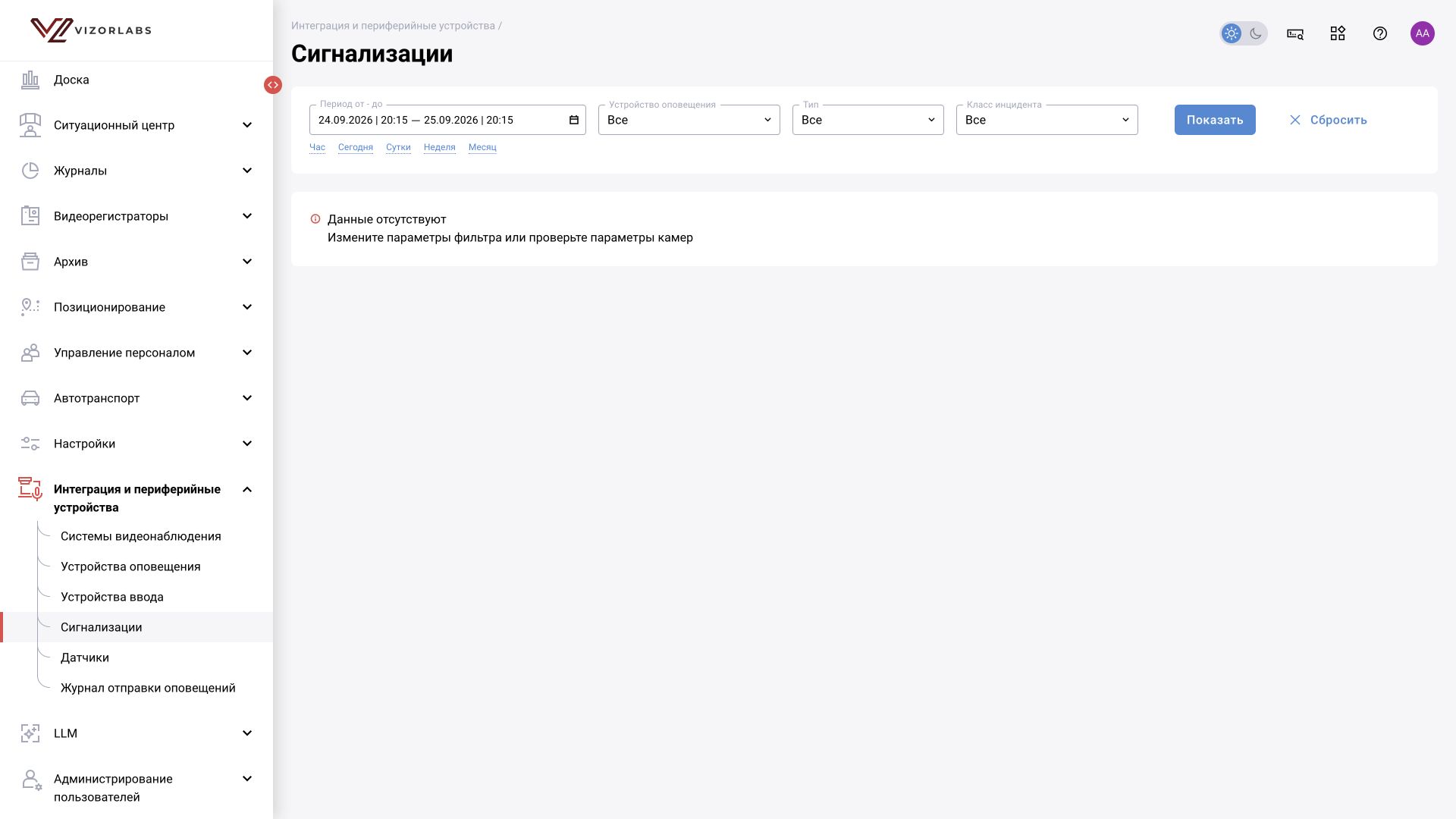
Путь: Интеграция → Сигнализации, /signal-log.
Фильтры: период, устройство оповещения, тип, класс; затем «Показать» / «Сбросить». Используйте журнал, чтобы найти команду по нужному времени и устройству. Пустой результат может означать отсутствие подходящих событий, фильтрацию, выключенную привязку или отсутствие записи; он сам по себе не доказывает неисправность реле.
Датчики
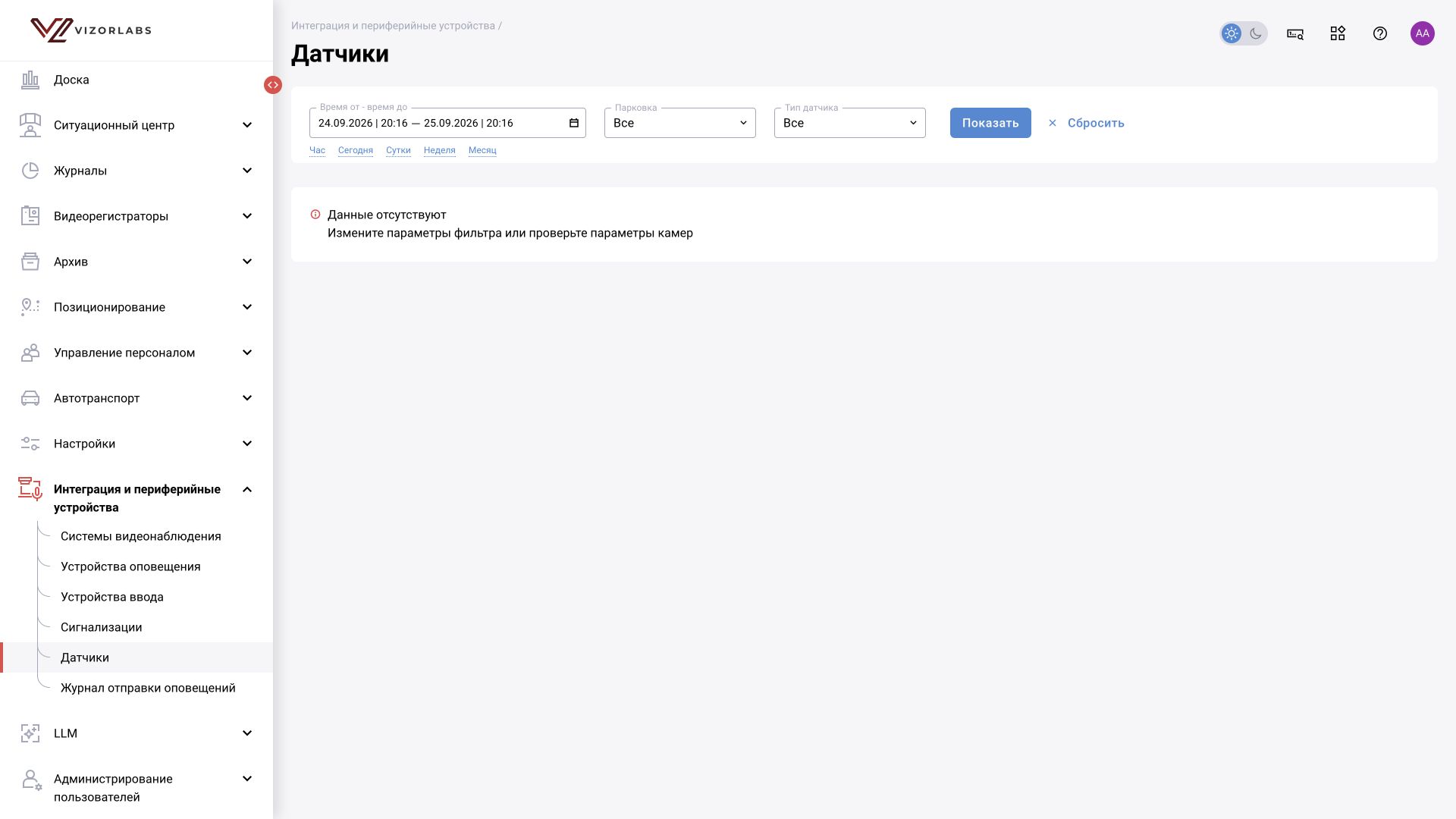
Путь: Интеграция → Датчики, /signal-detectors.
Фильтры: период, парковка, тип датчика. Журнал помогает сопоставить внешний сигнал и транспортное событие. Сравнивайте время датчика, распознанный въезд и изменение заполненности. Если датчик есть в справочнике, но сигналов нет, проверяйте питание/сеть, канал, активность и привязку.
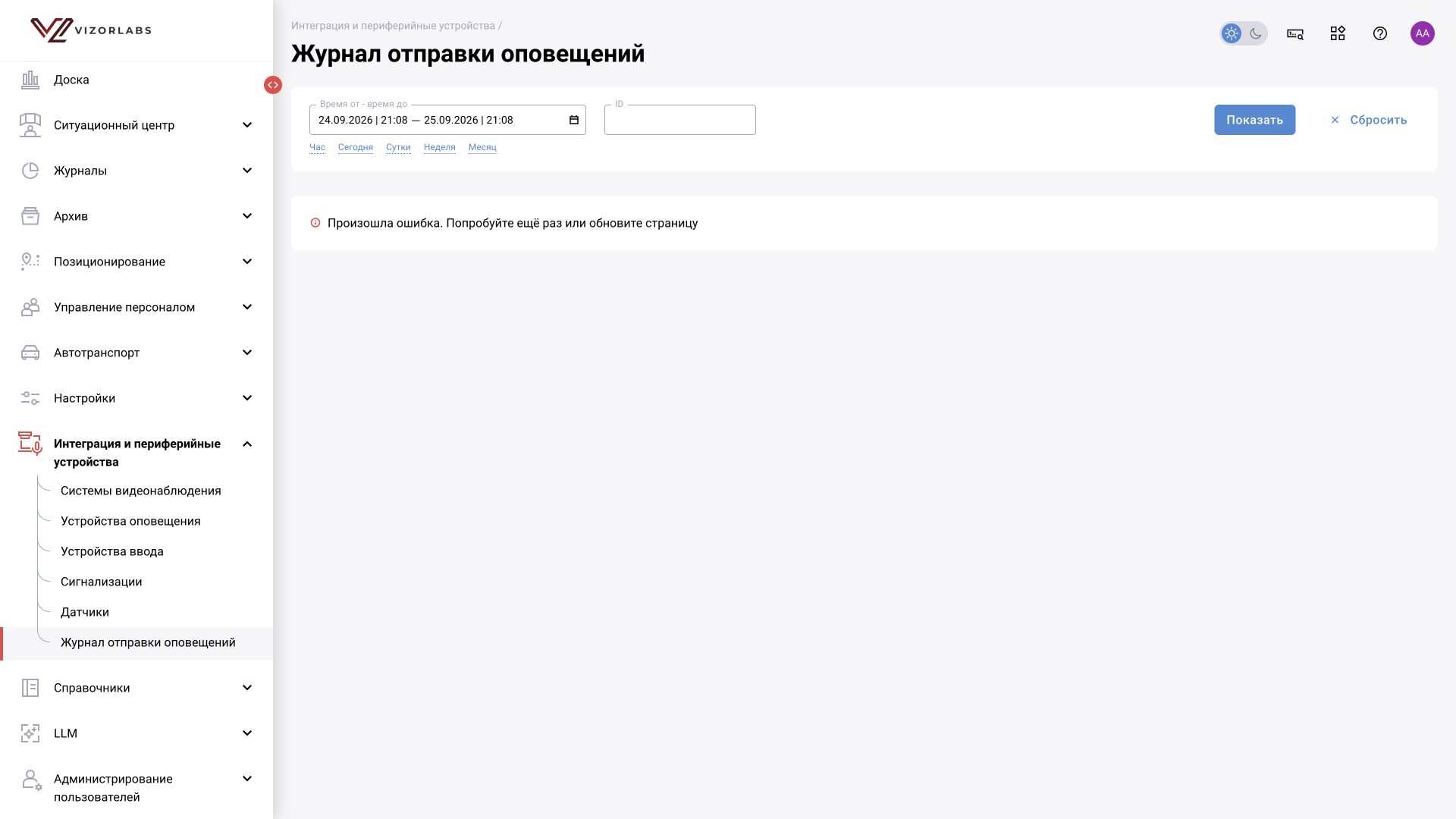
Журнал отправки оповещений
Путь: Интеграция → Журнал отправки оповещений, /administrating/notification-sending-log.
Задайте период и ID оповещения, затем нажмите «Показать». «Сбросить» очищает условия отбора. Начинайте с известного ID и времени, затем расширяйте период. Используйте доступные сведения о попытке отправки для диагностики канала доставки.
Разделяйте четыре этапа: событие зарегистрировано → пользователь подходит по настройкам рассылки → система попыталась отправить → сообщение дошло до конечного получателя. Наличие события не гарантирует отправку, а успешный ответ шлюза не доказывает прочтение человеком.