BOX 3.2 / BOX 5.0
LLM: режимы обработки и расписания
LLM: режимы обработки и расписания: подробная инструкция, назначение полей, порядок действий и иллюстрации интерфейса.
На этой странице
Классификация и запуск по расписанию
Классификация отвечает, какое состояние наблюдается на кадре. Пример: подъездная дорога засыпана снегом или уже очищена. Она не обязана возвращать координаты каждого объекта.
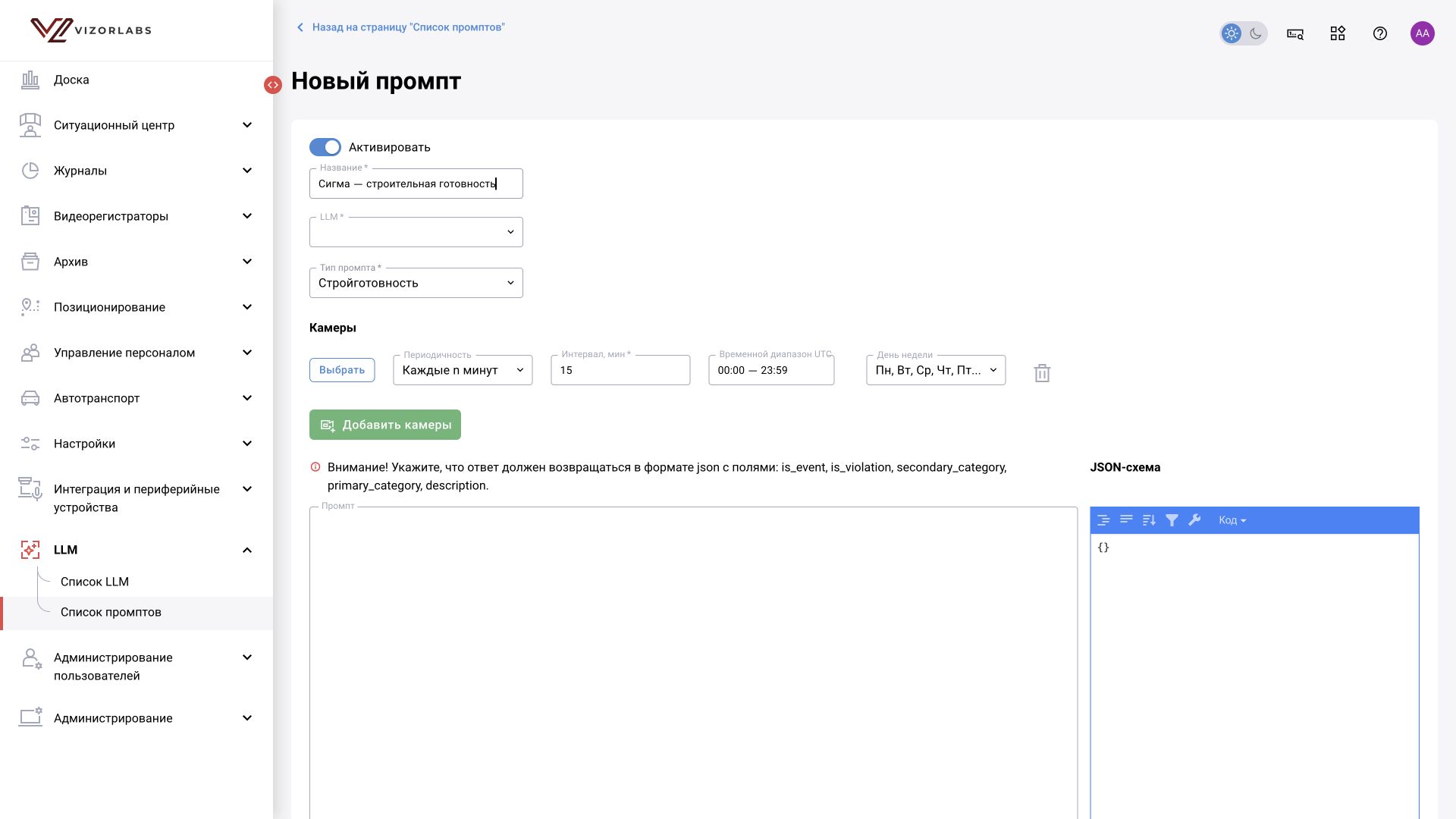
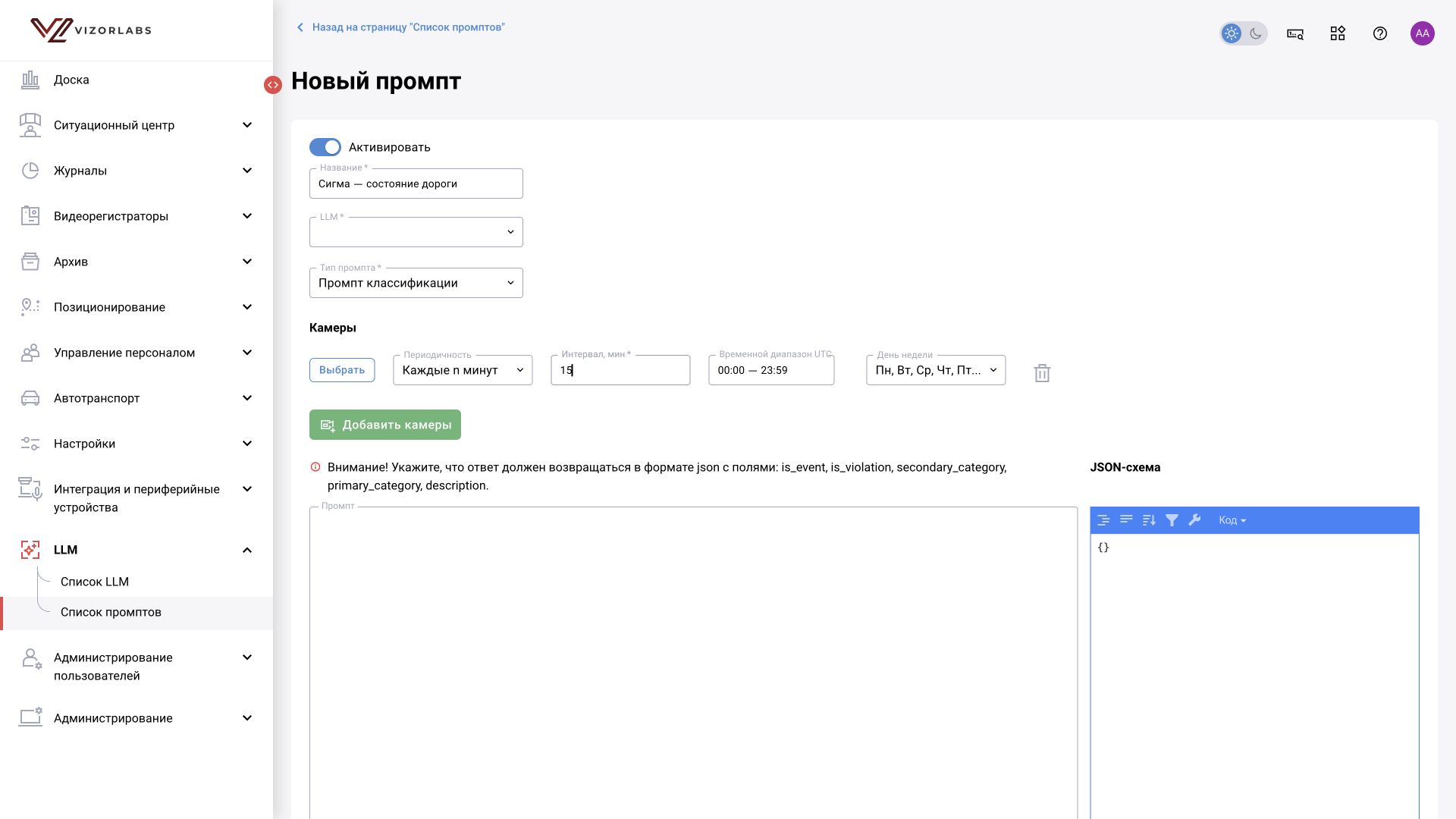
После добавления камеры в строке настройки доступны:
| Поле | Значение |
|---|---|
| Камеры → Выбрать | Один или несколько разрешённых источников |
| Периодичность | Проверенные варианты: каждые N минут, каждый час, каждый день, раз в неделю, по категории |
| Интервал, мин* | Для режима «Каждые N минут»: положительное число минут |
| День недели | Дни, в которые работает выбранное расписание; предусмотрен множественный выбор |
| Время | Для ежедневного/еженедельного режима — момент запуска в предусмотренном поле |
| Временной диапазон UTC | Ограничение времени работы. Форма прямо указывает UTC; переводите время своей площадки перед вводом |
| Категория события | Для запуска по категории — класс входящего события, а не просто свободное название |
| Удалить строку / Добавить камеры | Изменение набора привязок |
Например, если по условиям площадки используется UTC+3 и анализ нужен с 08:00 до 20:00 местного времени, в поле UTC это 05:00–17:00. Учитывайте фактический пояс объекта; не переносите этот пример на все площадки.
Единицу интервала выбирайте из списка рядом с числом. Не вводите секунды в поле, для которого выбраны минуты. «По категории» запускает обработку от события выбранной категории; это не периодический запрос кадра по таймеру.
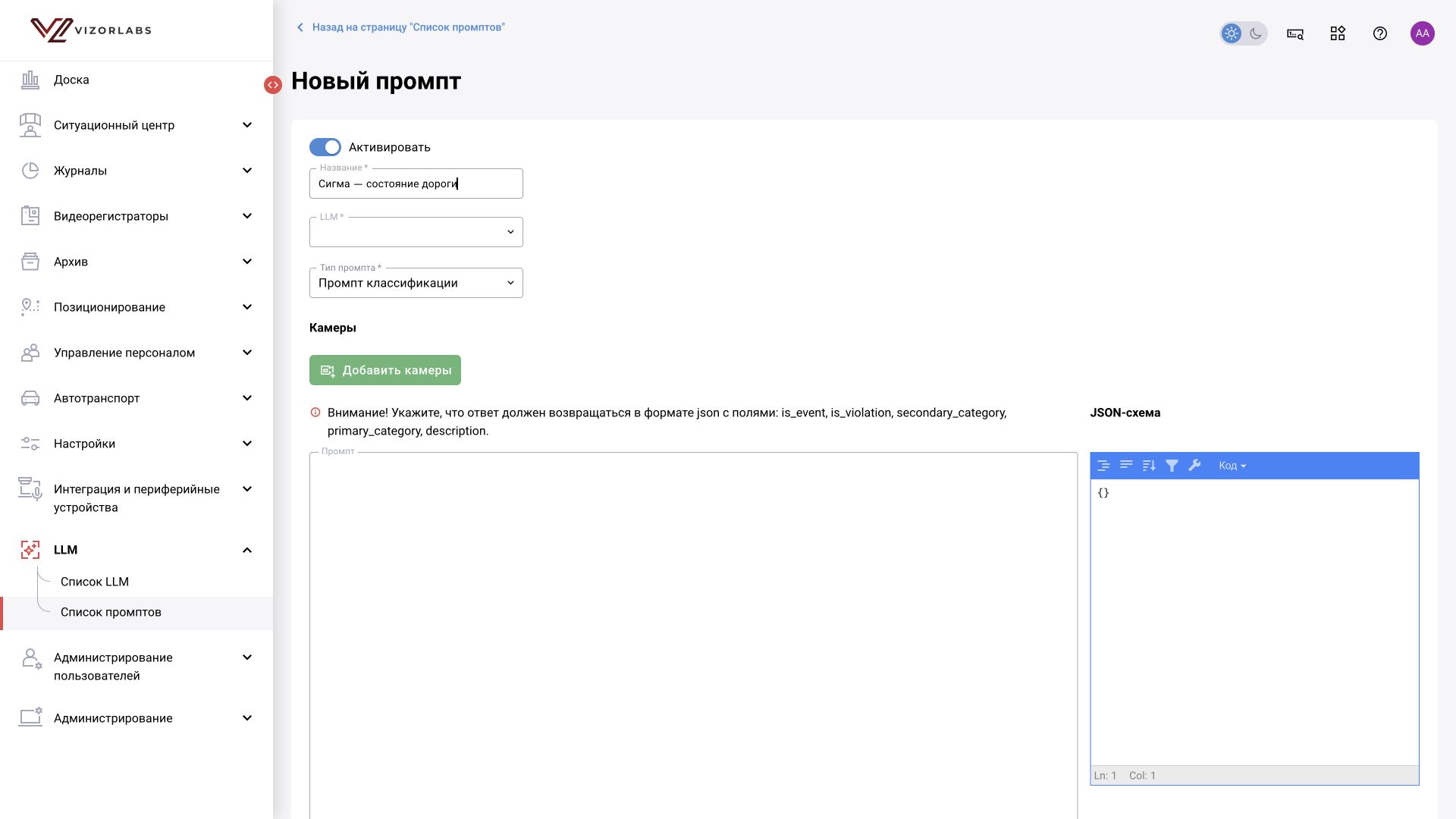
Пример задания для дороги:
Оцени состояние проезжей части на кадре. Различай снег на дороге, очищенную дорогу и случай, когда состояние нельзя уверенно определить. Не считай снег на обочине снегом на всей проезжей части. Кратко опиши наблюдаемые признаки. Верни ответ по заданной JSON-схеме и используй только разрешённые в ней категории.
Для классификации и детекции форма указывает поля is_event, is_violation, secondary_category, primary_category, description. Используйте допустимые коды каталога данной установки. Не заменяйте их придуманными словами «снег»/«чисто», если схема ожидает другие значения.
Детекция объектов и рамки
Детекция нужна, когда важны отдельные объекты и их положение: например, «выведи все экскаваторы». В задании укажите объект, признаки исключения похожей техники, необходимость рамки для каждого найденного объекта и формат результата.
Чтобы получить пригодный результат, должны совпадать три вещи: возможности модели, схема ответа и обработчик BOX. Фраза «нарисуй рамки» сама по себе не превращает свободный текст модели в структурированные координаты.
Проверьте на тестовом кадре: число объектов, класс каждого объекта, рамки, ориентацию и масштаб координат. В разных форматах ответа встречаются пиксели и нормализованные координаты; пример диапазона 0–1000 из отдельного промпта нельзя считать обязательным стандартом всех моделей. Опция normalize_coords в API — ещё одна причина проверять трактовку координат.
Если нужной категории нет в разрешённом наборе, сначала согласуйте её отображение в BOX. Иначе модель может правильно описать экскаватор, но результат будет отклонён обработчиком.
Верификация вместо первичного решения оператора
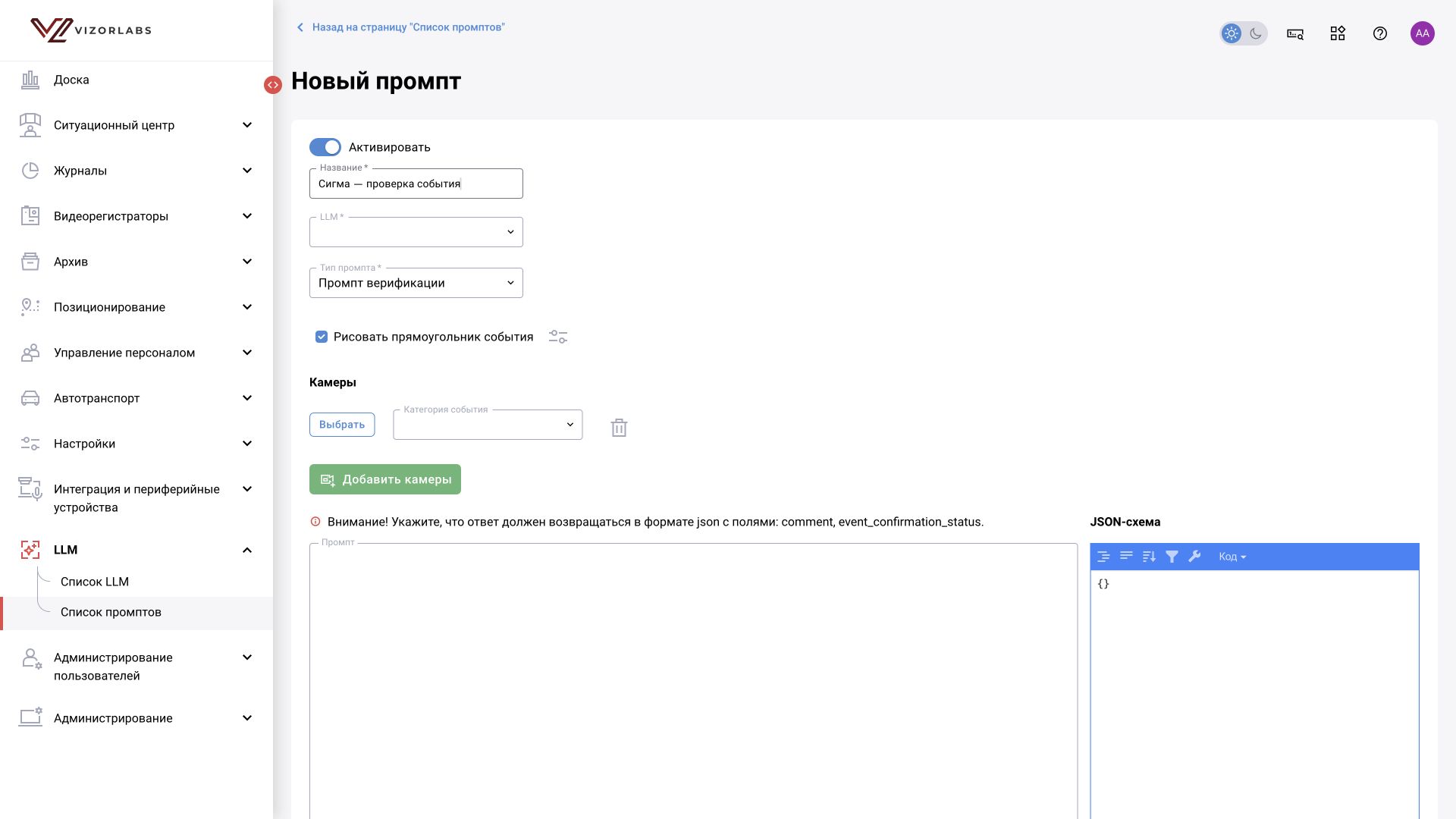
Маршрут: обычный детектор создаёт нарушение → BOX передаёт кадр и контекст в LLM → LLM возвращает решение и объяснение. Промпт типа «Верификация» предназначен для уже обнаруженного нарушения, а не для непрерывного поиска новых объектов.
- Создайте и назначьте камере рабочий пресет, в котором нужный вторичный класс имеет состояние «Нарушение».
- Проверьте обычное оповещение без LLM.
- Выберите активную модель и создайте промпт верификации.
- Добавьте камеру и конкретную категорию события, которую должна проверять модель. Если категорию не указать, верификация распространяется на все зарегистрированные нарушения этой камеры. Начните с одного класса и проверьте нагрузку и результат перед расширением охвата.
- Укажите критерий подтверждения, отрицания и неопределённости.
- Согласуйте схему ответа, протестируйте, затем проверяйте решения и историю реальных карточек.
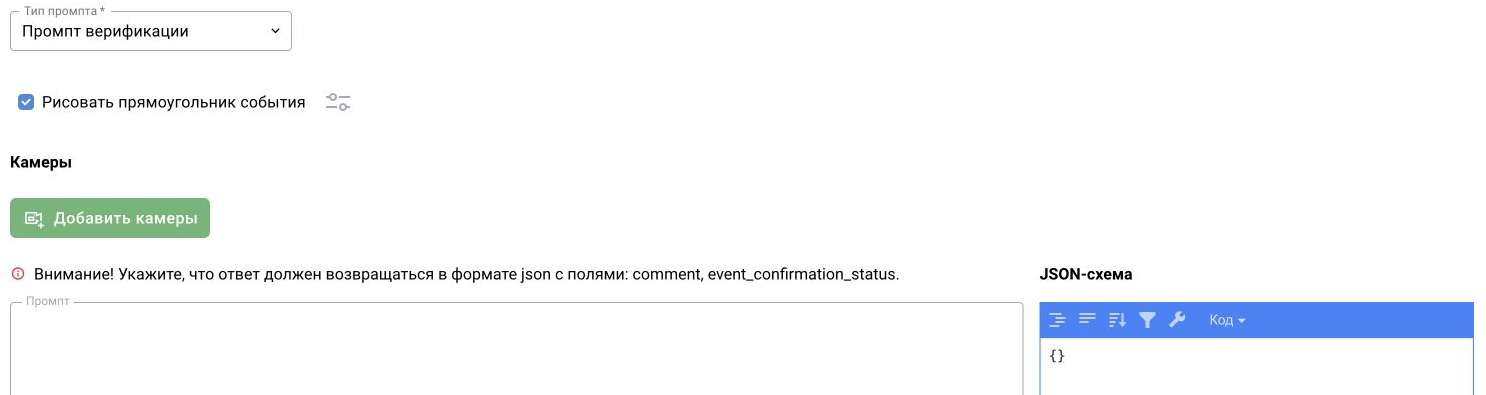
Документированный ответ содержит:
{
  "comment": "Краткое обоснование по видимым признакам",
  "event_confirmation_status": 1
}
Для этого маршрута: 2 — подтверждено, 3 — отклонено, 1 — не проверено / недостаточно уверенности. Значение 1 в примере не является универсальным «ничего не менять»: это отдельный статус, и его влияние на уже установленное решение нужно проверять в конкретном процессе.
Пример критерия: «Подтверди отсутствие каски только если голова целевого человека хорошо видна и каски нет. Если голова скрыта или кадр размыт, не делай уверенный вывод». Рамка исходного события помогает не проверить случайного человека на заднем плане.
Решение LLM следует разбирать вместе с комментарием и исходным изображением. Для приёмки промпта нужны положительные, отрицательные и неоднозначные примеры, а не один удачный кадр.
Дополнительный контекст: марка автомобиля
Второй маршрут использует событие как повод запросить описание. Детектор нашёл автомобиль, LLM уточнила предполагаемые марку, тип или цвет. Здесь бизнес-задача — обогащение контекста, а не переоценка нарушения.
В промпте явно отделите наблюдаемое от предположения: «Если марка не различима, напиши “не удалось определить”; не выдумывай номер или владельца». Дополнительное описание сохраняйте в предусмотренном текстовом результате/комментарии.
Если дополнительный контекст получается через тип «Верификация», поле ответа event_confirmation_status может изменить решение по событию. Для режима «только контекст» нужен обработчик, который сохраняет прежнее решение и добавляет, например, марку автомобиля в отдельное поле или комментарий. Настройте этот маршрут с интегратором и проверьте историю тестовой карточки: новый контекст должен появиться, а прежний статус — сохраниться. Присваивание значения 1 само по себе этого не обеспечивает.
Сравнение нескольких кадров
Задачи: сдвиг камеры, появление оставленного предмета, изменение обстановки. Это сценарий использования нескольких изображений; в списке типов нет отдельного пункта «Сравнение».
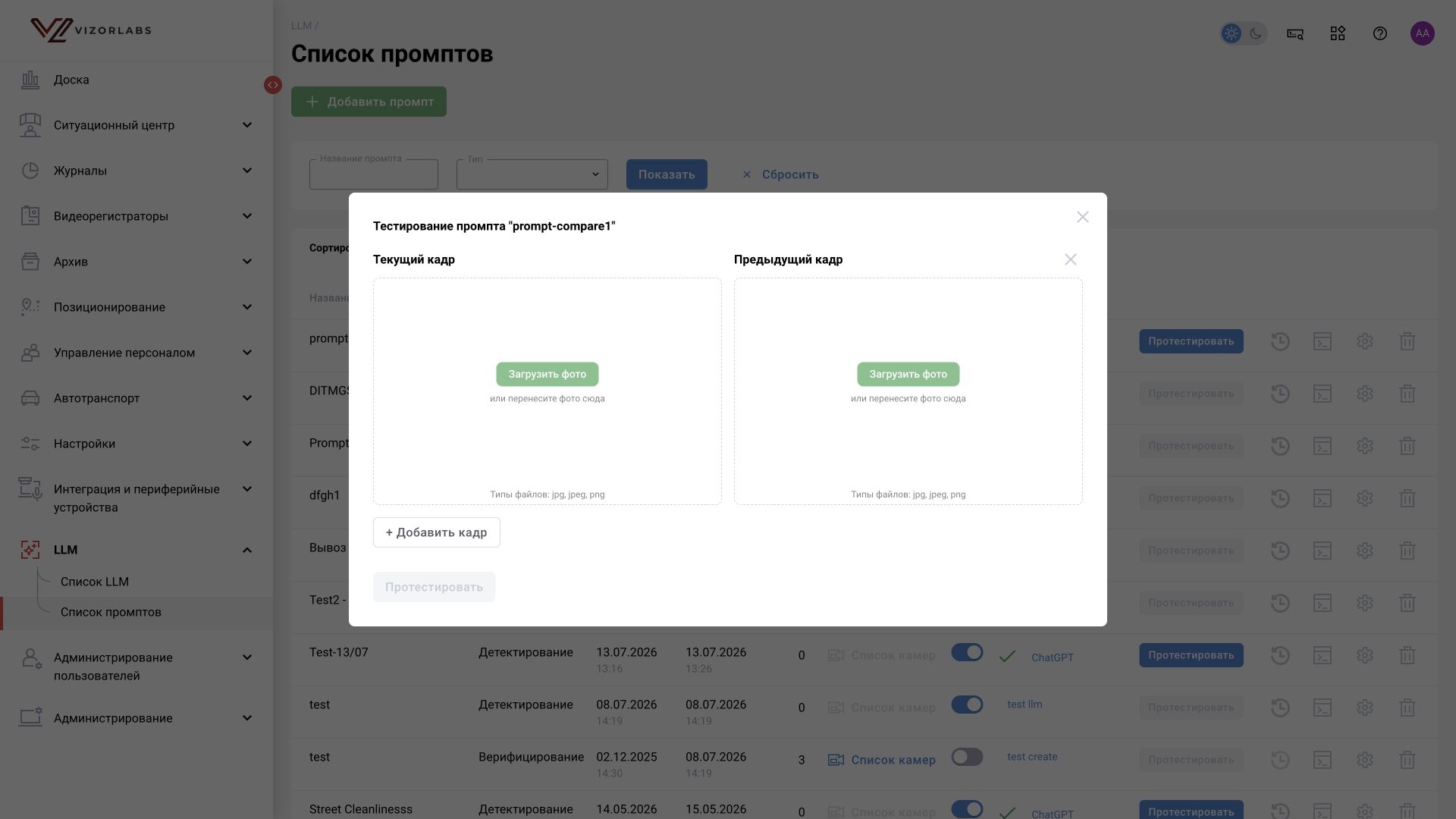
Передайте кадры в известном порядке: эталон/раньше → текущий/позже. Укажите промежуток времени, область интереса и различия, которые нужно игнорировать, например освещение или движение людей. Для сдвига камеры сравнивайте устойчивые ориентиры; для оставленного предмета учитывайте, что его отсутствие на первом кадре и наличие на втором ещё не доказывают длительное оставление.
При автоматическом сравнении проверьте, какие изображения фактически получает модель: текущий и опорный кадры, их время и порядок. Параметр API frame_buffer_size относится к буферу кадров, но сам по себе не задаёт полный маршрут их передачи модели. Настройка зависит от драйвера и обработчика; сверяйте вход на тестовом запросе. Для ручной проверки используйте пример сравнения двух кадров.
Строительная готовность
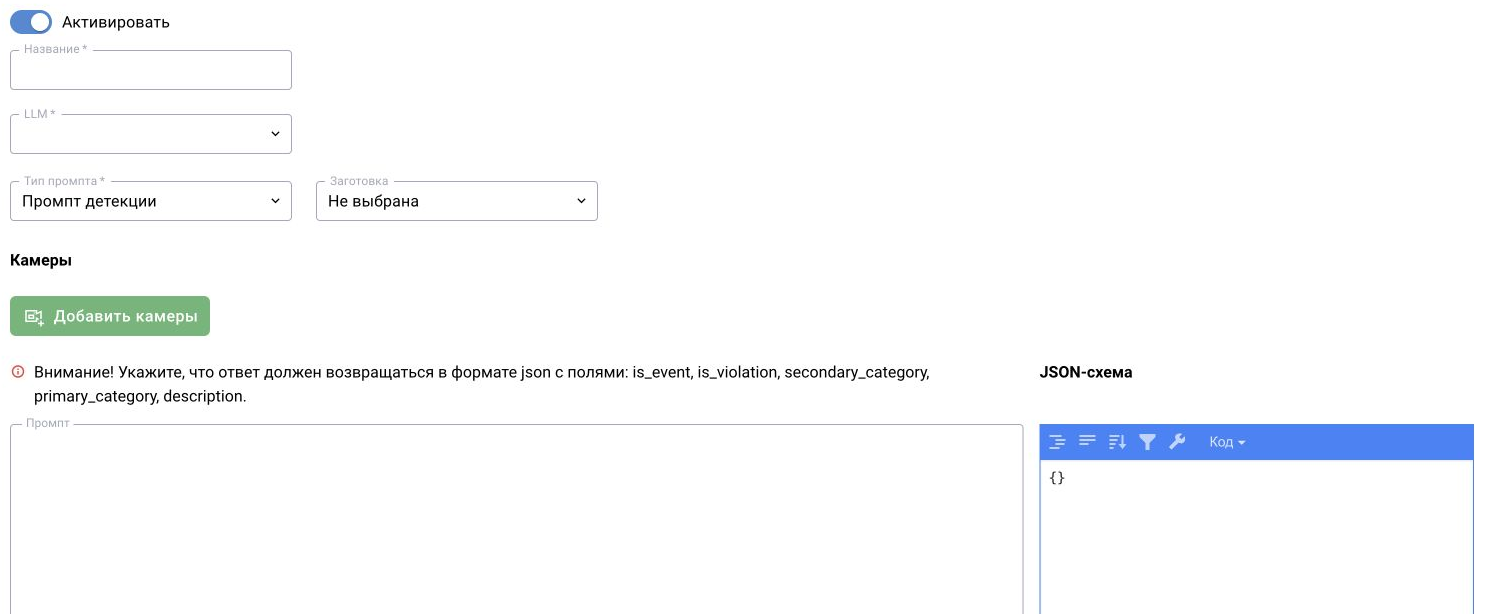
Тип «Строительная готовность» присутствует в форме. Его назначение — специализированная оценка состояния/этапа работ по правилам, настроенным для конкретного проекта. Выбор типа не задаёт сам по себе перечень конструкций, шкалу готовности или эталон.
Выберите модель и камеры объекта, затем заполните промпт и JSON-схему по методике оценки строительства вашей организации. Зафиксируйте, какие видимые признаки соответствуют этапам и процентам готовности, и проверьте на контрольных кадрах. Тип промпта предоставляет маршрут обработки, но не универсальную формулу расчёта готовности всех объектов.