BOX 3.2 / BOX 5.0
Автомобили, списки и наблюдение за въездом
Автомобили, списки и наблюдение за въездом: подробная инструкция, назначение полей, порядок действий и иллюстрации интерфейса.
На этой странице
Списки
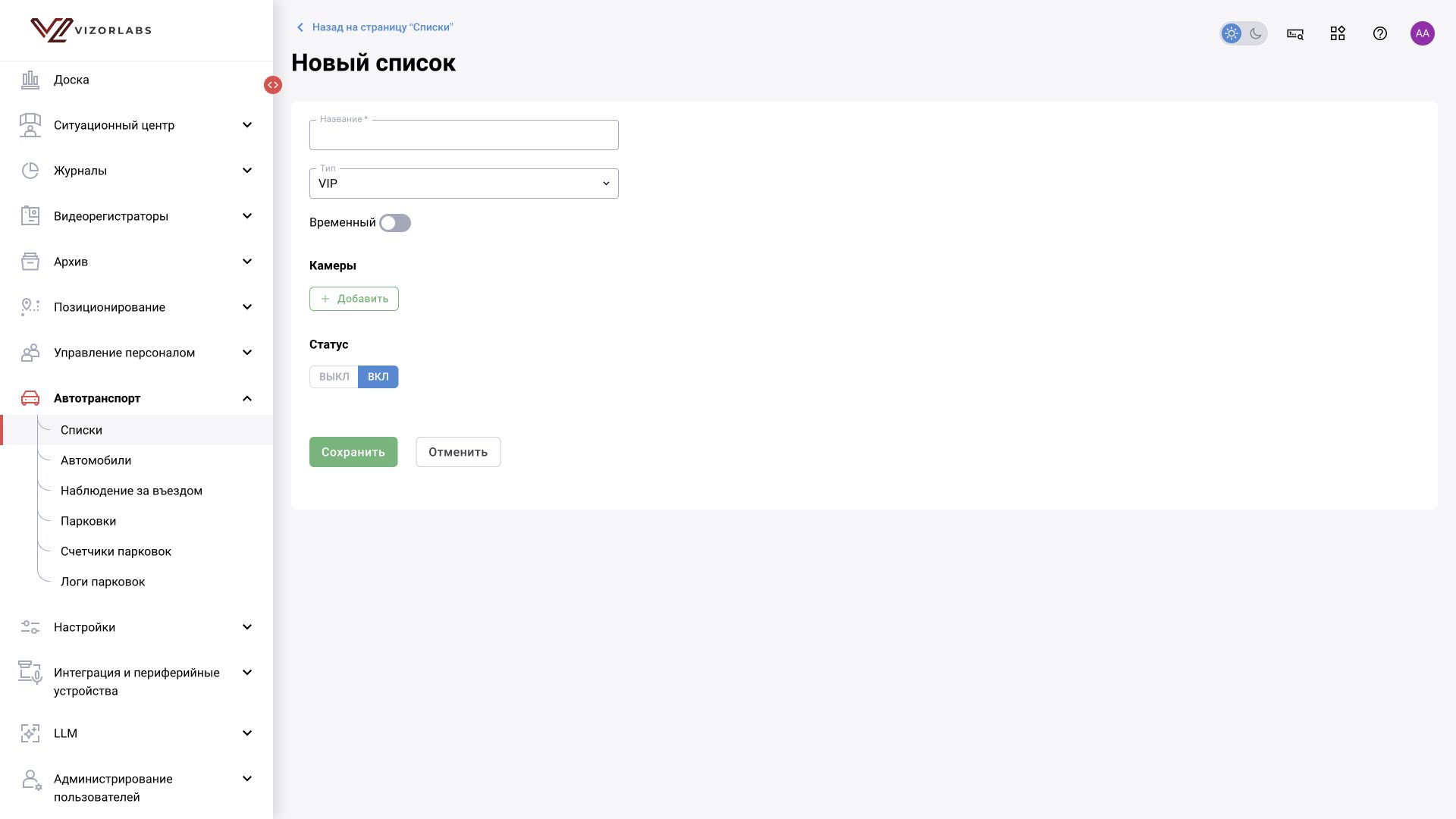
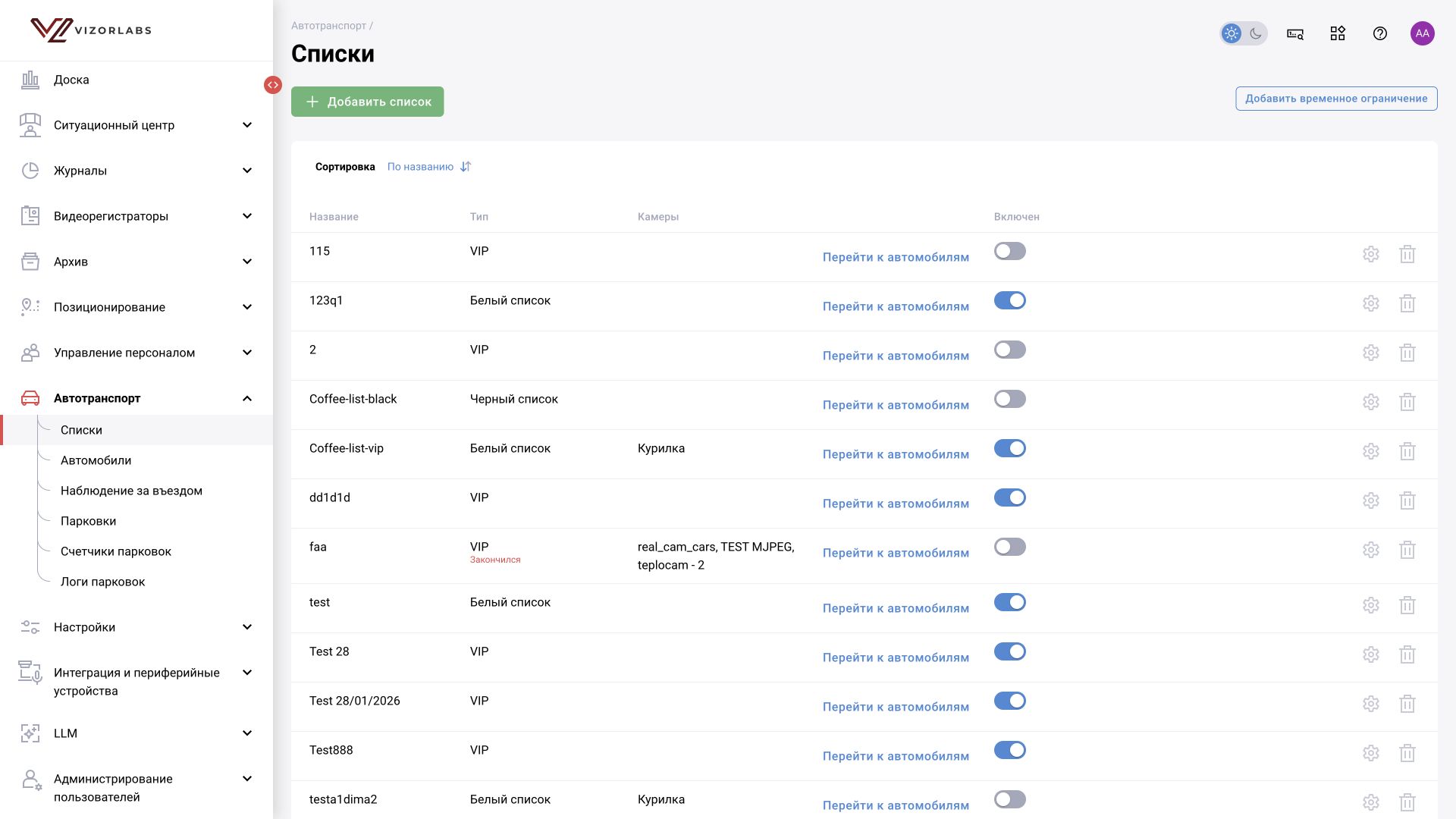
Путь: Автотранспорт → Списки, /road-transport/permissionList.
Списки задают категории допуска транспорта к выбранным камерам. Сначала создайте список, затем включите в него автомобили.
| Поле | Что вводить / выбирать |
|---|---|
| Название* | Например, Сигма — сотрудники КПП-1 |
| Тип | Выберите назначение списка: VIP, разрешённые автомобили (белый) или запрещённые (чёрный). Реакция на совпадение определяется правилами доступа и настройкой устройств; один тип списка не задаёт команду шлагбауму. |
| Временный | В текущем описании применяется к VIP; включает ограниченный период действия |
| Период от–до | Срок временного допуска, если поле появилось |
| Камеры → Добавить | Камеры, на которых применяется список |
| Статус ВЫКЛ/ВКЛ | Используется ли список сейчас |
Белый список хранит разрешённые автомобили, чёрный — запрещённые; VIP используется для предусмотренного правилами привилегированного допуска. Точный приоритет при попадании номера в несколько списков зависит от настроенного процесса и должен быть проверен; нельзя считать любой VIP универсальным обходом всех ограничений.
«Добавить временное ограничение» открывает диалог с полями «Тип», «Список» (в том числе «Все») и «Период ограничения от–до», кнопками «Сохранить» / «Отменить». Выберите категорию списка, конкретный список и обе границы периода. Проверьте область действия перед сохранением: «Все» затрагивает больше одного списка. Окончание временного допуска и удаление автомобиля — разные действия. Точное поведение при наложении нескольких ограничений проверяют на согласованном примере.
Автомобили
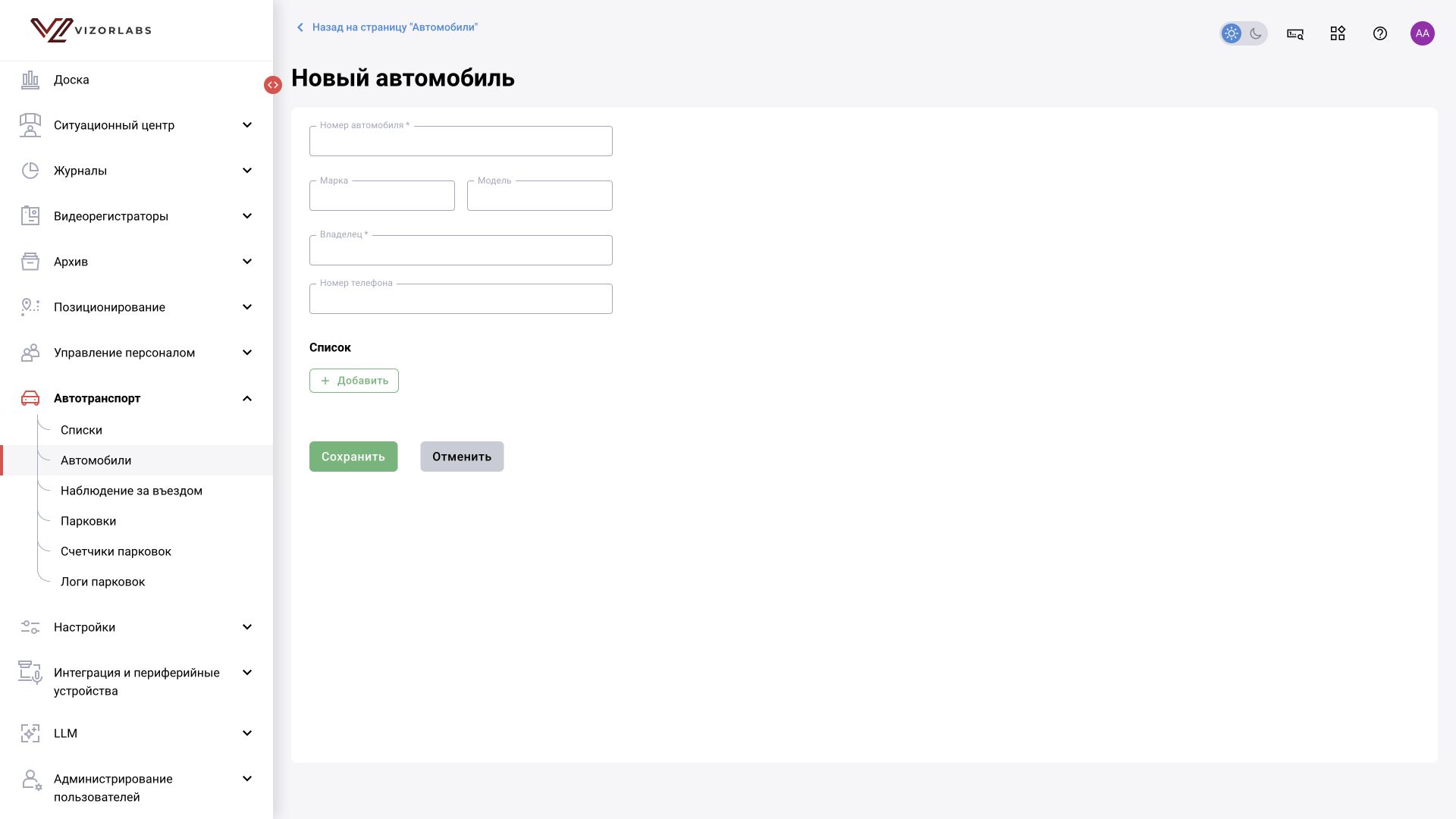
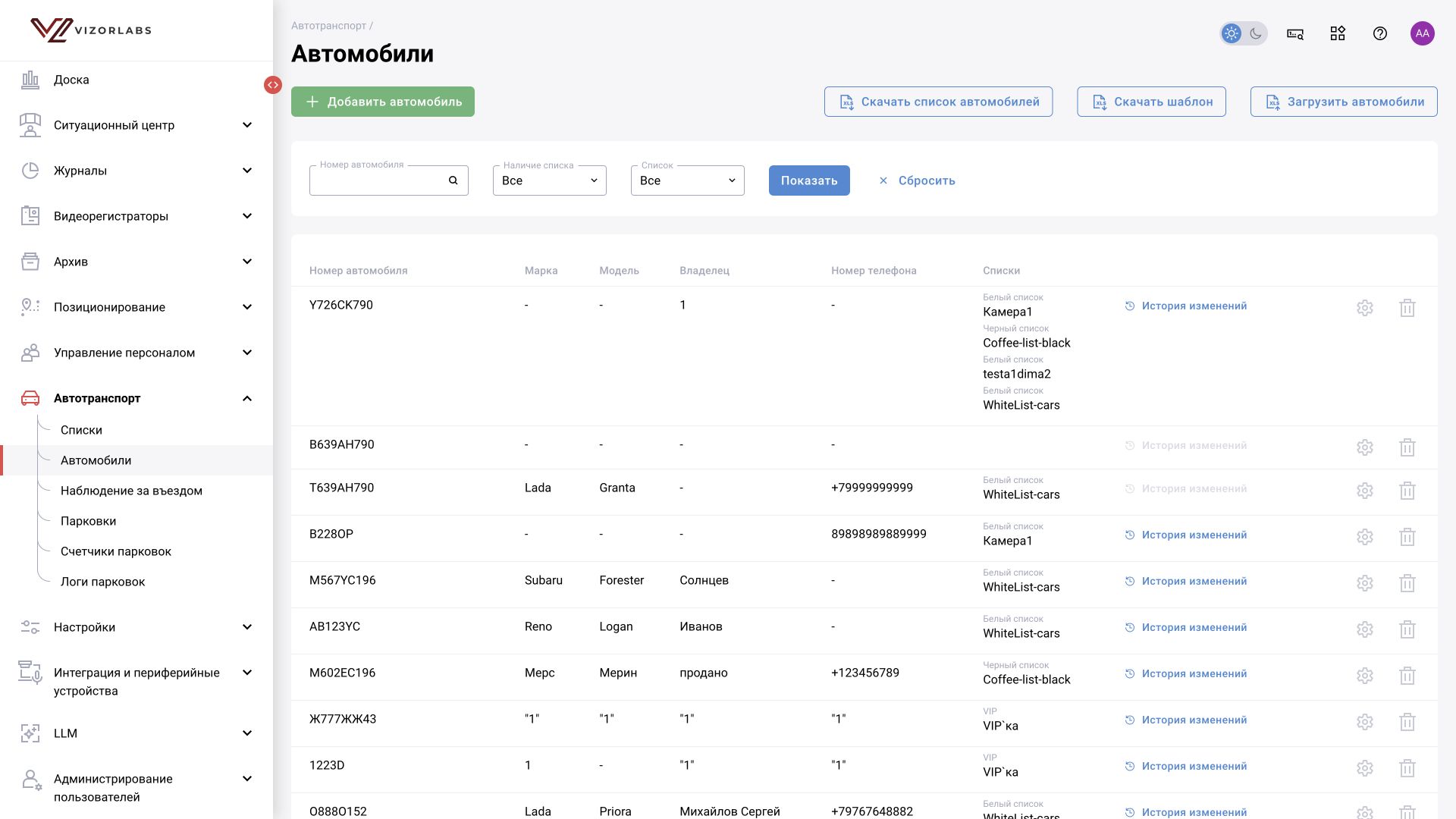
Путь: Автотранспорт → Автомобили, /road-transport/cars.
Фильтры: номер, наличие списка, конкретный список. Доступны «Добавить автомобиль», «Скачать список автомобилей», «Скачать шаблон», «Загрузить автомобили».
| Поле карточки | Смысл и ввод |
|---|---|
| Номер автомобиля* | Госномер в формате, принятом системой. Сверьте похожие символы и регион |
| Марка | Выберите или введите марку предусмотренным комбинированным полем |
| Модель | Введите модель автомобиля, например Camry. Марку указывайте отдельно. Это реквизит карточки; сохранение текста само по себе не настраивает распознавание модели по видео. |
| Владелец* | ФИО или принятое обозначение владельца |
| Номер телефона | Контакт владельца |
| Список → Тип списка | Категория: белый, чёрный, VIP |
| Список → Значение | Конкретный ранее созданный список выбранного типа |
| Добавить / удалить строку списка | Дополнительная принадлежность или её снятие |
Для массового ввода скачайте текущий шаблон, заполните его колонки без изменения заголовков и загрузите файл. Сначала проверьте небольшой набор записей: результат разбора номера и связь со списком важнее успешного выбора файла. Формат старого экспортного файла может отличаться от актуального шаблона.
Марка из карточки автомобиля — справочные данные. Марка, предположенная LLM по изображению, — дополнительный контекст; не смешивайте их без проверки.
Наблюдение за въездом
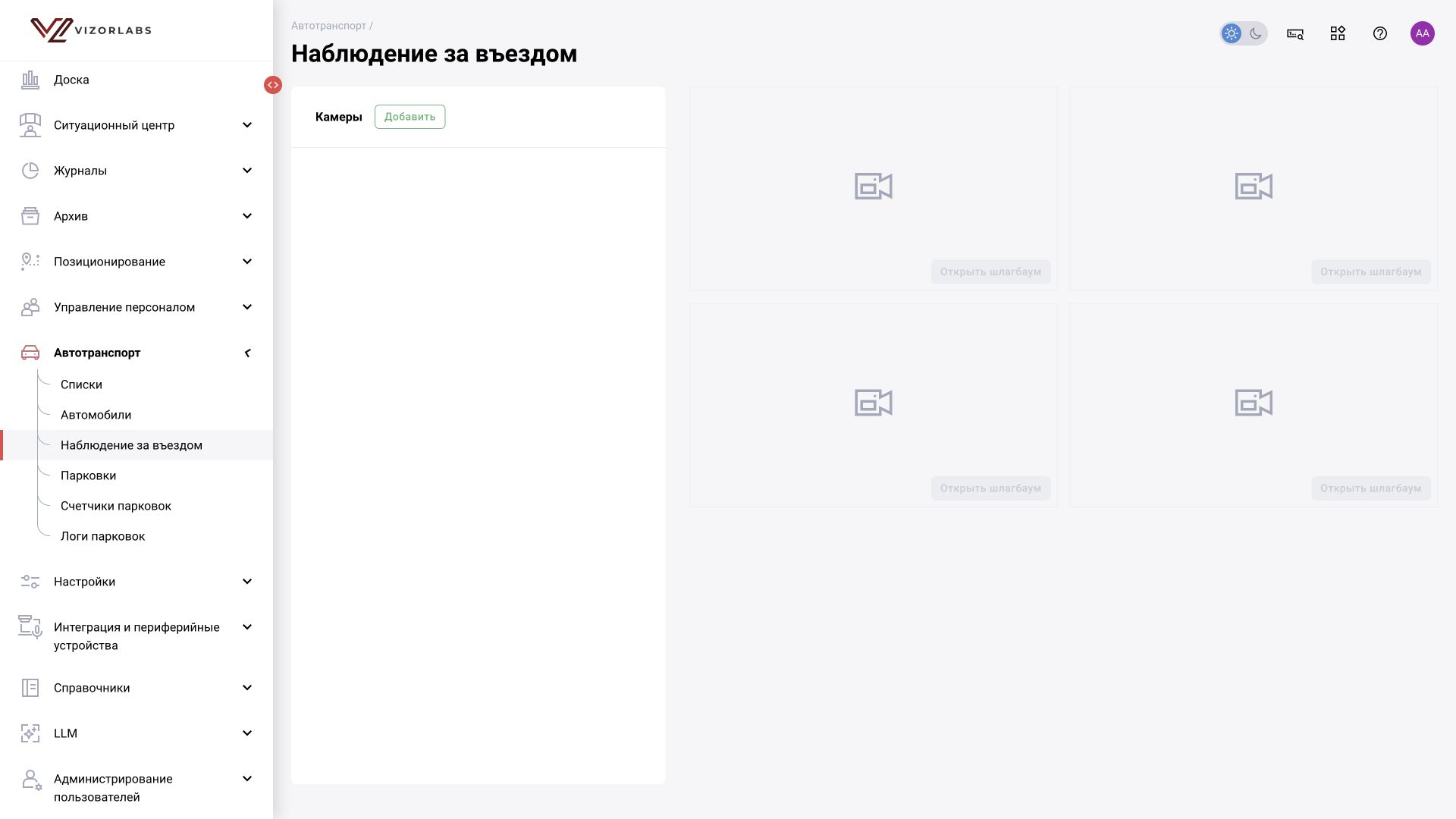
Путь: Автотранспорт → Наблюдение за въездом, /road-transport/entry-monitoring.
Через «Камеры → Добавить» выберите въезды. На экране отображаются потоки и доступные действия управления. «Открыть шлагбаум» — реальная команда устройству; она работает только при настроенной привязке и соответствующих правах. До выбора и подключения источников кнопки могут быть недоступны.
Оператор проверяет номер, состояние допуска и ситуацию у проезда. Успех команды в интерфейсе не заменяет визуального подтверждения, что проезд действительно открыт и безопасен. Для разбора причин используйте логи парковок и журнал сигнализаций.