Платформа 4.0 / BOX 5.0
Сценарии: версии, назначение и обновление
Сценарии: версии, назначение и обновление: подробная инструкция, назначение полей, порядок действий и иллюстрации интерфейса.
На этой странице
Сценарии: карточка и версии
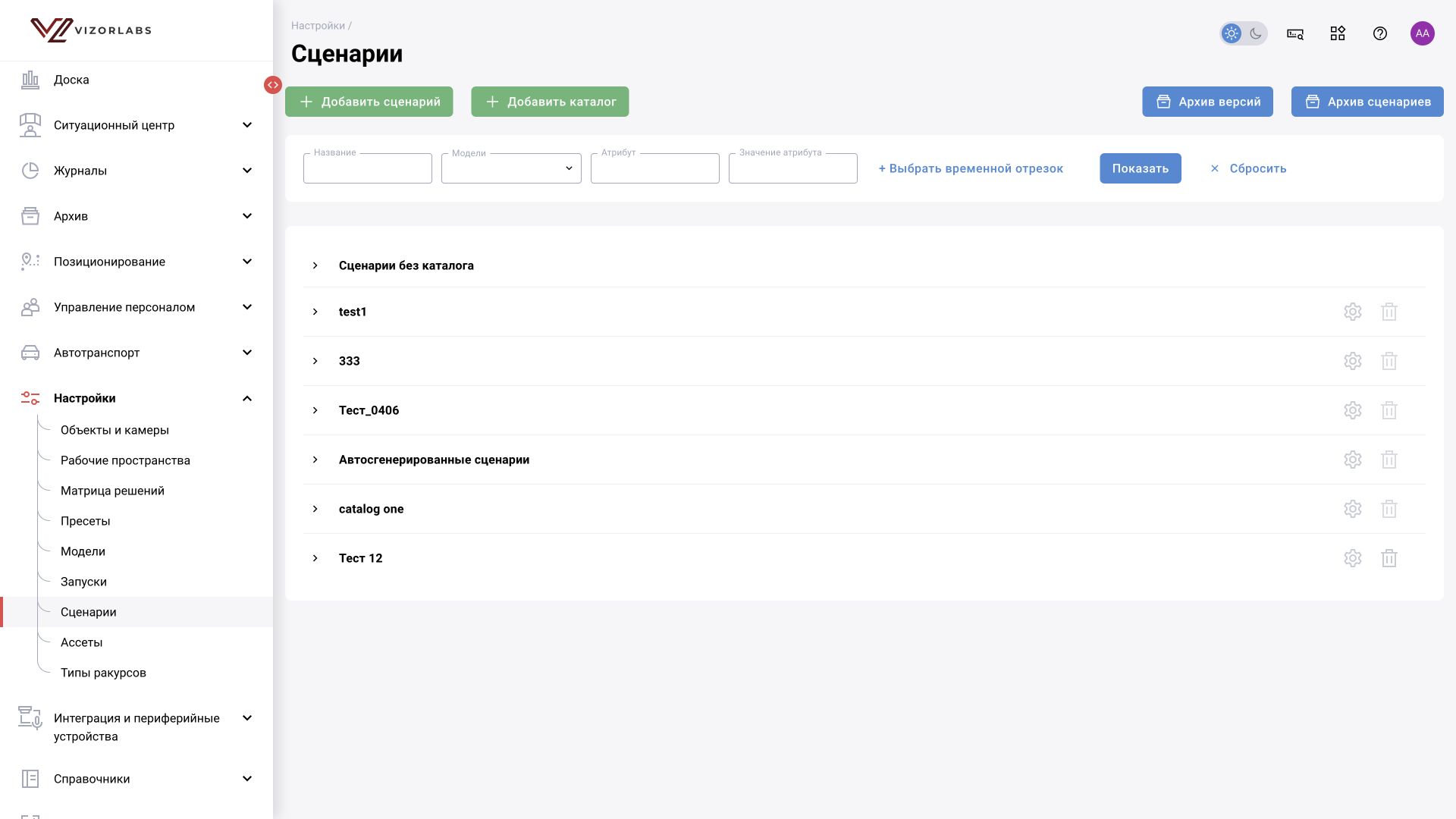
Путь: Настройки → Сценарии, /settings/scenarios. В списке доступны каталоги, поиск по названию, используемым моделям, атрибутам и датам, создание сценария и работа с архивом. Открытие строки ведёт к версиям.
| Поле / действие | Что вводить и зачем |
|---|---|
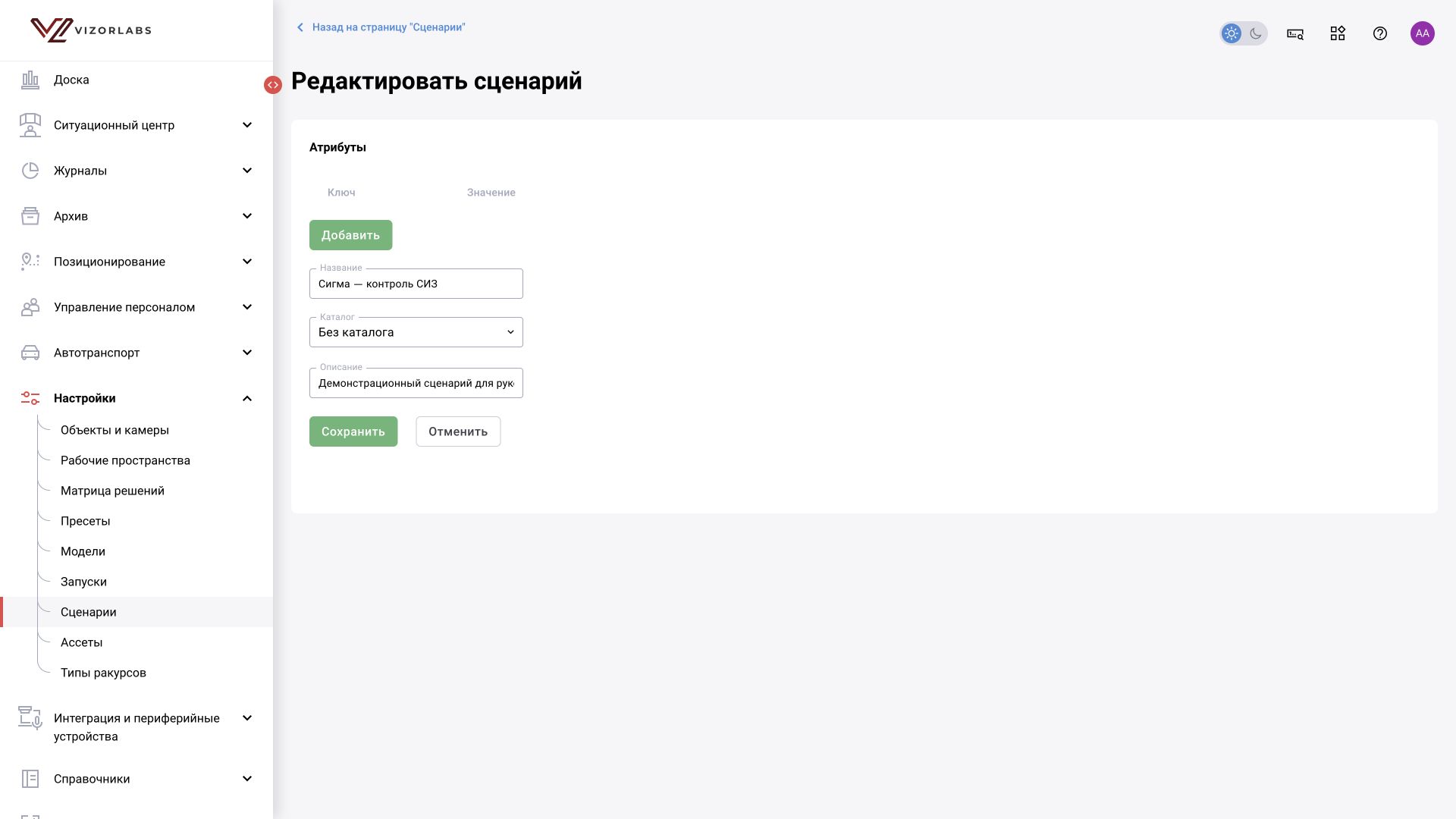
| Название сценария | Бизнес-задача: Сигма — отсутствие каски в производственной зоне |
| Каталог | Например «Промышленная безопасность». Не создавайте отдельную несвязанную копию для каждой камеры, если различаются только зоны или пороги |
| Описание | Кто или что контролируется, где, при каких условиях и какой результат ожидается |
| Атрибуты | Поисковые свойства сценария или конкретной версии; область действия видна в карточке |
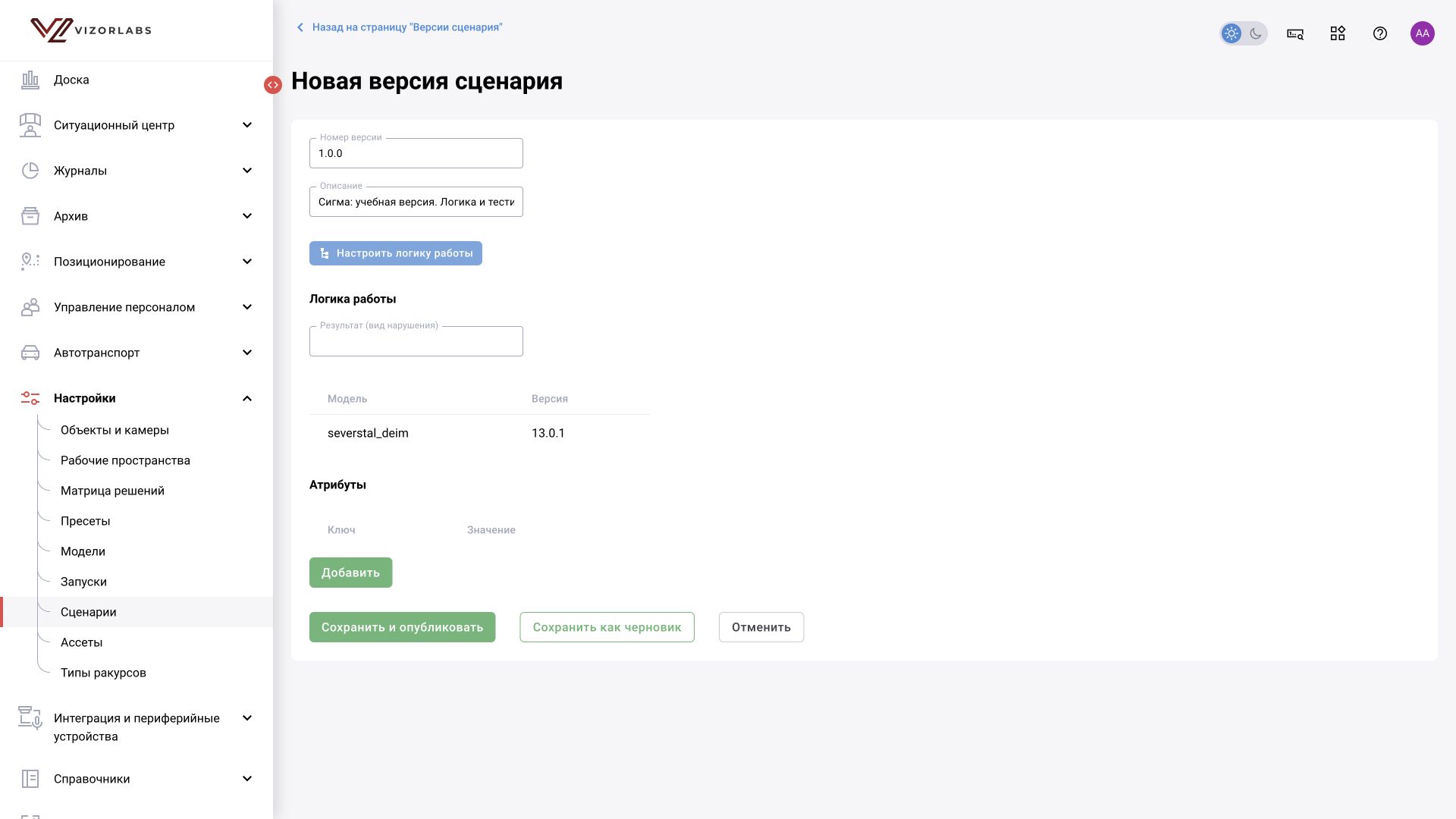
| Номер версии | Фиксирует выпуск графа. Запишите вместе с версиями зависимых моделей |
| Описание версии | Что изменилось относительно предыдущей: порог, блок, категория, окно времени |
| Настроить логику работы | Переход в редактор графа и тестирование |
| Результат (вид нарушения) | Связь результата сценария с классификацией системы; сверяйте с кодом/смыслом события в графе |
| Модели | Зависимости графа и версии моделей; проверьте после сохранения логики |
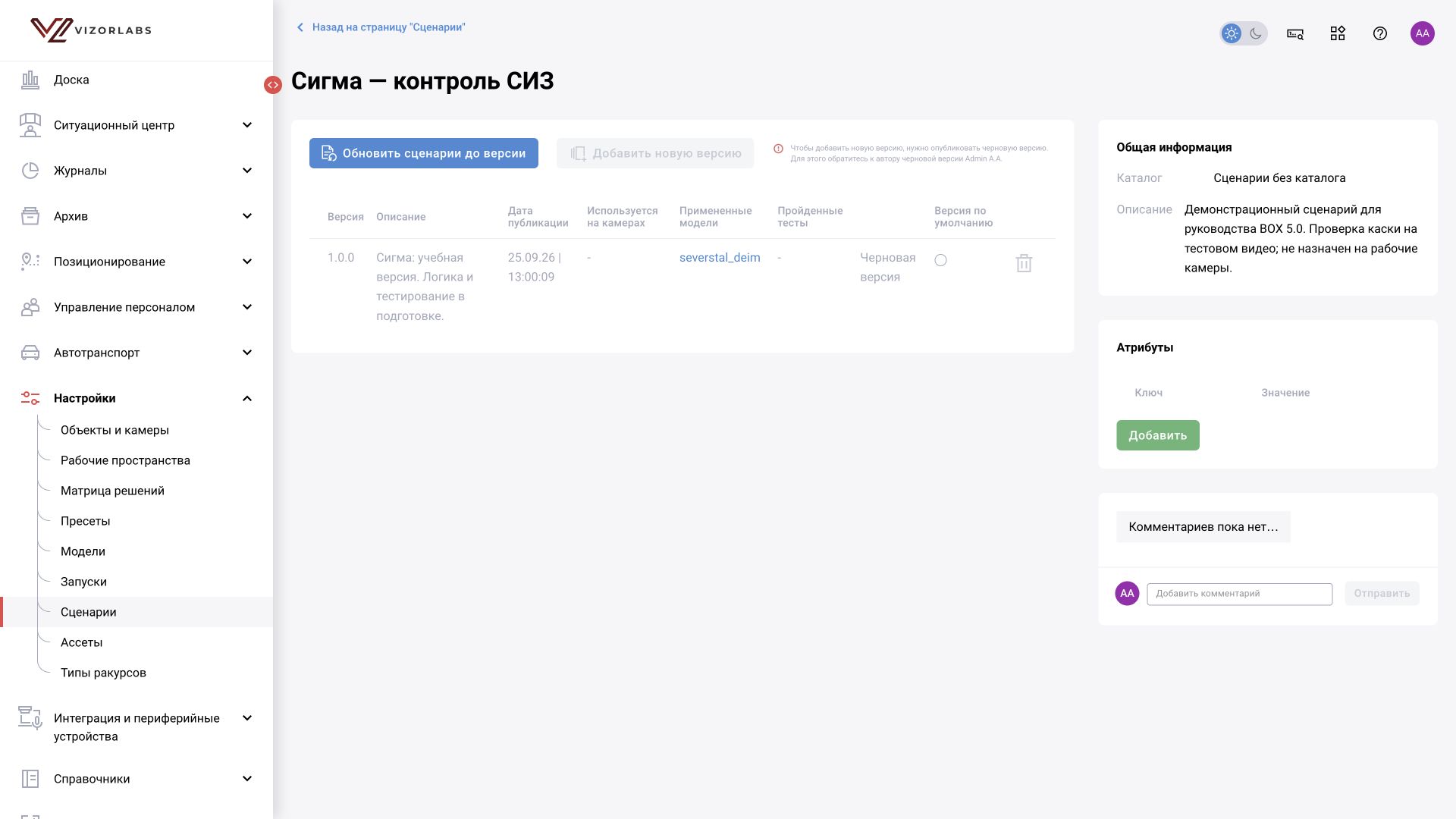
| Используется в … камерах | Область применения данной версии, переход к назначению / обновлению |
| Сохранить как черновик | Сохраняет подготовленную редакцию для дальнейшего редактирования и тестирования. Черновик не становится опубликованной версией для назначения рабочим камерам. |
| Сохранить и опубликовать | Сохраняет и публикует выпуск для назначения камерам. Перед действием проверьте тесты и зависимости; публикация версии и её назначение камере выполняются отдельно. |
Если у сценария уже есть черновик, создание следующей версии может быть заблокировано. Откройте текущий черновик и уточните его автора. Завершите работу с этой редакцией перед созданием новой; при совместной разработке договоритесь, кто сохраняет и публикует версию.
Опубликованную версию рассматривайте как воспроизводимый выпуск. Для изменения создайте новую версию. Название «1.0.0» само по себе не говорит о качестве: доказательство — записанные испытания на определённом ассете и рабочей камере.
Публикация и назначение на камеру
После тестирования сохраните логику в версии, вернитесь к карточке, укажите результат и описание, затем опубликуйте. Если в форме камеры доступна вкладка «Сценарии», назначьте выпуск по шагам ниже. При другом составе формы используйте маршрут из каталога, описанный в конце раздела.
- Выберите камеру и откройте настройку сценариев.
- Добавьте сценарий из каталога и выберите опубликованную версию.
- Проверьте зоны камеры и категории результата.
- При необходимости откройте расширенные параметры конкретного назначения.
- Сохраните. Убедитесь, что камера и аналитика включены, расписание разрешает работу.
- Проверьте запуск на узле, текущий кадр, результат и появление ожидаемого события в журнале.
Для назначения выбирайте опубликованную версию. Если её нет в списке, проверьте завершение публикации, готовность модели, права и обновите список. Черновик предназначен для разработки. Индивидуальные значения камеры задаются в параметрах назначения; перед сохранением сравните их с базовыми значениями версии.
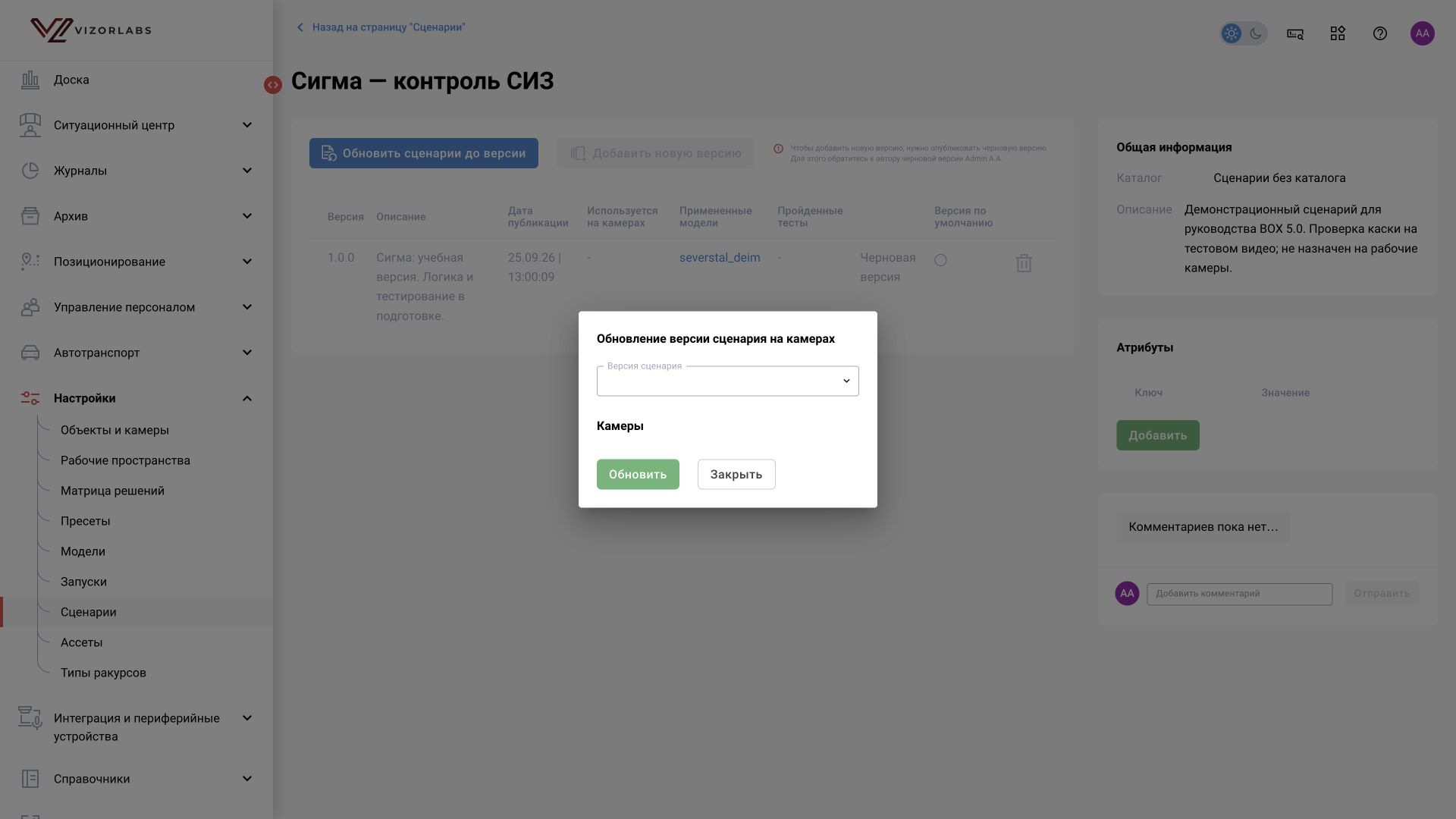
Где назначать версию. Состав вкладок камеры зависит от поставки. Если вкладка «Сценарии» отсутствует, откройте сценарий в каталоге и выберите «Обновить сценарии до версии». Панель «Обновление версии сценария на камерах» позволяет выбрать версию и камеры; порядок приведён ниже. Вкладка «Детекторы» отвечает за пресеты и не заменяет этот маршрут. Если нужной камеры нет в выборе, проверьте права и существующее назначение с интегратором.
Тонкая настройка камеры, «Уникальный» и «Наследовать»
Эти механизмы позволяют использовать один граф на разных ракурсах. Базовые значения хранятся в версии, индивидуальные — у назначения камеры.
| Настройка | Смысл | Когда применять |
|---|---|---|
| Расширенные / тонкие параметры | Локальные значения полей графа для камеры | Ракурс требует другого минимального размера или подтверждения |
| Уникальный | Исключает назначение из автоматического массового обновления версий. Включите, если эту камеру нужно обновлять отдельно после собственной проверки. | Камера проходит отдельную приёмку или должна оставаться на проверенном выпуске |
| Наследовать | При обновлении сохраняет индивидуальные параметры прежнего назначения | Нужно перенести проверенные локальные настройки в новую версию |
| Наследовать выключен | Применение новых базовых параметров выпуска вместо старых индивидуальных | Новая версия сознательно меняет настройки и это проверено |
Не считайте «наследовать» безусловно правильным вариантом. Старый порог, имя топика или выбор категории могут стать несовместимыми с новым графом. Перед массовым обновлением сравните набор изменившихся параметров и проверьте камеру с индивидуальными настройками отдельно от камеры с базовыми значениями.
Глобальный визуализатор формирует общие наложения камеры, когда на ней работают несколько сценариев. Он отличается от блока LocalVisualizer внутри отдельного графа. При индивидуальных настройках учитывается порядок сценариев; выключение визуализатора в одном назначении может отключить общие наложения камеры. После изменения проверьте изображение и журнал: отсутствие рамок само по себе не означает остановки аналитики.
Обновление, зависимости и возврат версии
Сначала откройте применение модели/сценария и список зависимых камер. Выберите целевой опубликованный выпуск и камеры, оцените влияние «Уникальный» и «Наследовать». Выполните обновление на небольшой группе, подтвердите результат, затем продолжайте.
Для возврата назначьте предыдущую рабочую версию, восстановите совместимые параметры и проверьте исполнение. Не удаляйте предыдущий ресурс сразу после выпуска нового: он нужен для сравнения и отката. Возврат графа не отменяет уже зарегистрированные события — их история остаётся историей фактически выполненной обработки.
Версию модели можно обновлять в зависимых сценариях через предусмотренный интерфейс применения. Это затрагивает не только точность: могут измениться категории, топики, профиль GPU и размер входа. После замены проведите регрессионный тест, даже если схема соединений визуально не изменилась.
Пресет и сценарий: что выбирать в BOX 5.0
В текущей системе доступны и «Пресеты», и «Сценарии». Поэтому переход на BOX 5.0 нельзя описывать как простое переименование вкладки.
| Механизм | Для чего используется | Где настраивается логика |
|---|---|---|
| Пресет | Набор настроек категорий поддерживаемого детектора | Форма пресета и предусмотренные параметры |
| Сценарий | Последовательность моделей, условий, зон, времени, ветвлений и действий | Версия графа, блоки и индивидуальные параметры камеры |
| Матрица решений | Обработка уже возникшего события и связанные действия | Условия правила, решение, получатели и устройства |
| Промпт LLM | Задание мультимодальной модели и формат её результата | Список промптов, тестирование, расписание или привязка |
Для новой составной логики используйте сценарий. Сохраняйте действующие пресеты там, где их использует выбранный модуль. Не назначайте одновременно два маршрута одного правила без проверки: это может дать лишнюю нагрузку или повторные события.