BOX 5.0 · Платформа 4.0
BOX 5.0: создание и тестирование первого сценария
Версия сценария и граф «Видео Фрейм → Детектор → Локальный визуализатор»: от модели до сохранённого черновика.
Подробные инструкции
На этой странице
1. Проверьте модель и тестовое видео
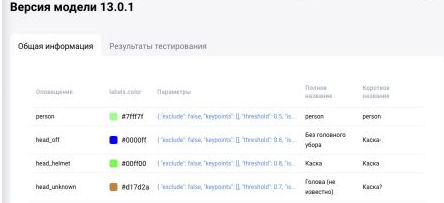
Откройте реестр моделей и найдите модель с нужными категориями. Проверьте версию, доступные форматы исполнения и перечень классов. Название «детектор» не гарантирует, что модель распознаёт каски.
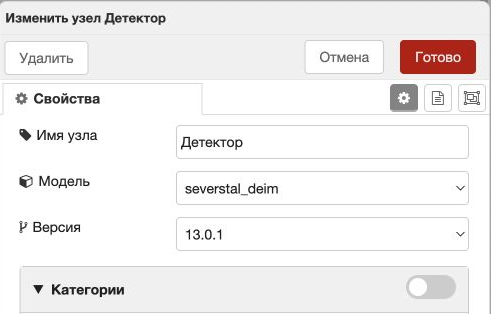
Для учебного графа выбрана доступная модель с классами человека и каски. Конкретное имя на скриншоте относится к учебной конфигурации: в своей поставке выбирайте подходящую модель по её карточке и категориям.
Подготовьте короткое видео с положительным и отрицательным эпизодом. Сохраните исходное разрешение. Если используются зоны, они должны соответствовать тому же изображению и той же системе координат.
2. Создайте сценарий и его версию
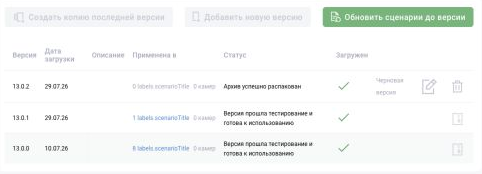
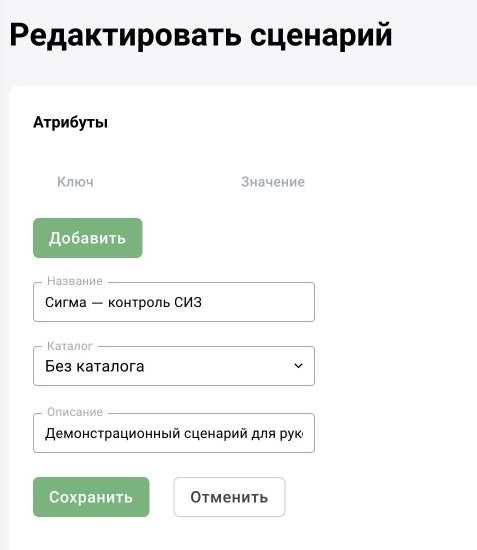
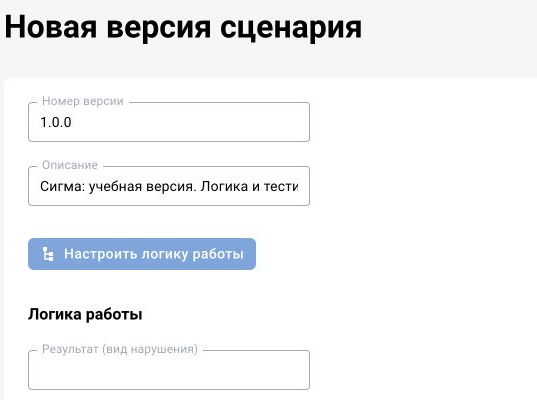
В «Настройки → Сценарии» создайте «Сигма — контроль СИЗ». Создайте черновик версии, откройте его и перейдите к настройке логики работы. Сценарий — логическая задача; версия — конкретная редакция графа и зависимостей.
Запишите, какая версия модели используется. Изменение модели может повлиять на названия классов, число детекций и пороги, даже если схема соединений осталась прежней.
3. Соберите три блока
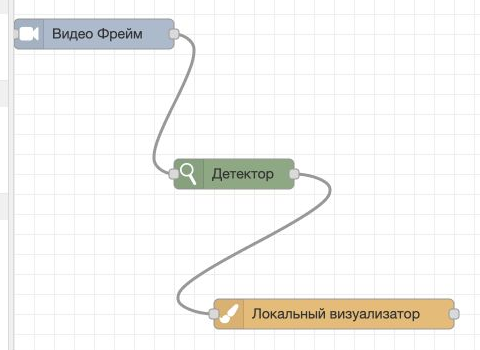
Добавьте «Видео Фрейм», «Детектор» и «Локальный визуализатор». Соедините их последовательно. Первый блок даёт изображение и время, второй добавляет детекции, третий показывает их на кадре.
Это минимальный граф наблюдения за результатом модели. В нём пока нет формирования и отправки событий. Поэтому отсутствие записей в журнале само по себе не указывает на ошибку такого графа.
4. Настройте вход и детектор
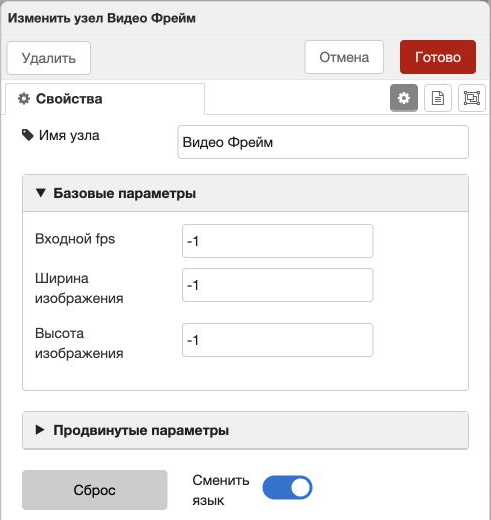
Для первого теста удобно ограничить обработку до 5 кадров в секунду. Это учебная отправная точка: быстрое движение может требовать другой частоты. В документированном варианте блока значения ширины и высоты −1 означают сохранение исходного размера; сверяйте поддержку с установленной версией.
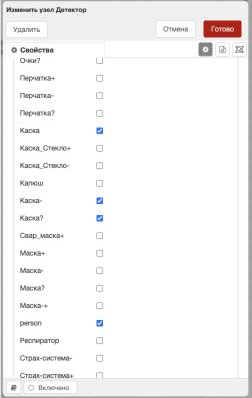
В детекторе выберите модель, её версию, способ исполнения и нужные категории. Проверьте имена входного и выходного топиков: блок должен получать то поле изображения, которое записал «Видео Фрейм».
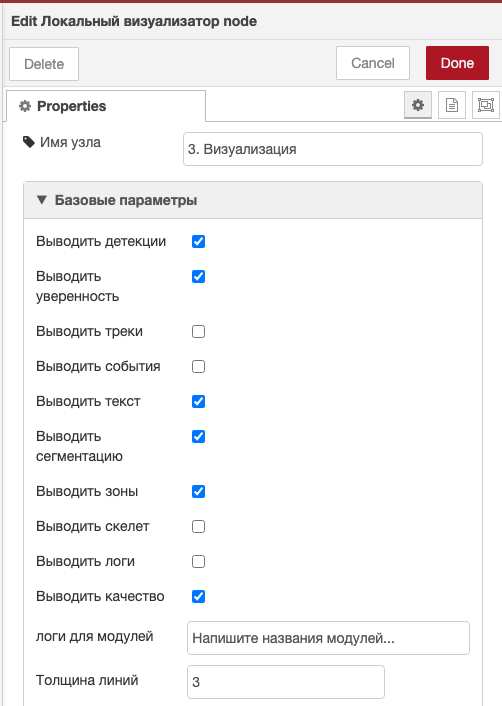
В визуализаторе включите отображение детекций и подписей. Рамка и метка на изображении позволяют проверить семантику классов до добавления трекинга и событий.
5. Сохраните изменения на двух уровнях
Сначала примените граф кнопкой «Развернуть» внутри редактора Node-RED. Дождитесь подтверждения успешного развёртывания. Затем сохраните изменения версии в оболочке сценария.
Это две отдельные операции. В учебном маршруте граф подтвердился сообщениями «Успешно развернуто» и «Сценарии успешно отправлены». Повторное открытие настройки версии показало сохранённые три блока.
Развёртывание в песочнице не равно публикации версии для камер. Возврат к списку без сохранения внешней формы также не гарантирует, что версия получила последнюю редакцию графа.


6. Проверьте обработку и только затем добавляйте события
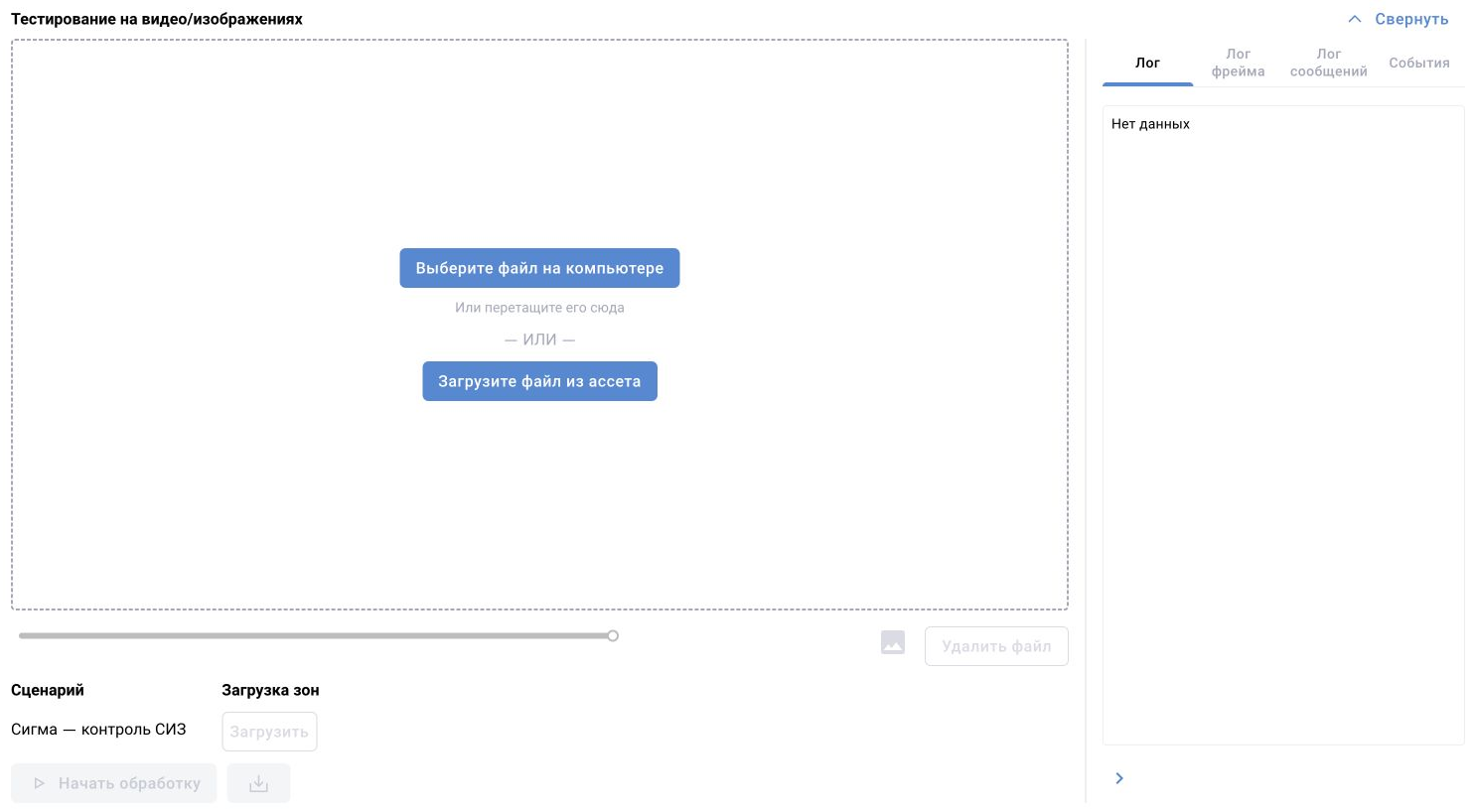
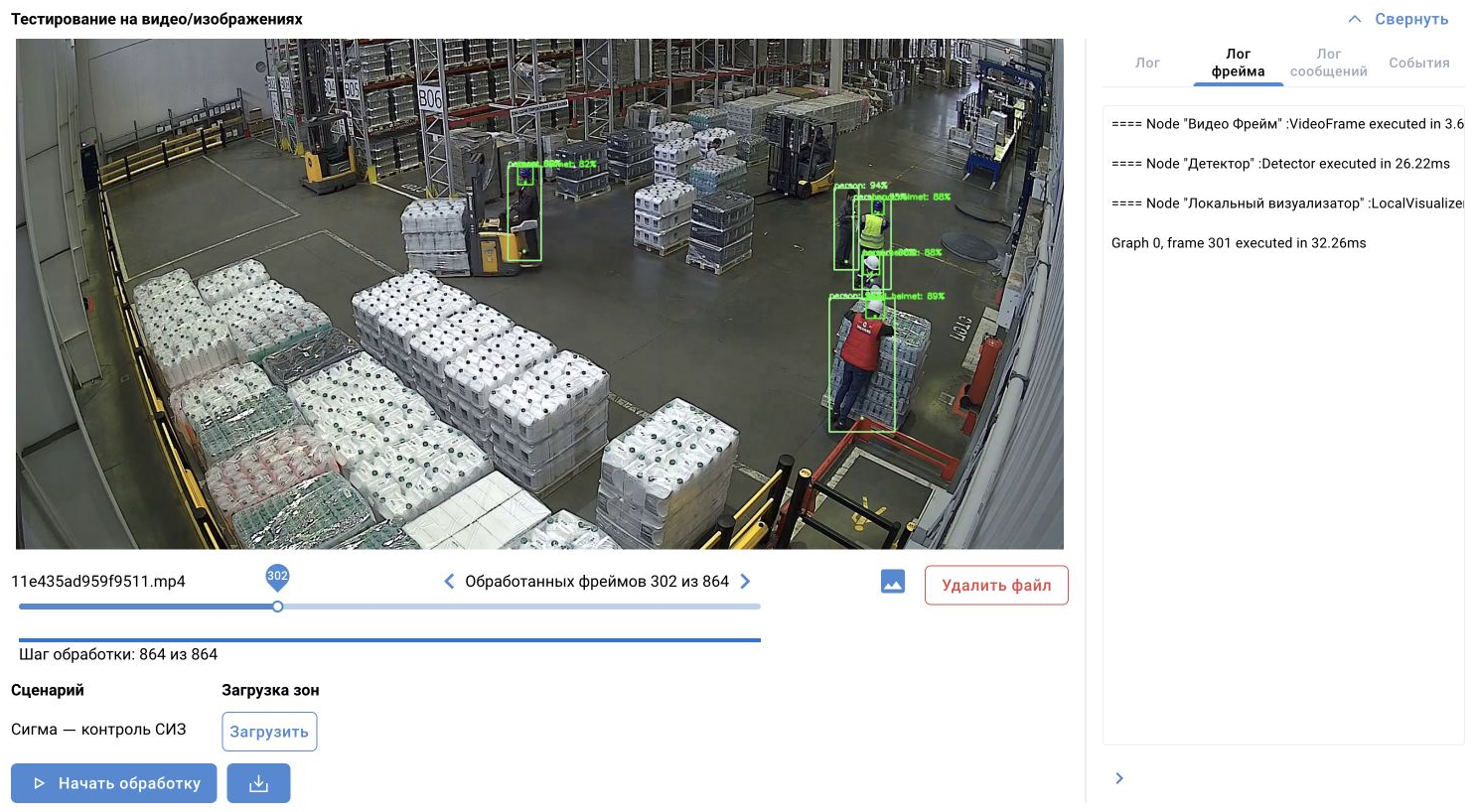
В песочнице выберите или загрузите подготовленное видео, укажите сценарий и начните обработку. По завершении сопоставьте изображение и сообщения для нужного кадра. Проверьте участки с каской, без каски и с перекрытием.
Следующий этап — трекинг, привязка СИЗ к человеку, пространственные и временные условия, создание и отправка события. Их назначение и зависимости разобраны в технической главе.
Учебный прогон завершился: интерфейс показал обработку 864 из 864 кадров. На изображении появились рамки людей и касок, доступен покадровый лог выполнения трёх блоков. Это подтверждает обработку и визуализацию; точность всех детекций требует отдельной оценки. Отправка событий этим минимальным графом не выполняется.
7. Подготовьте версию к работе на камере
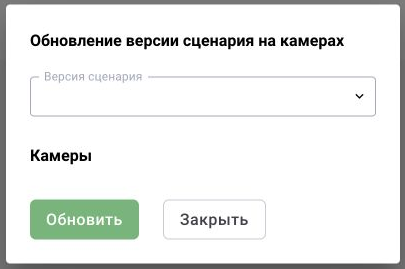
Перед публикацией проверьте граф на тестовых данных, зависимости модели и тип создаваемого события. В каталоге сценариев откройте «Обновление версии сценария на камерах», выберите версию и целевые камеры. Если в карточке камеры есть отдельная вкладка «Сценарии», используйте её для настройки назначения. Вкладка «Детекторы» отвечает за пресеты.
Учебный граф сначала проверьте и опубликуйте как версию. В форме обновления выберите этот выпуск и камеры, проверьте список источников и примените изменение. Затем откройте назначение на каждой контрольной камере и убедитесь, что работает нужная версия и поступает ожидаемый результат.
На работающем источнике проверьте всю цепочку до журнала и карточки. Тестовый визуализатор, опубликованная версия и реально назначенная версия — три разных проверки. Возможность отката готовят до замены работающей аналитики.