BOX 3.2 / BOX 5.0
Объекты и рабочие пространства
Объекты и рабочие пространства: подробная инструкция, назначение полей, порядок действий и иллюстрации интерфейса.
На этой странице
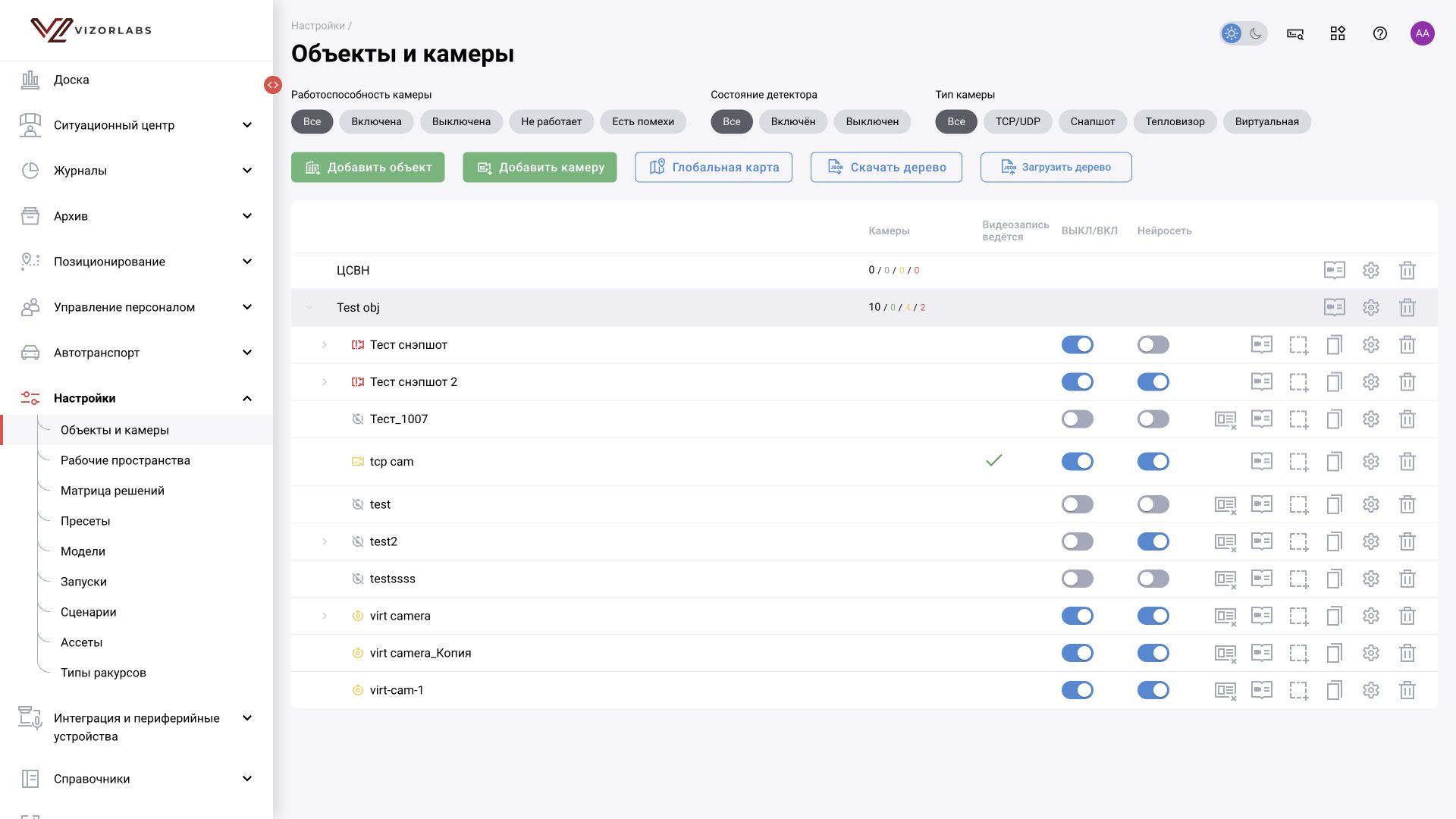
Объекты и камеры: дерево системы
Путь: Настройки → Объекты и камеры, /settings/object/list.
Дерево объединяет площадки, здания, помещения и камеры. Раскройте объект, чтобы увидеть его вложенные элементы. Фильтры по состоянию камеры, детектору и типу источника помогают найти нужное оборудование. Счётчики в строках показывают состав объекта; включённая камера, включённая нейросеть и включённая запись — отдельные признаки.
Доступны добавление объекта и камеры, редактирование, переход на карту и операции с деревом. Загрузка и скачивание дерева в JSON предназначены для переноса конфигурации. Перед импортом сохраните текущий экспорт и проверьте состав файла: это изменение структуры, а не загрузка списка только для просмотра.
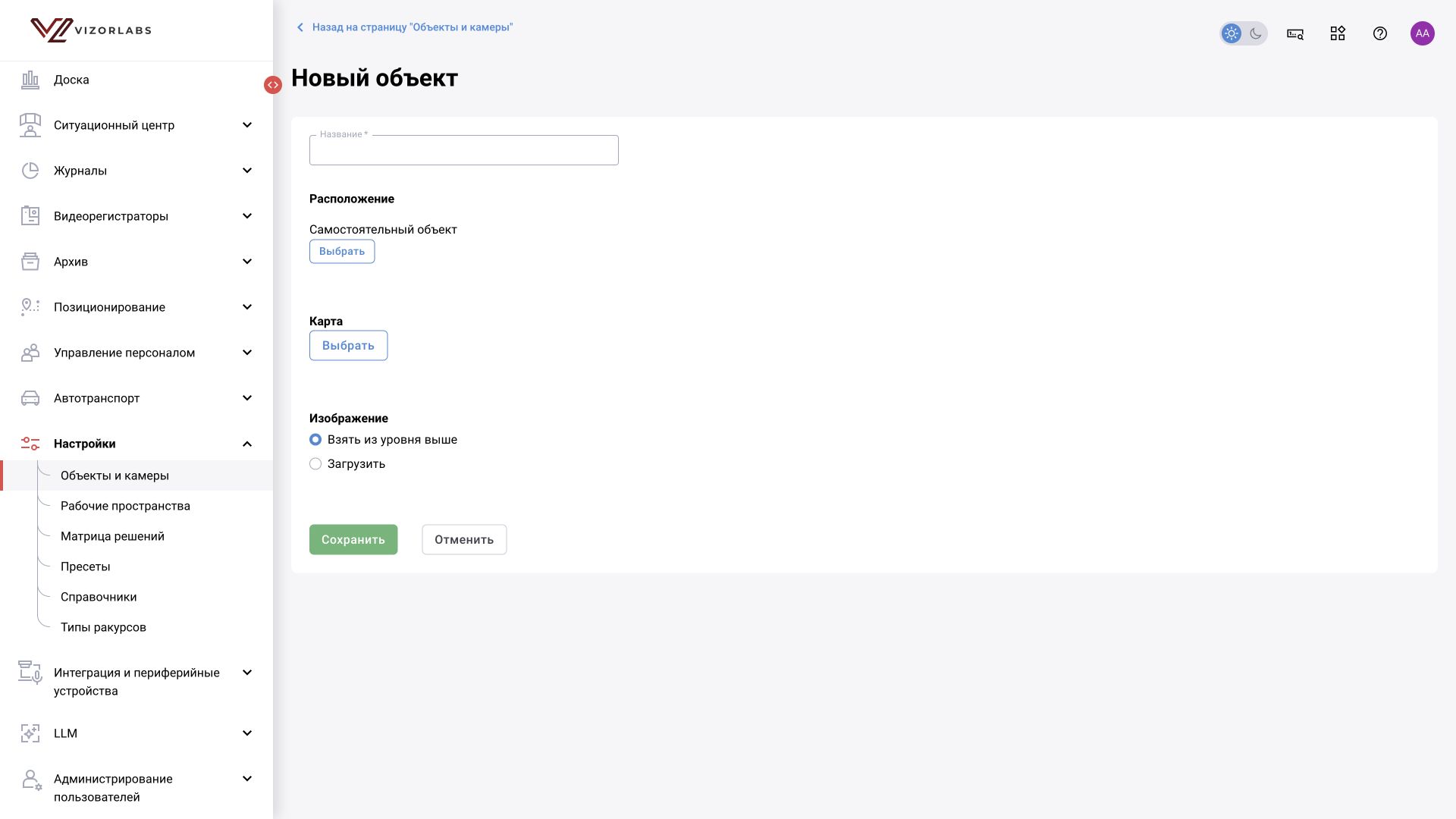
Новый объект
| Поле | Что означает и как заполнять |
|---|---|
| Название* | Понятное имя места: Сигма — цех № 1 |
| Расположение → Выбрать | Выберите объект, внутри которого расположен новый: например, «Цех № 1» внутри «Завод Сигма». «Самостоятельный объект» создаёт запись на верхнем уровне дерева. |
| Карта → Выбрать | Откройте карту и укажите фактическое положение объекта. Оно используется при просмотре объектов на карте; это не привязка к родителю в дереве. |
| Изображение → Взять из уровня выше | Использовать план родительского объекта. Если у родителя несколько этажей, выберите этаж, план которого нужен новой записи. |
| Изображение → Загрузить | Загрузить собственное изображение плана: PNG, JPEG или JPG, до 5 МБ. Ориентир размера из формы — 1464×686 пикселей. План нужен для размещения камер; географическую точку задают отдельно на карте. |
| Этажи | После выбора «Загрузить» включите поэтажные планы, если объект многоэтажный. Для каждого этажа понадобится отдельная строка с номером и изображением. |
| Этаж | Введите целый номер: например, 1 для первого этажа или −1 для подвала. Внутри одного объекта номера этажей не должны повторяться. |
| Прикрепить файл | Выберите файл изображения плана. При включённых этажах прикрепите план в каждой строке к соответствующему номеру этажа. |
| Добавить этаж / переместить | «Добавить этаж» создаёт строку для следующего номера и плана. Перемещение меняет порядок этажей в списке; проверьте, что номера остались связаны со своими изображениями. |
Порядок настройки: введите название, выберите родительский объект, укажите положение на карте и добавьте план. Если нужны этажи, задайте каждому уникальный целый номер и прикрепите изображение; незаполненные лишние строки удалите. Сохраните объект, откройте его повторно и проверьте расположение в дереве и планы этажей.
Не создавайте объект на каждую аналитическую задачу, если физически это одно место. Например, камеры касок и проезда могут относиться к одному цеху, но иметь разные пресеты и зоны.
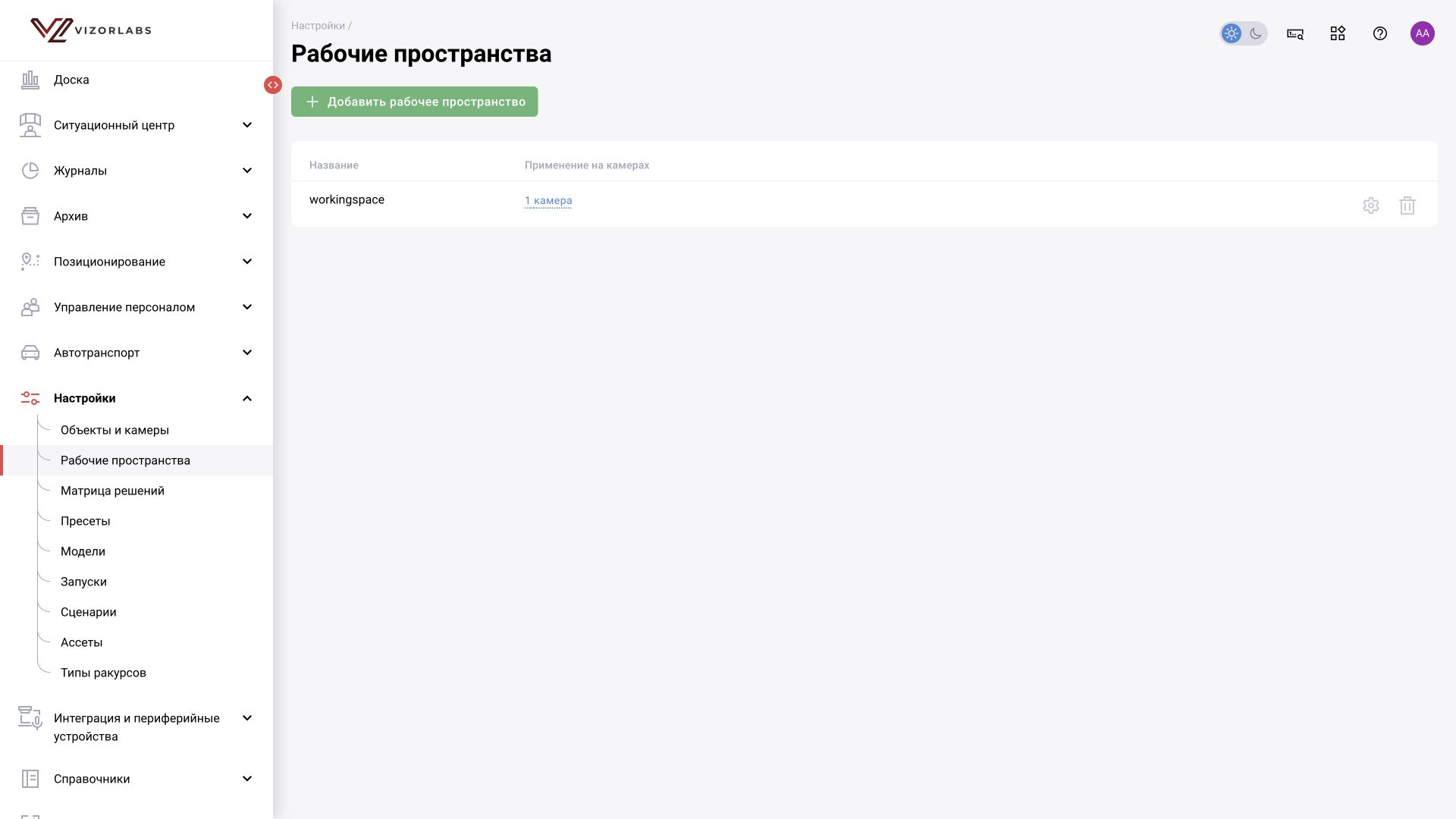
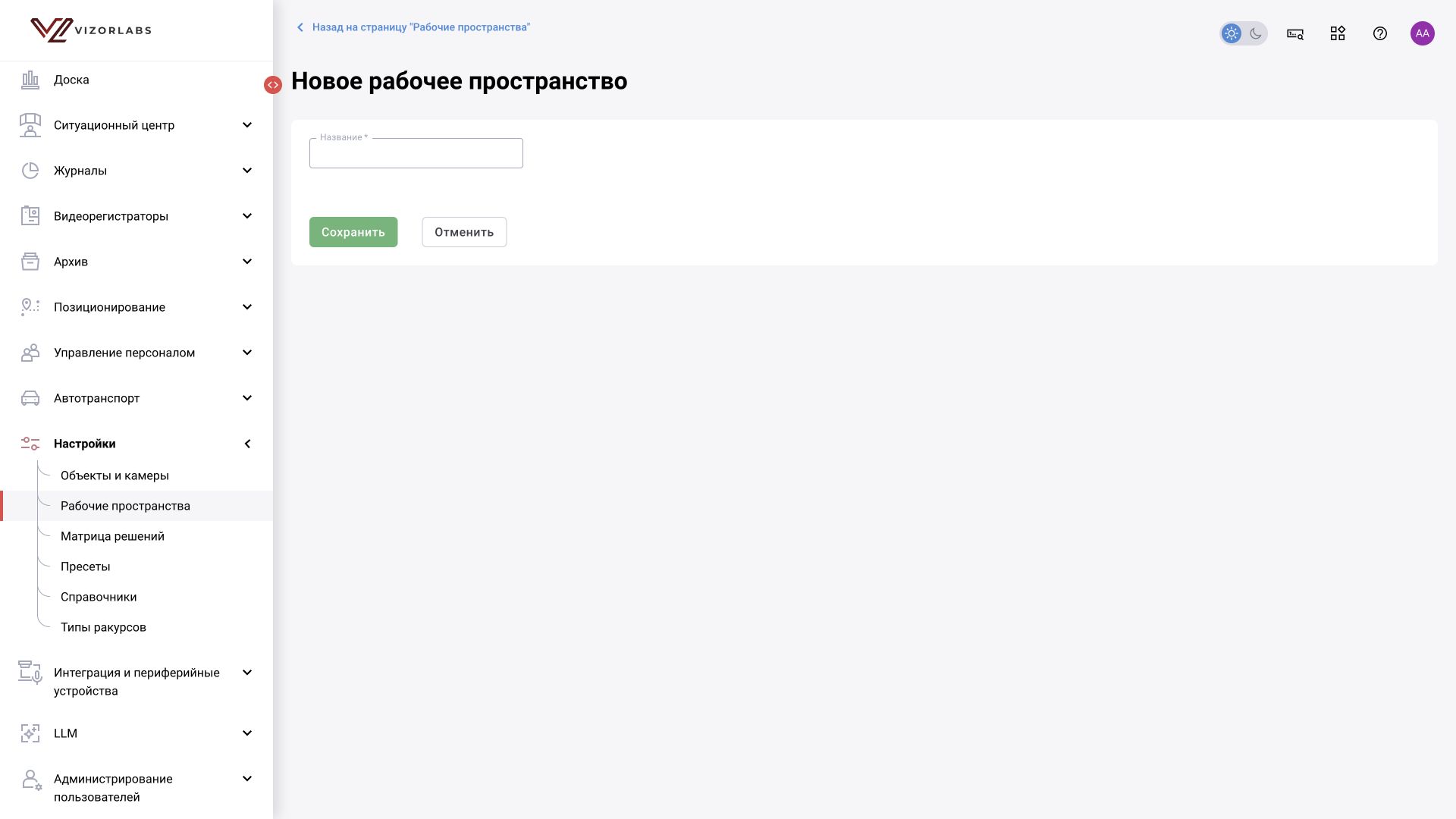
Рабочие пространства
Путь: Настройки → Рабочие пространства, /workspaces.
Рабочее пространство объединяет камеры для совместной работы и настройки доступа. Нажмите создание, введите обязательное «Название», например Сигма — производственный контроль, и сохраните. В карточках нужных камер выберите «Добавить рабочее пространство» и укажите созданную запись. Вернитесь к списку пространств и проверьте связанные камеры.
Рабочее пространство — группа камер; объект — место в иерархии, а зона «Рабочее место» — контур на изображении. После настройки доступа войдите под целевой ролью и проверьте, что пользователь видит нужные камеры и не получает доступ к посторонним.