BOX 3.2 / BOX 5.0
Справка, версии, API и доступ по MCP
Справка, версии, API и доступ по MCP: подробная инструкция, назначение полей, порядок действий и иллюстрации интерфейса.
На этой странице
Документация
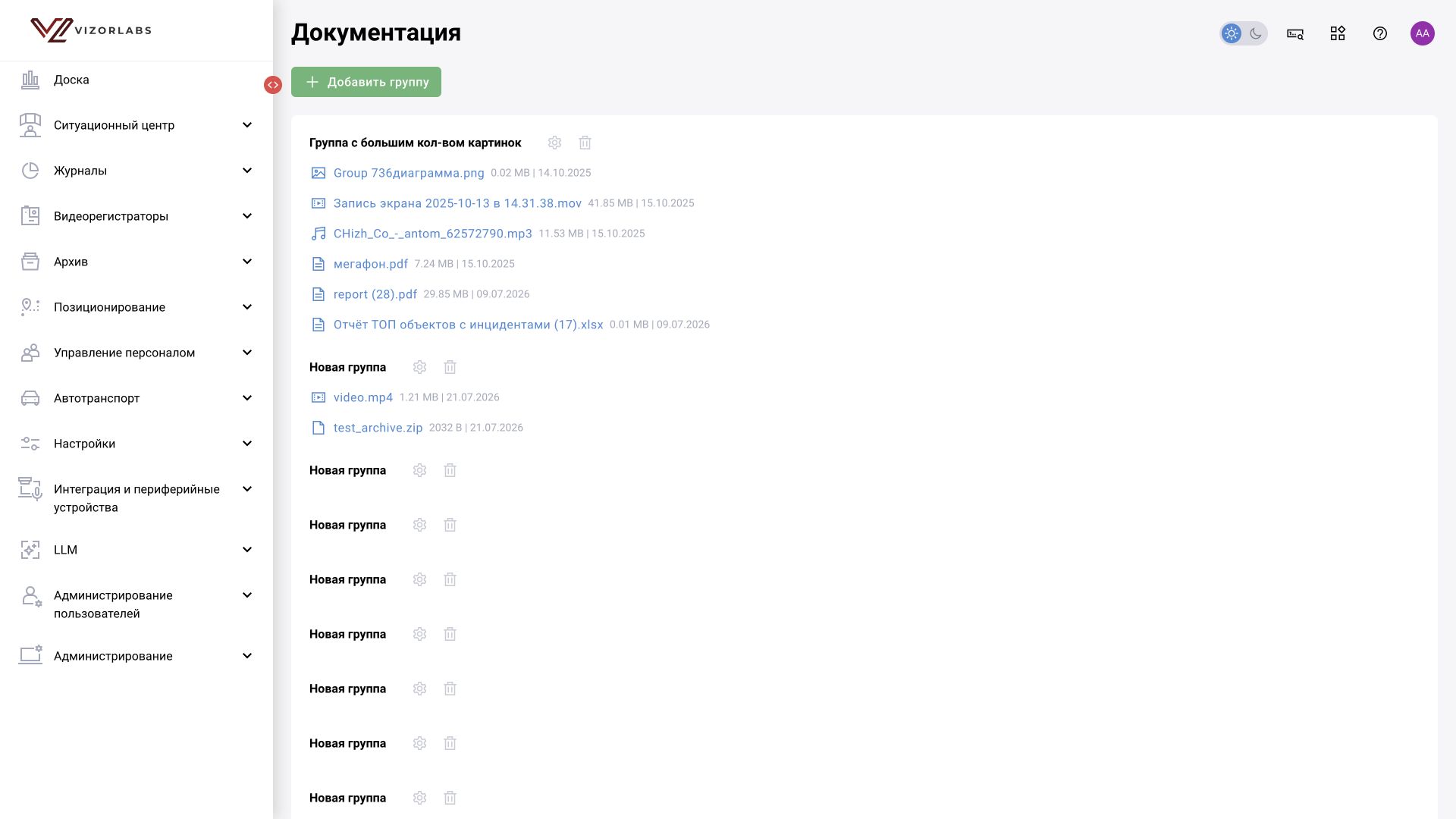
Путь: Справка → Документация, /help/documents.
Файлы распределены по группам. У материала отображаются имя, размер и дата; нажмите на название для предусмотренного просмотра/скачивания. Администратору доступно добавление групп и управление вложениями по правам.
Сверяйте дату и назначение руководства: документ по отдельному проекту может описывать другую конфигурацию. Актуальные общие руководства администратора и пользователя размещаются на техническом портале VizorLabs.
API
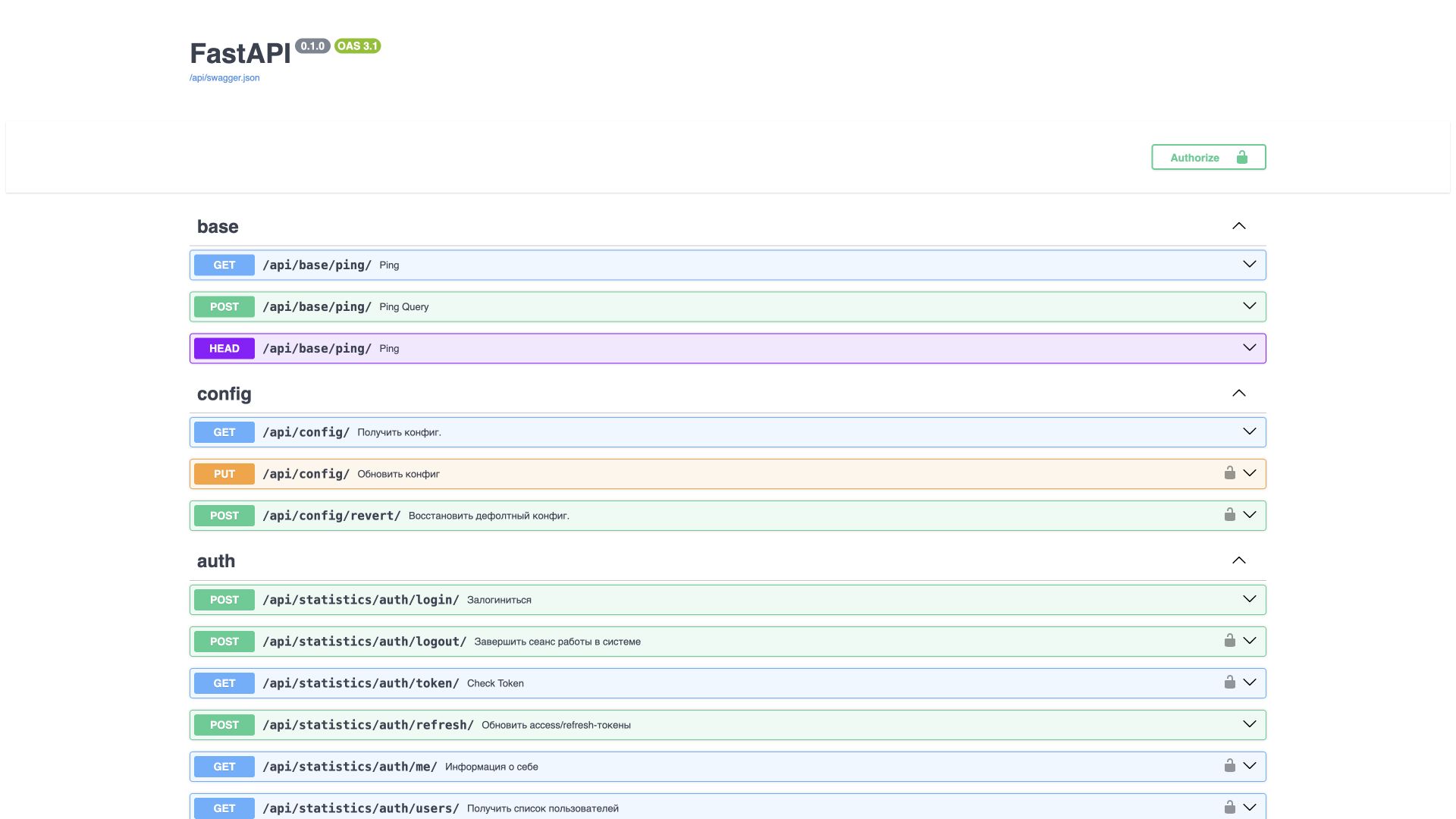
Путь: Справка → API, /help/api. Страница содержит адреса REST API и GraphQL API данной установки. REST-описание открывается по /api/docs/, схема — по /api/swagger.json; GraphQL указан по /api/graphql.
В Swagger найдите операцию, прочитайте назначение, параметры запроса, схему тела и ответы. Поля required, nullable, перечисления и значения по умолчанию нужно читать раздельно. Пример в Swagger — образец структуры, а не действующий ID камеры или готовая конфигурация.
Просмотр документации безопасен для данных. Команда выполнения запроса может изменять систему, если это операция создания, обновления или удаления; её не используют для случайной проверки доступности. Даже POST может быть операцией поиска, поэтому назначение определяют по описанию, а не только по HTTP-методу.
Откройте метод нужного сервиса в API-документации своей установки. Сверьте обязательные поля, типы, ответы и способ авторизации. Перечень API может включать сервисы, недоступные вашей роли или отсутствующие в лицензии. Версия FastAPI в заголовке схемы относится к API-приложению и не заменяет версию продукта BOX.
Версии компонентов
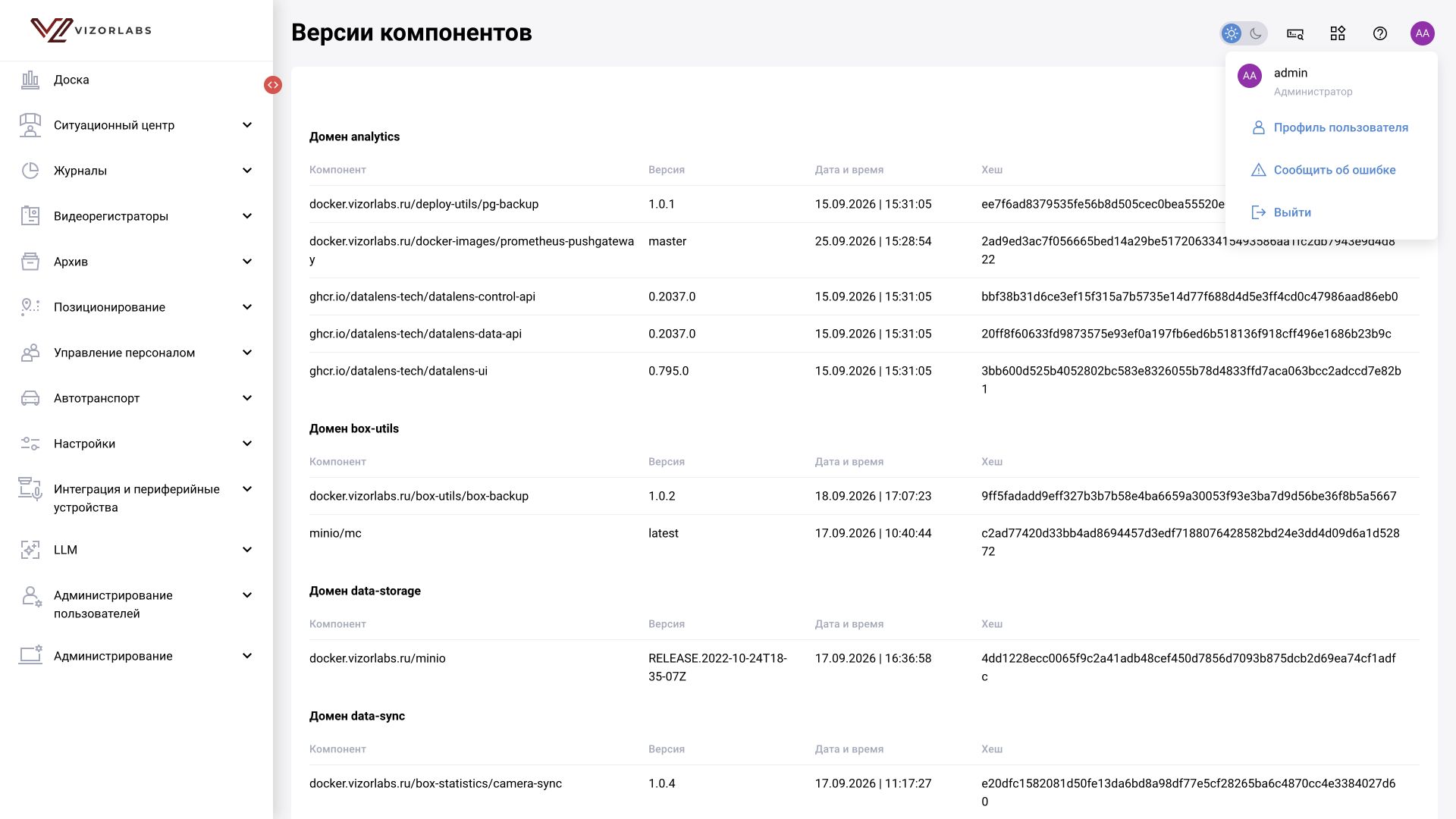
Путь: Справка → Версии компонентов, /help/versions.
Компоненты сгруппированы по доменам. Таблица содержит компонент, версию, дату и время, хеш; доступно «Скачать .xlsx». При обращении в поддержку приложите этот список, чтобы разработчики могли сопоставить проблему с фактической сборкой.
Название ветки вроде master или метка latest менее точно, чем конкретный хеш. Не определяйте весь продукт по версии одного компонента.
Сообщить об ошибке
Путь: меню профиля → Сообщить об ошибке, /report-error.
| Поле | Что делать |
|---|---|
| Установка, операционная система, браузер | Заполняются интерфейсом и недоступны для ручного изменения |
| Описание* | Последовательность действий, ожидаемый и фактический результат, время и ID связанных записей |
| Файлы | По текущей подсказке PNG/JPEG до 1 MB; прикладывайте только относящиеся к проблеме материалы |
| Отправить | Передаёт обращение по настроенному маршруту поддержки |
Пример описания: «Открыл журнал нарушений, выбрал камеру “Сигма — пост 01”, период 08:00–09:00 с указанием часового пояса. В карточке с ID … фотография открывается, видео выдаёт … . Повторяется на трёх карточках». Пароли, токены и адреса с секретами не нужны для такого сообщения.
MCP: анализ данных в Codex или совместимом клиенте
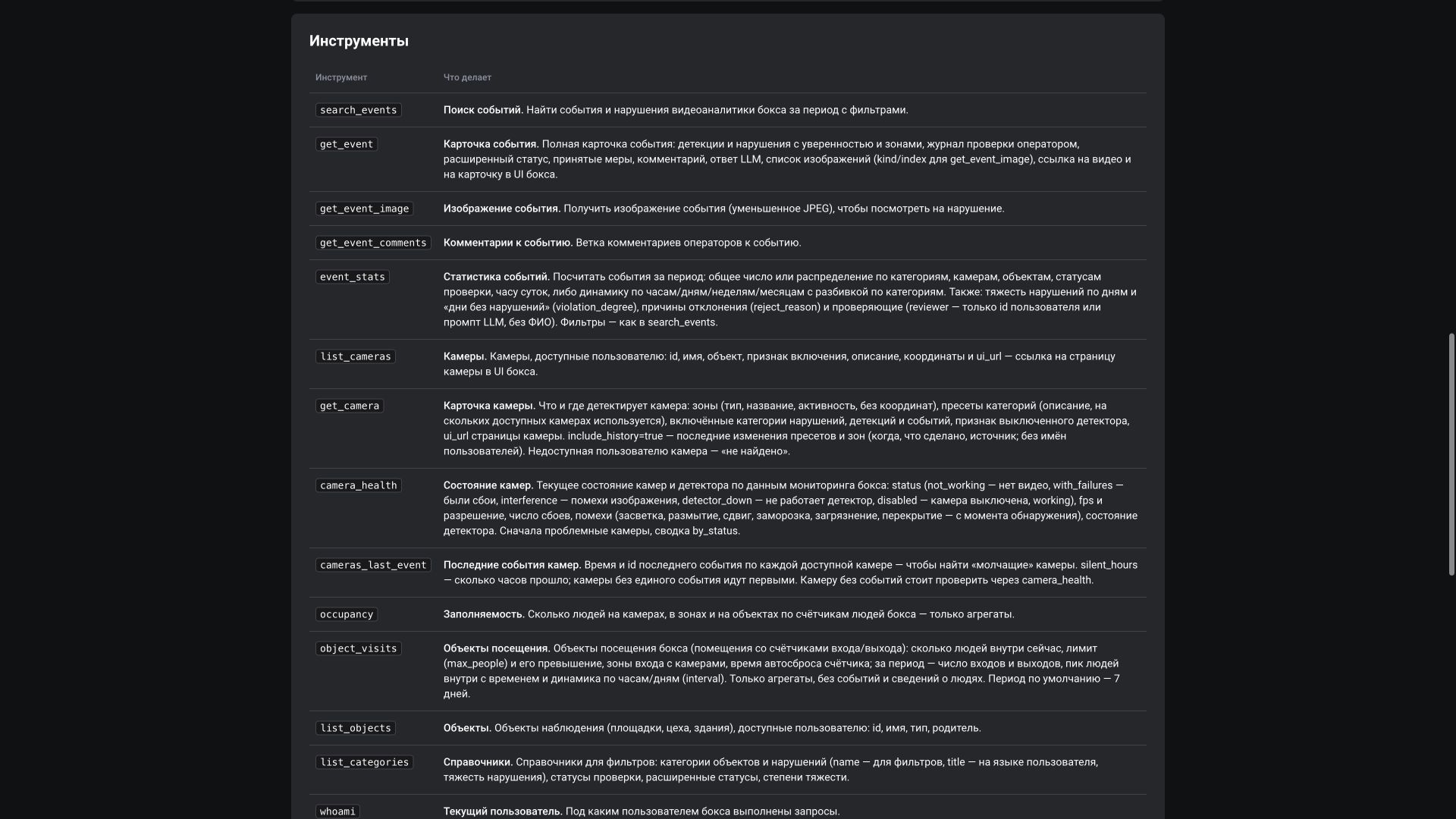
MCP доступен в BOX 5.0 по подтверждению владельца продукта. Пример вызовов ниже выполнен на BOX 3.2; состав инструментов своей поставки проверьте при подключении. MCP предоставляет ИИ-клиенту предметные инструменты чтения BOX с правами вошедшего пользователя. Страница подключения находится по /mcp/, адрес протокольного сервера — /mcp/server/. Это разные адреса.
В предыдущем практическом прогоне BOX 3.2 проверены 11 инструментов:
| Инструмент | Назначение |
|---|---|
whoami |
Текущая учётная запись и контекст доступа |
list_objects |
Доступные объекты |
list_cameras |
Доступные камеры |
list_categories |
Каталог категорий |
search_events |
Поиск событий с фильтрами и пагинацией |
event_stats |
Агрегированная статистика |
get_event |
Детальная карточка |
get_event_image |
Изображение события |
get_event_comments |
Комментарии |
search, fetch |
Поиск и получение материалов в поддерживаемом клиентом формате |
При проверке BOX 3.2 25.09.2026 страница MCP описывала 16 инструментов. Помимо ранее проверенных 11, в каталоге доступны:
| Инструмент | Для чего применять |
|---|---|
get_camera |
Зоны, пресеты, категории и история настройки доступной камеры |
camera_health |
Состояние камеры и детектора, FPS, разрешение, сбои и помехи |
cameras_last_event |
Последние события и поиск камер, давно не присылающих оповещения |
occupancy |
Агрегированная заполняемость по камерам, зонам и объектам |
object_visits |
Текущее заполнение объектов посещения, лимиты, входы/выходы и динамика за период |
Перед обращением к инструменту проверьте его входные параметры и доступность в каталоге MCP вашей установки. Полученные список, число записей и изображения должны соответствовать правам текущей учётной записи. Пошаговый анализ и сверка отчёта приведены в практикуме MCP.
Этот проверенный набор предназначен для чтения. Он не включает управление камерами, изменение ролей или вынесение решения оператором. Подключение выполняется через штатную авторизацию, а не передачей пароля в текст запроса ИИ. Возможность настройки MCP в конкретном клиенте зависит от его версии и доступных функций; точные шаги подключения следует брать из актуальной инструкции клиента.
Пример задания:
Подготовь отчёт по нарушениям на доступных камерах компании «Сигма» за указанную смену и часовой пояс. Сначала покажи область доступа и выбранные камеры. Получи все страницы событий, проверь число уникальных ID и сравни итог с серверной статистикой. Раздели подтверждённые, отклонённые и непроверенные. Укажи фильтры, время получения данных и ограничения полноты. Не делай выводов о дисциплинарной ответственности людей по одним срабатываниям.
Для проверочного периода предыдущего практикума были получены 6 записей: 1 подтверждённая и 5 без решения; ID совпали со штатной выгрузкой. Это учебная циклическая запись, а не шесть разных работников. Доля подтверждённых карточек не равна точности детектора.
По наличию событий нельзя вычислить полное время отсутствия на рабочем месте. Для этого нужны интервалы присутствия, расписание и данные о доступности камеры/аналитики. Инструменты состояния камер и агрегированной заполняемости теперь описаны в текущем каталоге выше. Это ещё не подтверждает наличие полного расчёта КТД по рабочему графику и интервалам отсутствия; такой расчёт следует проверять отдельно.