BOX 3.2 / BOX 5.0
Глобальные настройки: все вкладки
Глобальные настройки: все вкладки: подробная инструкция, назначение полей, порядок действий и иллюстрации интерфейса.
На этой странице
Глобальные настройки: основные
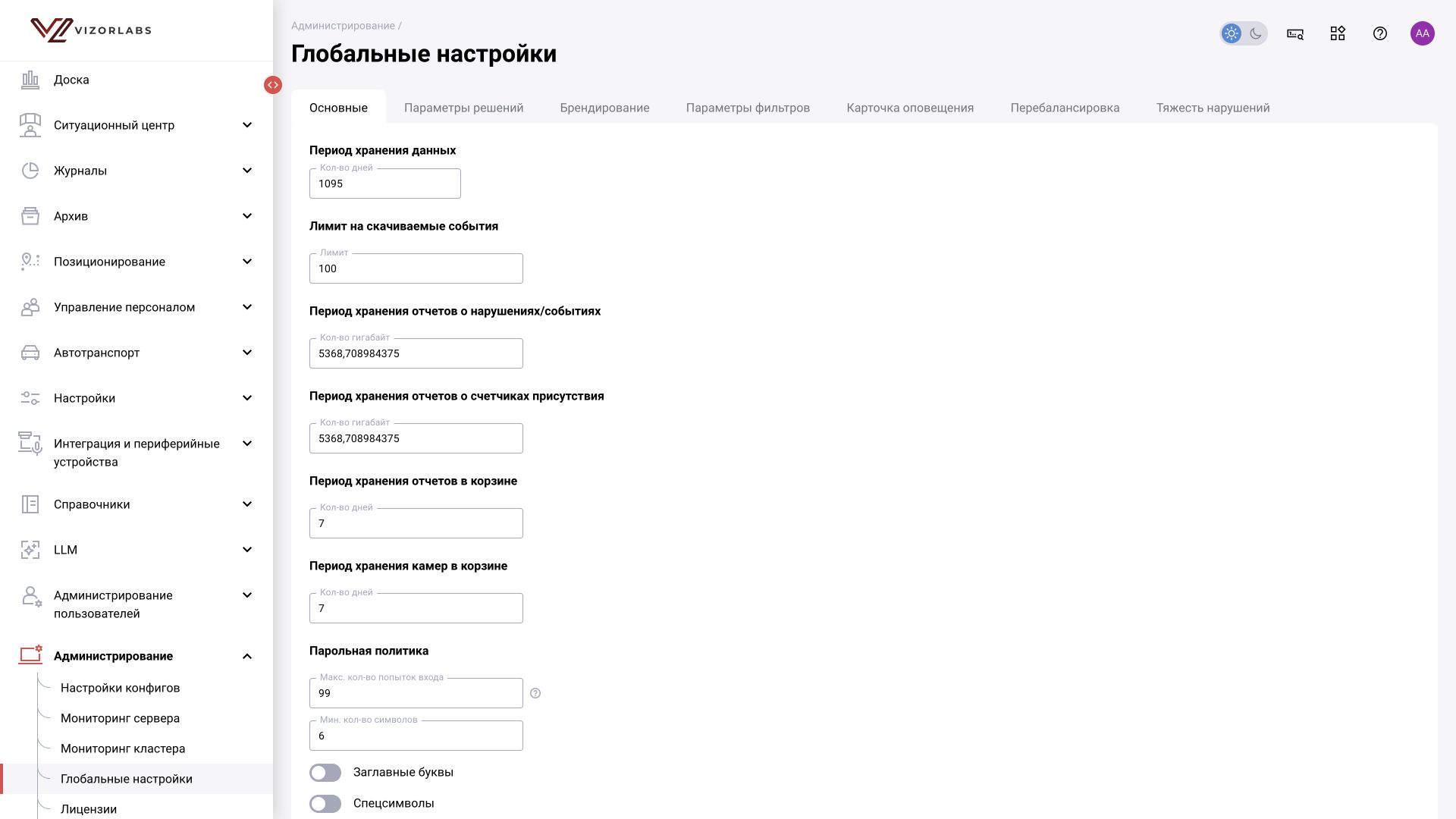
Путь: Администрирование → Глобальные настройки, /administrating/general/main.
Изменения этого раздела могут касаться всех пользователей и камер. Текущая форма содержит семь вкладок; ниже перечислены их реквизиты.
| Поле основной вкладки | Единица / смысл | Как выбрать значение |
|---|---|---|
| Период хранения данных | Дни | По требованиям к истории и доступной ёмкости |
| Лимит скачивания событий | Количество | Ограничение объёма выгрузки; большое значение увеличивает нагрузку |
| Хранение отчётов по событиям и нарушениям | GB в текущем поле | Это объём, несмотря на соседнее слово «период» в интерфейсе |
| Хранение отчётов счётчиков присутствия | GB | Ёмкость для соответствующих материалов |
| Хранение отчётов в корзине | Дни | Срок доступности удалённых материалов по политике установки |
| Хранение камер в корзине | Дни | Срок штатного восстановления удалённых камер |
| Максимальное число попыток входа | Количество | Порог блокировки/ограничения входа по политике системы |
| Минимальная длина пароля | Символы | Требования организации |
| Заглавные буквы / спецсимволы / цифры | Признаки обязательности | Требования к составу нового пароля |
| Не использовать предыдущие пароли | Количество предыдущих значений | Глубина запрета повторного использования |
| Срок действия пароля | Месяцы либо предусмотренное «Вечно» | Политика смены паролей |
| Предупреждение об истечении | Дни | За сколько дней предупредить пользователя |
Не путайте срок хранения с лимитом размера. Изменение настройки не восстанавливает уже удалённые данные. При увеличении срока проверьте ёмкость и обслуживание хранилища, а после изменения политики паролей — процедуру входа и восстановления доступа.
Глобальные настройки: решения
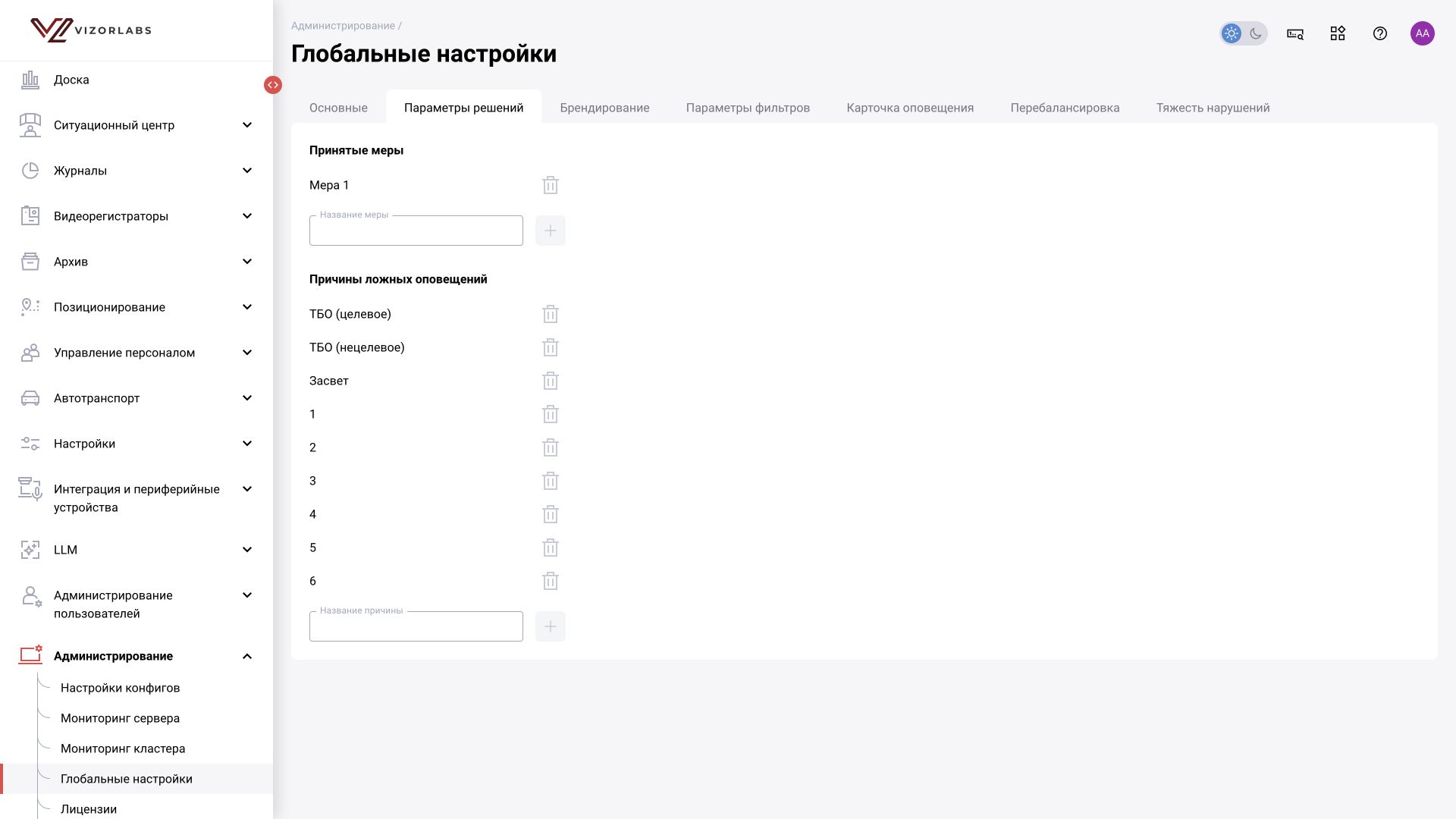
Здесь ведутся варианты принятых мер и причин ложного события/нарушения. В форме есть существующие элементы, ввод нового названия, добавление и удаление.
Используйте короткие однозначные формулировки: Проведён инструктаж, Работы остановлены, Ошибка распознавания. Мера описывает выполненное действие, причина объясняет отклонение. Перед удалением значения учтите использование в фильтрах, отчётах и существующих карточках; не подменяйте старую причину новым смыслом только переименованием.
Глобальные настройки: брендирование
| Поле / группа | Назначение |
|---|---|
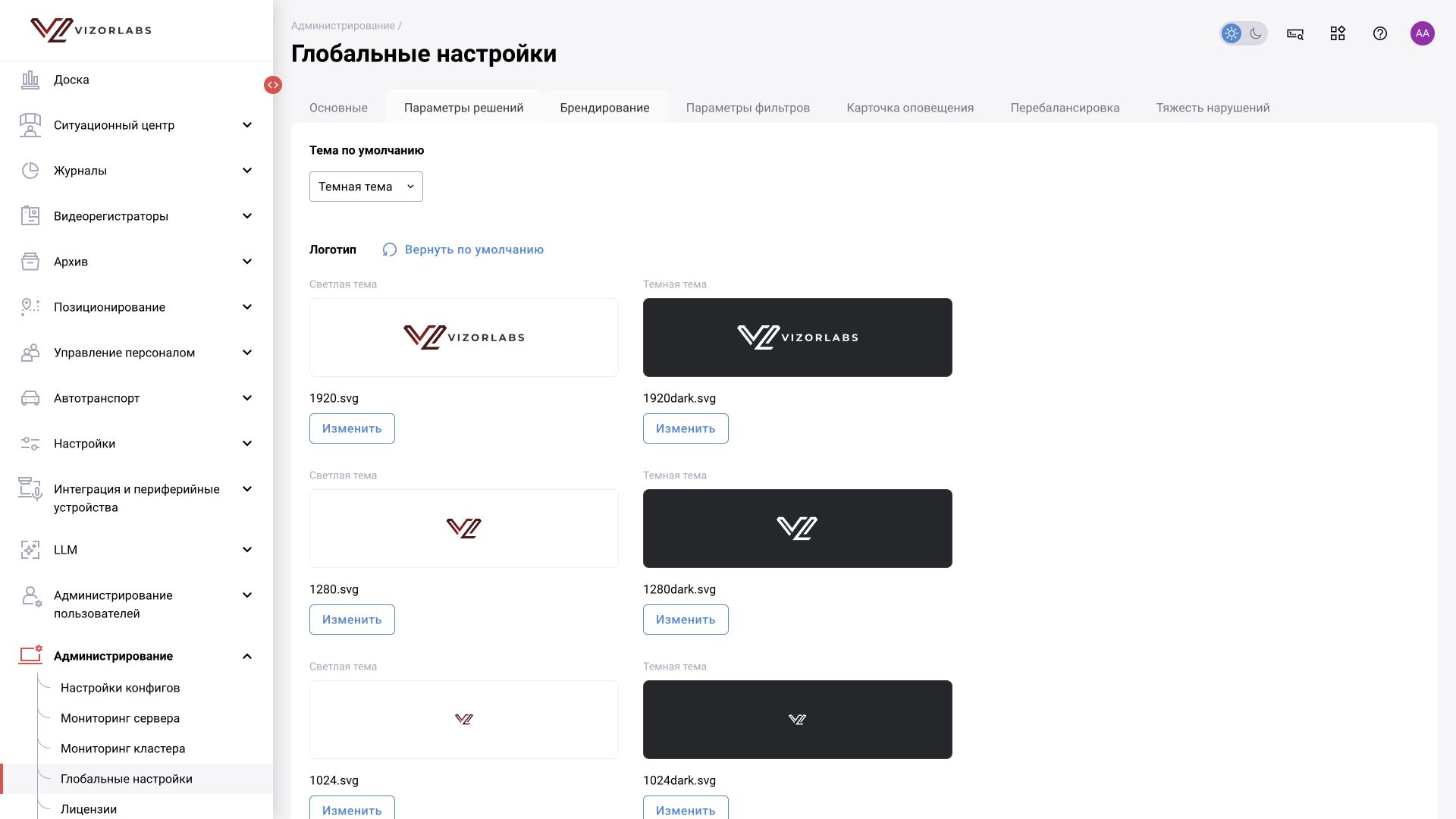
| Тема по умолчанию | Выберите светлое или тёмное оформление, которое предлагается пользователям по умолчанию. После сохранения проверьте читаемость текста и логотипов. |
| Логотипы светлой/тёмной темы | Изображения для соответствующего фона |
| Варианты под ширины 1920/1280/1024/768/360 | Адаптированные файлы логотипов для размеров интерфейса |
| Favicon светлой/тёмной темы | Значок вкладки браузера |
| Тип фона / изображение | Оформление фона в предусмотренном режиме |
| Загрузка / сброс по умолчанию / сохранение | Загрузите файлы в поля нужной темы и размера, проверьте предпросмотр и сохраните. «Сброс по умолчанию» возвращает стандартное оформление; это отдельное действие, а не очистка только выбранного файла. |
Проверяйте читаемость обеих тем и размеры файлов по подсказкам формы. Не загружайте полноразмерную фотографию вместо маленького значка. Брендирование не меняет лицензии и функциональные права.
Глобальные настройки: параметры фильтра
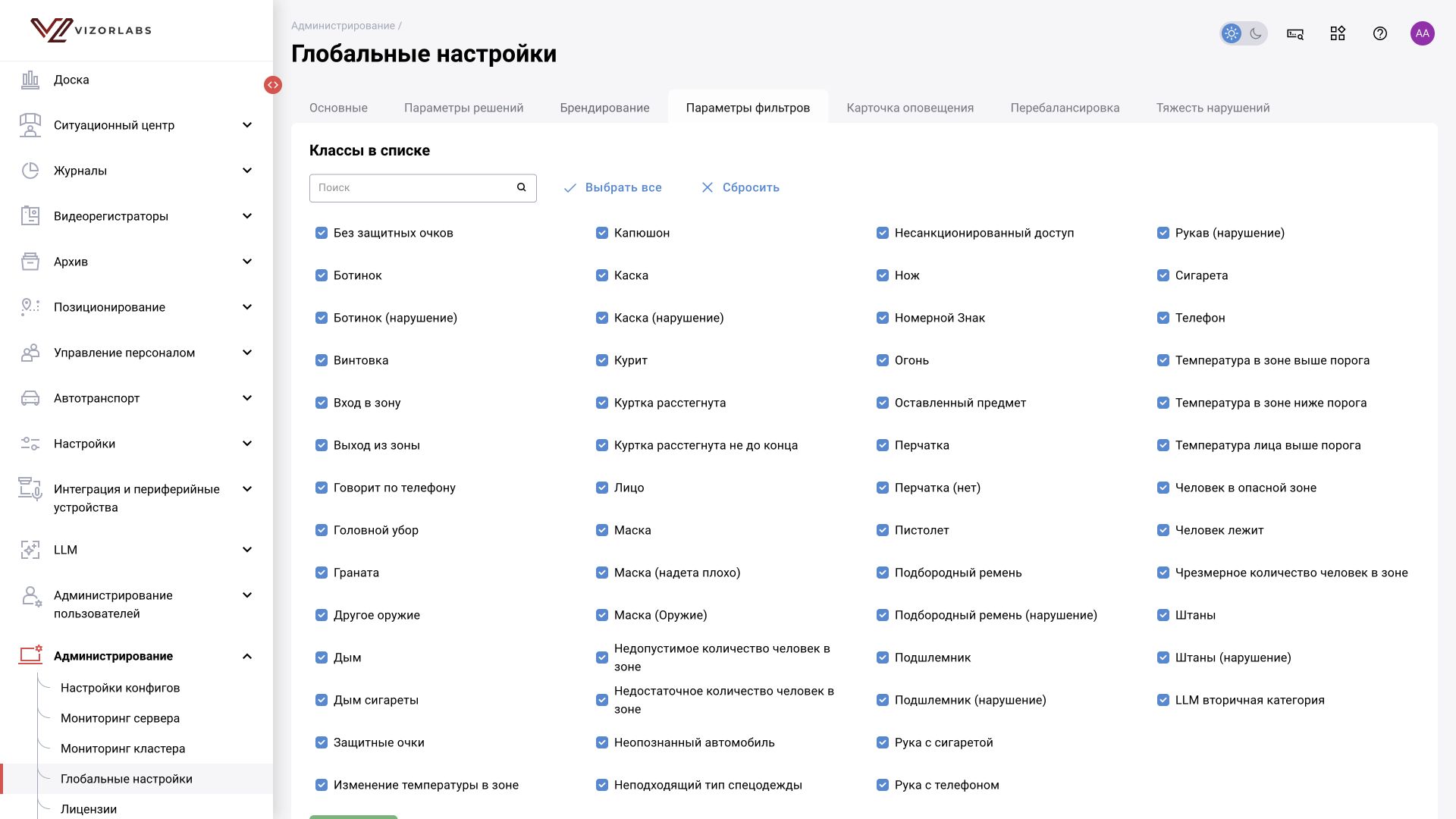
Список классов с поиском, общим выбором, сбросом и сохранением определяет, какие категории предлагаются в фильтрах. Исключение категории из этого списка не выключает её детектор. Чтобы прекратить аналитику, меняйте пресет/назначение камеры; чтобы упростить поиск, используйте эту вкладку.
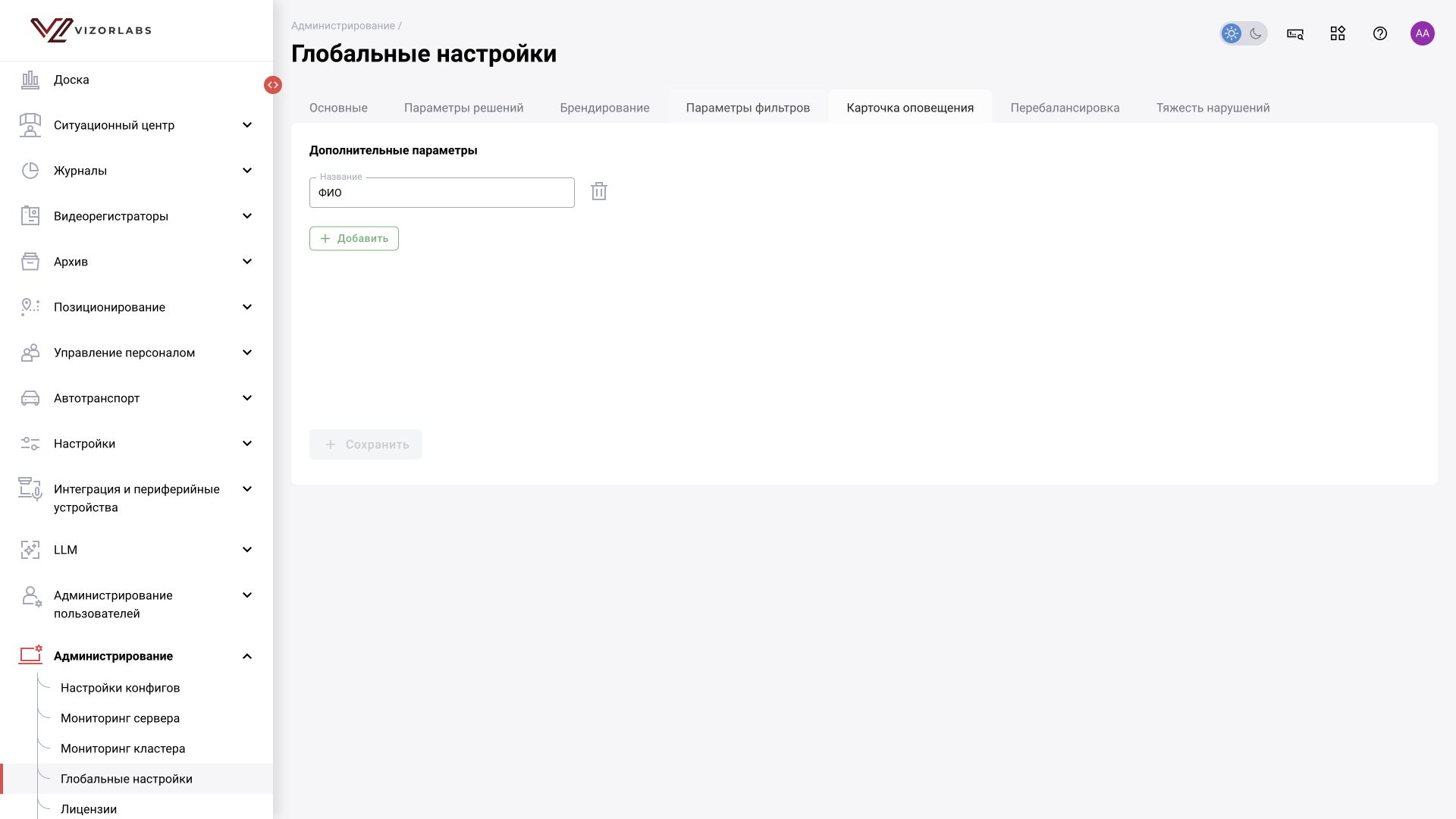
Глобальные настройки: карточка события
В поле «Название» введите подпись дополнительного текстового реквизита карточки события. «Добавить» создаёт строку ещё одного поля. Сохраните настройки, откройте карточку события и проверьте, что новая подпись появилась и значение можно заполнить.
Пример названия — Номер внутренней заявки. После сохранения откройте карточку оповещения и заполните новый реквизит по правилам вашего процесса. Это текстовое значение; автоматическая связь с внешней системой заявок требует отдельной интеграции.
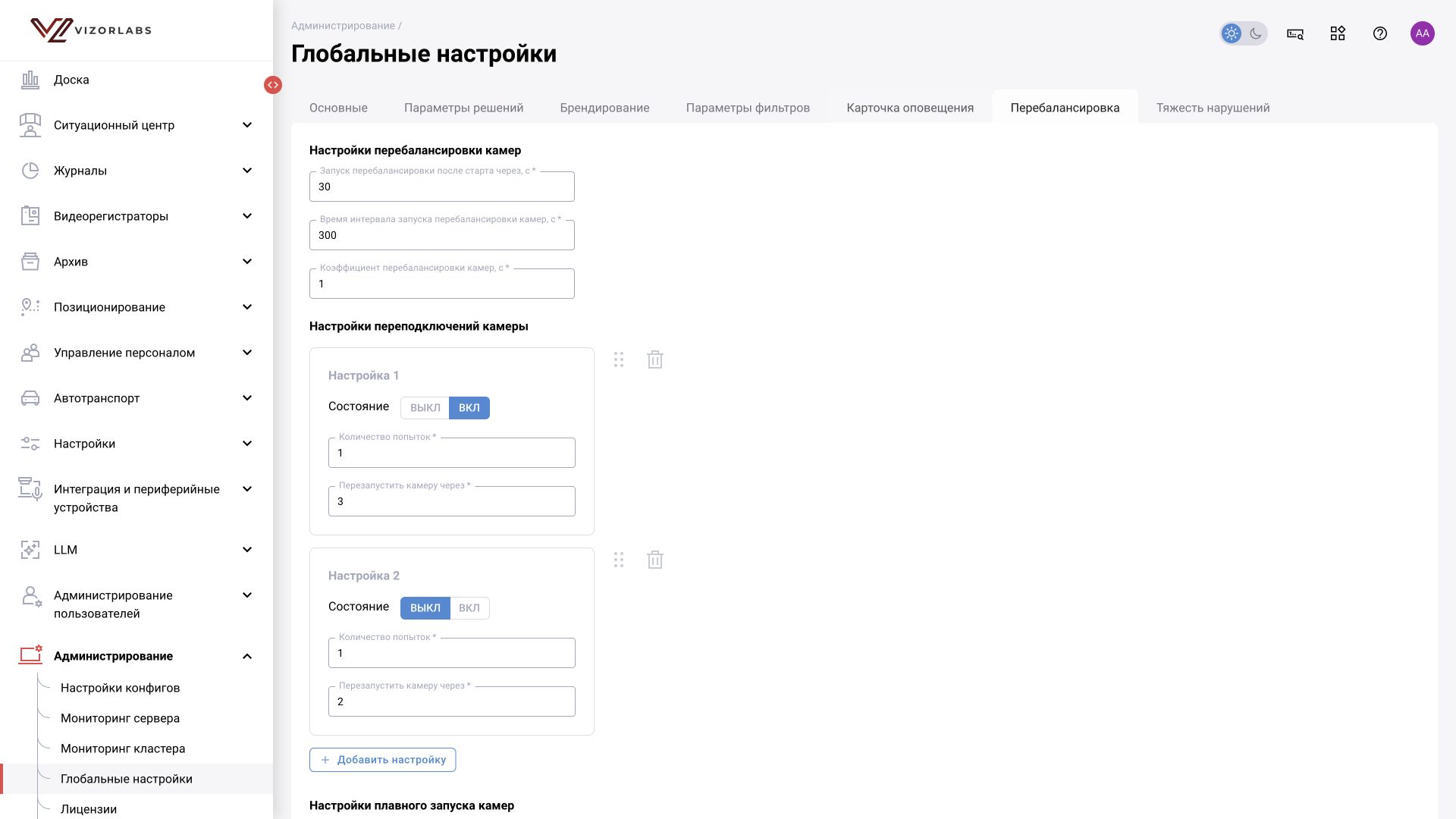
Глобальные настройки: перебалансировка
Это технические параметры распределения и восстановления обработки камер; их настраивает интегратор.
| Группа / поле | Что задаёт |
|---|---|
| Задержка после старта, с* | Время в секундах между запуском компонента и началом его действий по распределению камер. Значение подбирает системный администратор с учётом готовности зависимых сервисов. |
| Интервал перебалансировки камер, с* | Период проверки/перераспределения камер |
| «Коэффициент перебалансировки камер, с» | Именно такая подпись показана формой. Смысл коэффициента и его единицу нужно уточнять в описании настроек компонента; слово «с» здесь не даёт достаточного основания считать его временем |
| Переподключение: ВЫКЛ / ВКЛ | Активность этапа восстановления |
| Количество попыток* | Сколько раз выполнять соответствующий этап |
| Перезапуск камеры через* | Пауза перед перезапуском; единицу берите из актуальной подсказки/конфигурации компонента |
| Добавить / удалить / переместить | Добавьте или удалите этап восстановления и задайте порядок выполнения. Для каждого этапа проверьте активность, число попыток и паузу; порядок влияет на последовательность восстановления. |
| Плавный старт: камер за итерацию* | Сколько камер запускать за один шаг плавного старта. Меньшая группа снижает одновременную стартовую нагрузку, но увеличивает время включения всех камер. |
| Плавный старт: частота* | Периодичность итераций; единицы и допустимые значения уточните в описании настройки |
Не подбирайте эти значения по названию поля в отрыве от нагрузки. Частые перезапуски могут скрыть исходную причину и ухудшить доступность. Зафиксируйте исходную конфигурацию и критерий, по которому оценивается изменение.
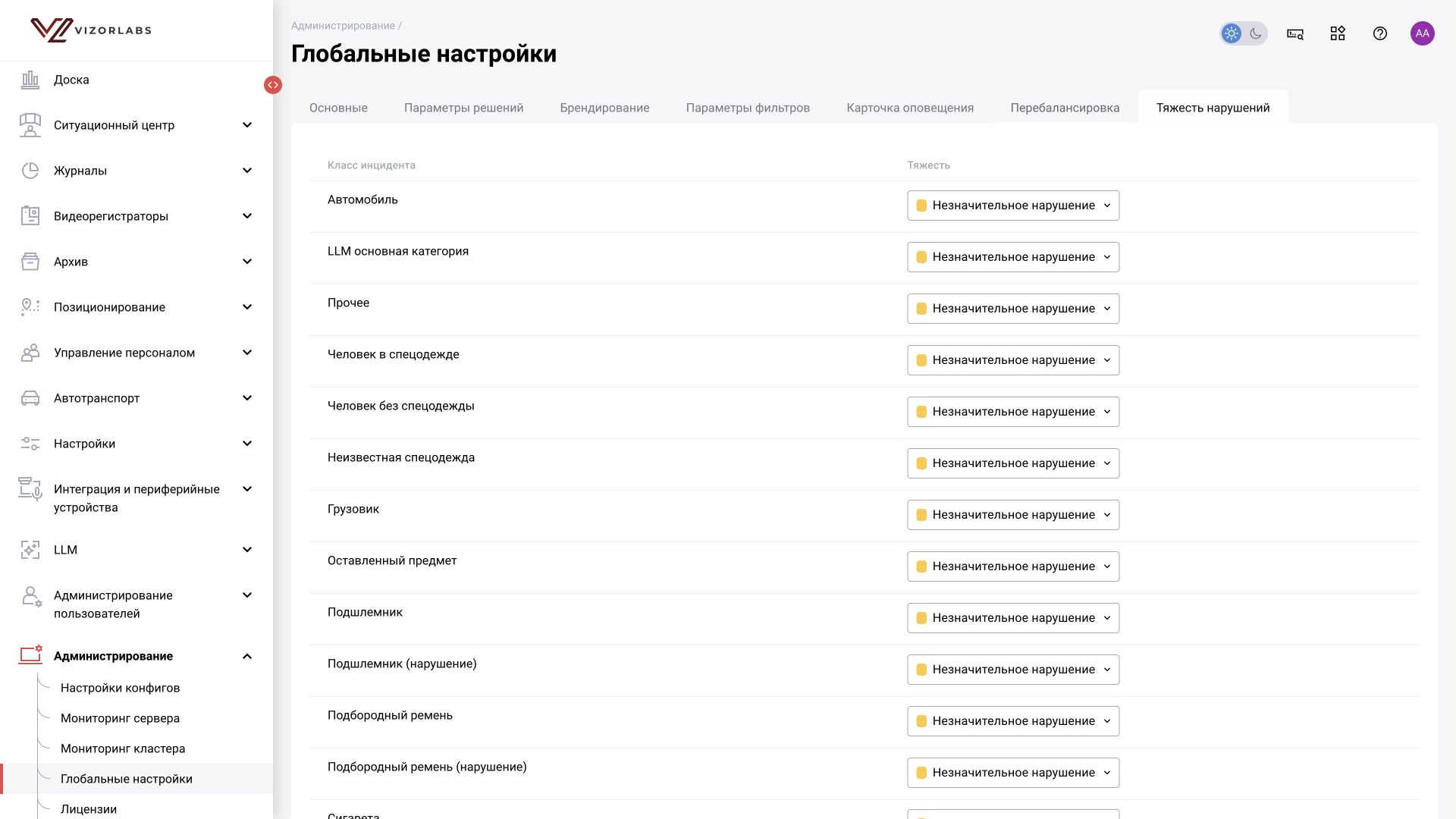
Глобальные настройки: тяжесть нарушения
Таблица сопоставляет класс и степень тяжести; в текущих значениях встречаются лёгкая/тяжёлая категории. Выберите значение в строке нужного класса и сохраните.
Тяжесть используется для классификации и фильтрации. Она не означает вероятность модели и не равна решению оператора «Есть нарушение». Согласуйте перечень с регламентом предприятия, чтобы одинаковая категория одинаково трактовалась в отчётах.