BOX 3.2
BOX 3.2: создание объекта, камеры и настройка пресета
Создание объекта и виртуальной камеры, выбор пресета и проверка появления событий.
На этой странице
1. Подготовьте условие и видеозапись
В примере ищем человека без каски. Условие должно быть наблюдаемым: голова человека различима, обязательная защитная каска отсутствует. Перекрытая голова — повод проверить исходное видео, а не уверенно фиксировать отсутствие каски.
Для повторяемого обучения используем виртуальную камеру с роликом. Это позволяет разбирать один и тот же эпизод без ожидания реального происшествия. Для IP-камеры вместо файла выбирают поддерживаемый тип источника и его параметры подключения.
2. Создайте объект
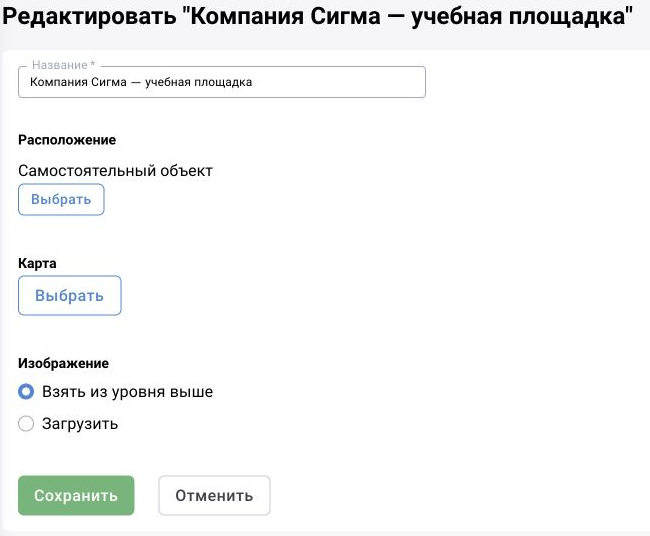
Откройте «Настройки → Объекты». Создайте объект с понятным названием в нужном месте дерева. Сохраните и найдите его в списке повторно. Объект объединяет источники по площадке; имя камеры само по себе такую связь не создаёт.
Проверьте, что выбран правильный родительский объект. Для большого предприятия удобно отражать физическую структуру: предприятие, цех, участок. Используйте понятные названия, которые оператор узнает в журнале.
3. Добавьте виртуальную камеру
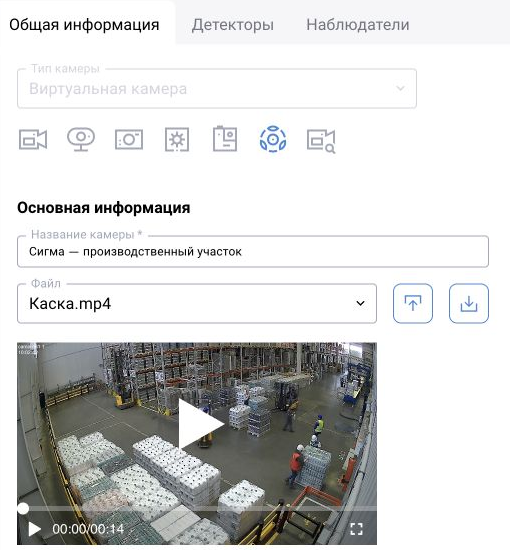
В выбранном объекте откройте создание камеры. На вкладке «Общая информация» выберите тип «Виртуальная камера», введите название камеры и укажите видеофайл. В учебном примере использован доступный ролик «Каска.mp4». Для собственного видео воспользуйтесь загрузкой и дождитесь появления файла в выборе.
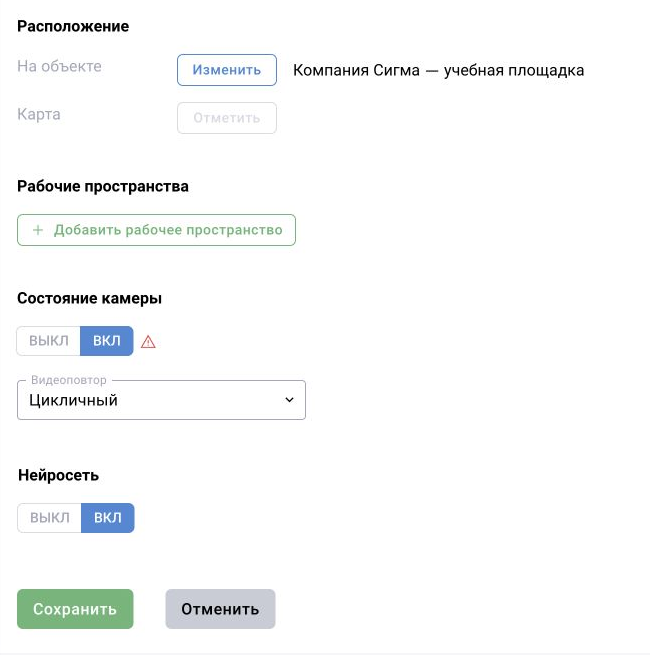
В блоке «Расположение» проверьте объект. Откройте видео: содержание должно соответствовать задаче, изображение не должно быть кадром интерфейса или заставкой. Проверьте начало, рабочий эпизод и конец записи.
У камеры и нейросети отдельные переключатели. Для анализа нужны включённый источник и включённая нейросеть. Для повторяемого упражнения можно выбрать цикличное воспроизведение. Оно способно порождать новые события при каждом повторе — это ожидаемо для учебного источника.
Нажмите «Сохранить». Если форма не закрылась или операция отвечала долго, сначала найдите камеру в дереве. Не создавайте вторую только потому, что переход на список не произошёл.
4. Настройте детекторы и пресет
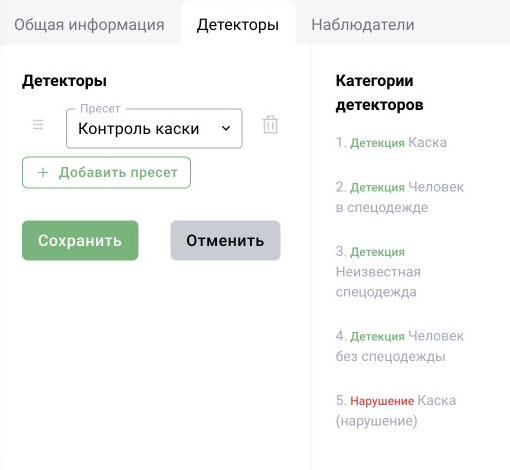
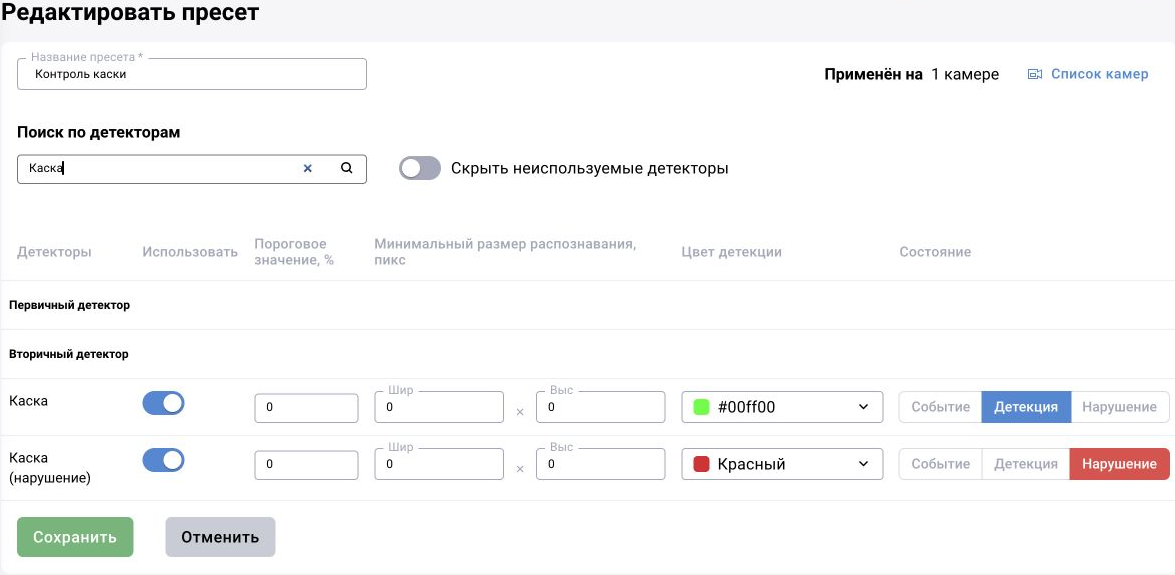
На вкладке «Детекторы» выберите подходящий пресет. Например, для контроля отсутствия каски — «Контроль каски». Проверьте выбранные категории и параметры, затем сохраните камеру.
Чтобы проверить сам пресет, откройте «Настройки → Пресеты → Контроль каски». В поиске по детекторам введите «Каска»: в учебной настройке категория «Каска» включена в режиме «Детекция», а «Каска (нарушение)» — в режиме «Нарушение». Переключатель «Использовать», порог, минимальный размер и режим задаются для каждой категории. Изменение общего пресета затрагивает камеры, которым он назначен; их список доступен в форме.
Пресет хранит набор настроек аналитики. Матрица решений определяет обработку и классификацию результатов. Это связанные, но разные настройки: назначение пресета не заменяет проверку того, как срабатывание превращается в оповещение.
Не переносите численные пороги с другой сцены без проверки. Высота человека в пикселях, освещение и перекрытие сильно меняют качество. Сначала посмотрите исходный кадр и детекции, затем меняйте параметры по одному.
5. Ограничьте область контроля
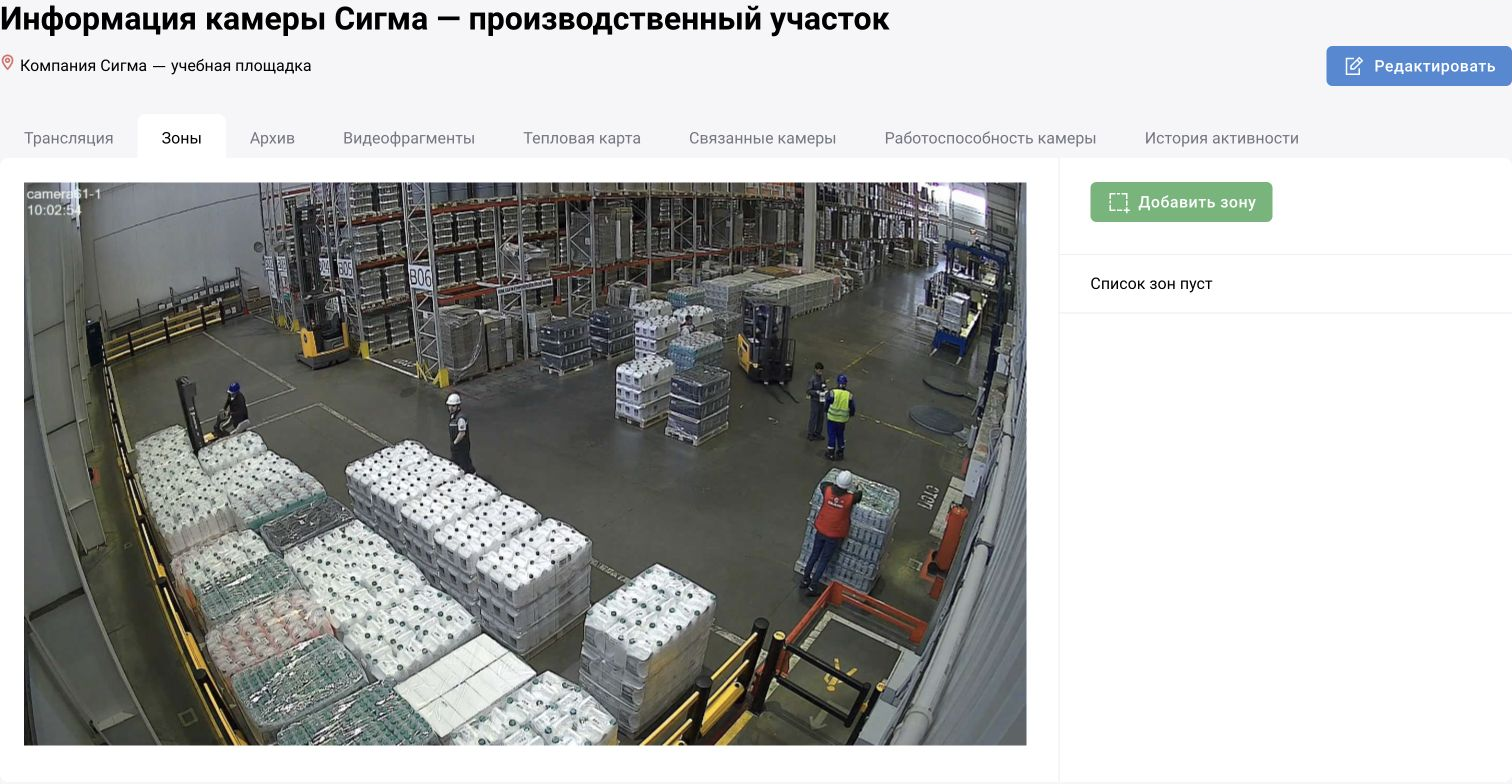
Если проверка нужна только на участке, настройте зону на изображении камеры и её назначение. Область должна соответствовать реальному рабочему пространству; соседний проход не должен незаметно стать частью зоны.
После смены разрешения, ракурса или положения камеры проверьте разметку заново. Наличие полигона на экране не доказывает, что выбранный детектор использует его: проверьте правило на эпизодах внутри и вне зоны.
Первое учебное событие «Сигмы» было получено вне размеченных зон. Это подтверждает базовую цепочку работы источника и аналитики; проверку зон проводят отдельным упражнением.
6. Убедитесь, что события приходят
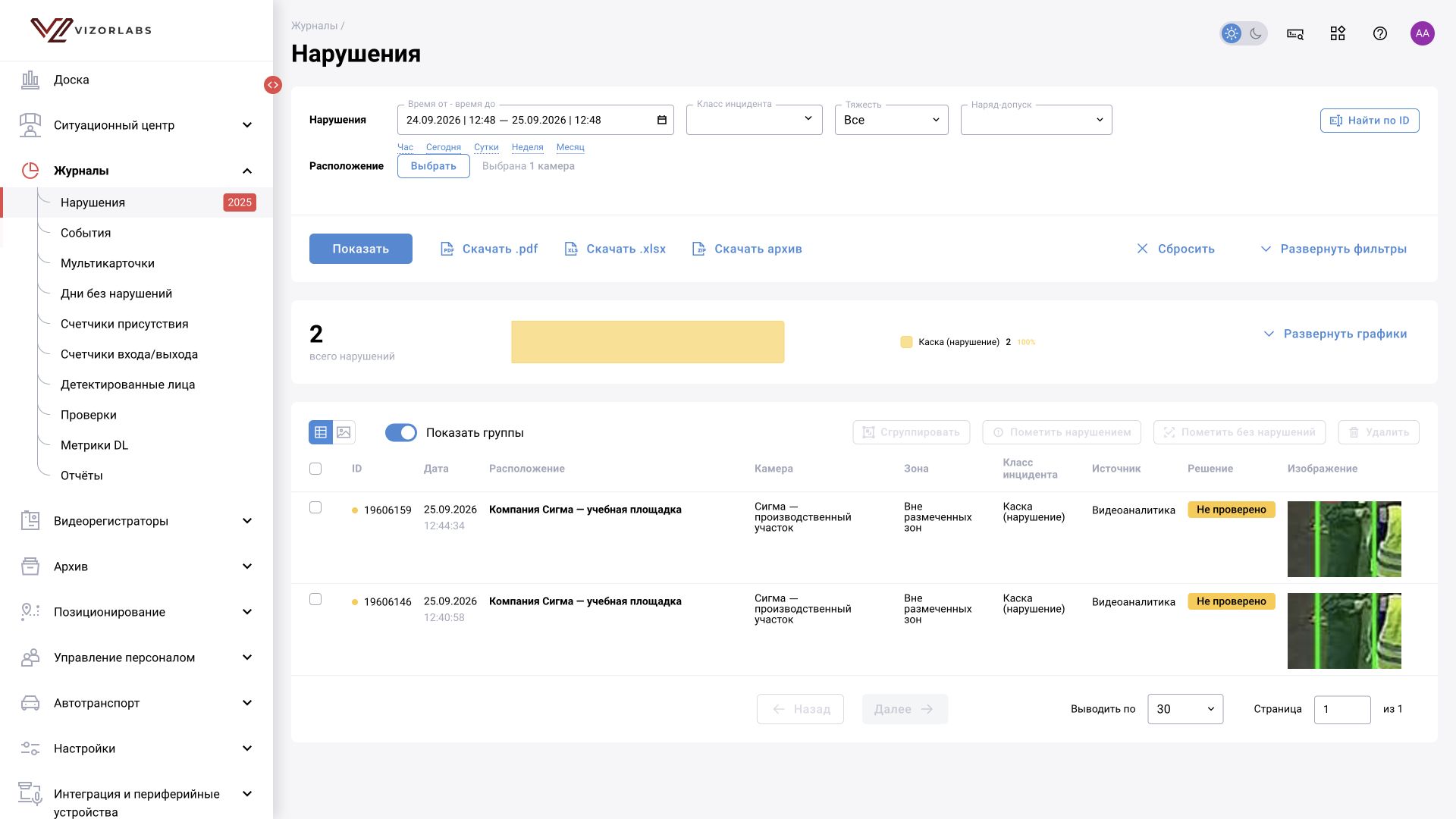
Откройте «Журналы → Нарушения». Выберите учебную камеру и период, включающий её работу. Найдите оповещение по имени камеры, времени и типу. Проверьте изображение: оно должно быть из выбранного ролика.
В учебном запуске появились записи «Каска (нарушение)». Начальный статус — «Не проверено». Это результат детектора, который предстоит разобрать оператору.
Если журнал пуст
Проверяйте цепочку по порядку. Один и тот же пустой журнал может означать отсутствие нарушений, неверный фильтр или выключенную обработку.
| Проверка | Что должно быть |
|---|---|
| Источник | Видео открывается и содержит нужный эпизод |
| Переключатели | Камера и нейросеть включены |
| Настройки | Пресет и категории подходят задаче |
| Зона | Объект попадает в контролируемую область по используемому правилу |
| Журнал | Правильная камера, период и статусы |
| Права | Пользователь имеет доступ к источнику и журналу |