Перейти к содержанию
VVizorLabsТехнический центрОсновной сайт

BOX 3.2 / BOX 5.0

Эксплуатация: проверка камер, журнал действий и помощь

Порядок проверки при отсутствии видео или событий, разбор неверных настроек и подготовка обращения за помощью.

Для кого: функциональный администратор / пользователь
На этой странице

Проверка в начале работы

Убедитесь, что выбран правильный пользователь и доступны нужные камеры. Откройте несколько рабочих источников, проверьте актуальность видео и период в журнале. Посмотрите очередь непроверенных событий.

Проверьте состояние обработки и время последнего результата там, где эти показатели доступны. Не считайте отсутствие новых нарушений достаточным признаком исправности аналитики.
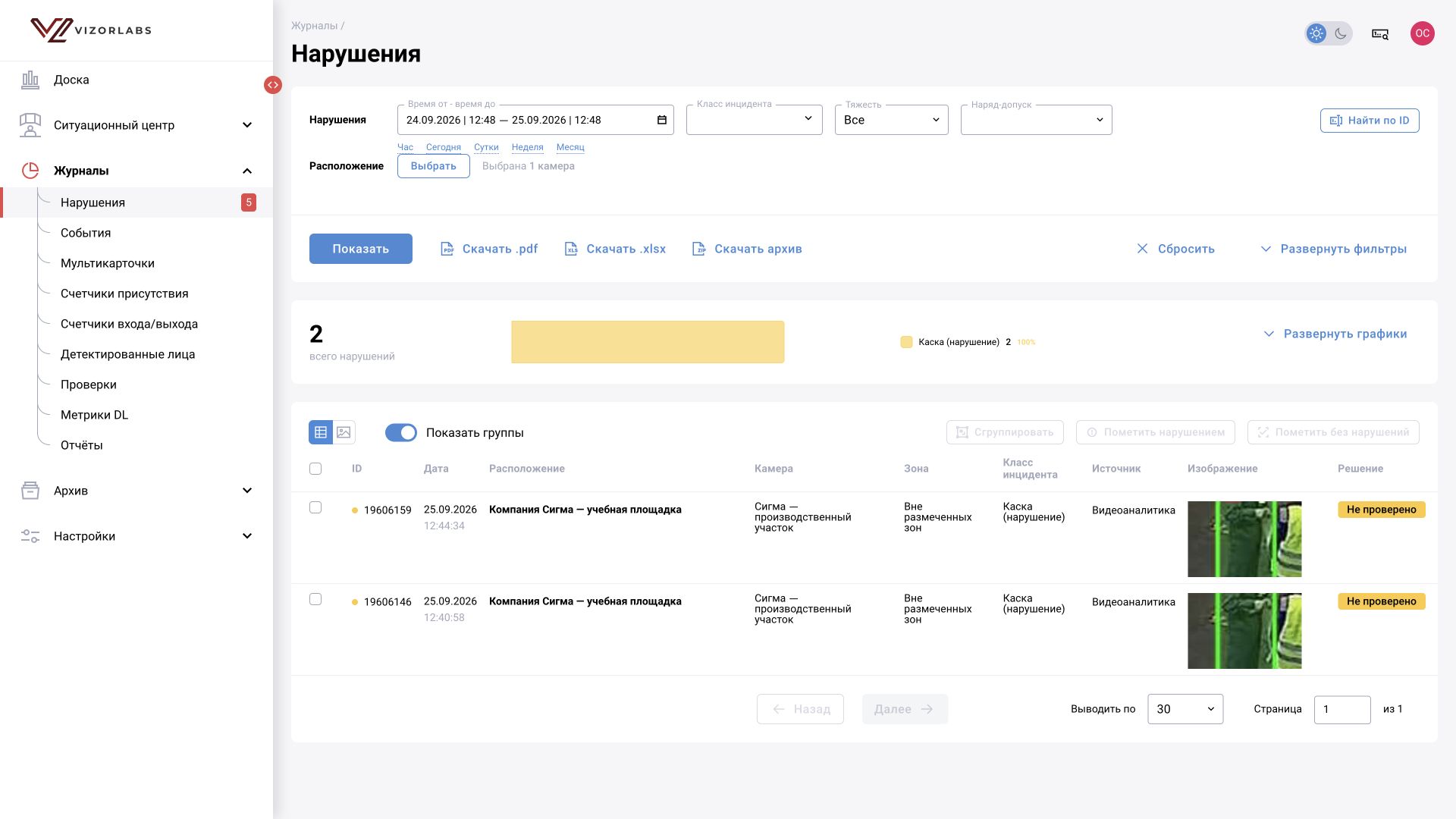
Общий модуль журналов, снимок BOX 3.2 под учебной ролью оператора. Показаны период, выбор одной камеры, фильтры, выгрузка и два непроверенных оповещения; состав меню определяется правами.
Общий модуль журналов, снимок BOX 3.2 под учебной ролью оператора. Показаны период, выбор одной камеры, фильтры, выгрузка и два непроверенных оповещения; состав меню определяется правами. Открыть в полном размере

Если нет видео

Определите масштаб: одна камера, объект или все источники. Проверьте состояние камеры, параметры подключения, права и доступность источника. Сравните текущее время с последним доступным кадром.

Если проблема началась после редактирования, сопоставьте её с изменением адреса, пароля источника, разрешения или объекта. Возвращайте настройку к известному рабочему значению только в рамках принятого порядка сопровождения.
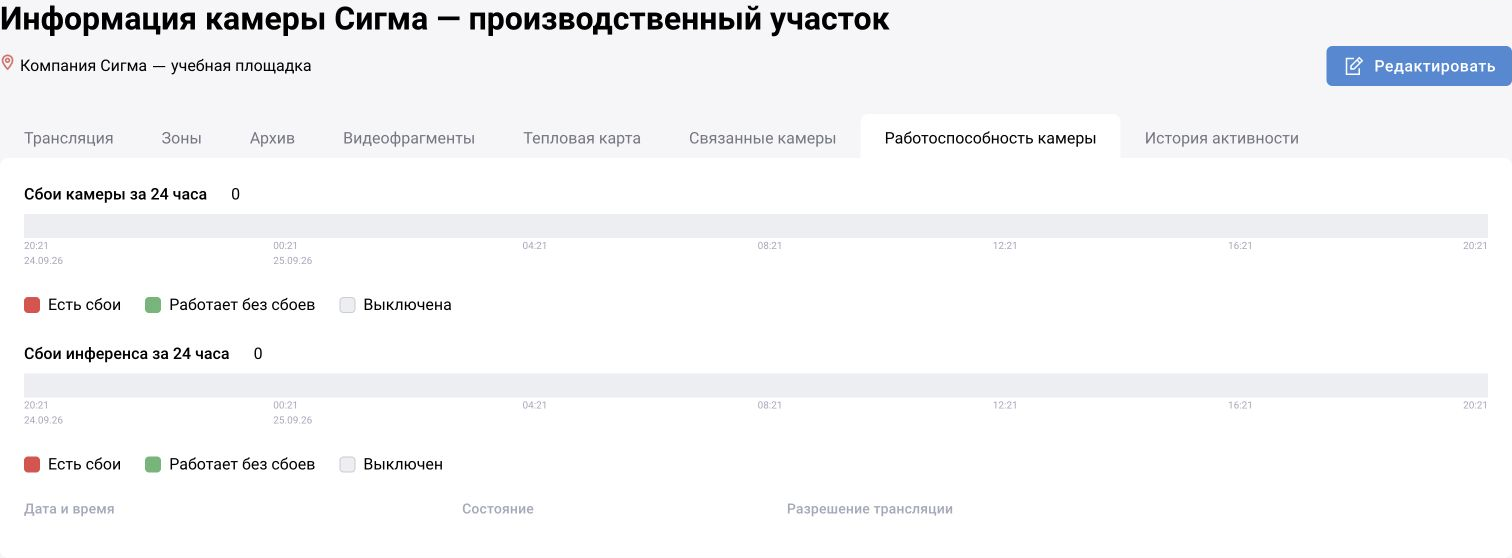
BOX 3.2, вкладка «Работоспособность камеры»: отдельные шкалы сбоев видео и инференса за 24 часа. На снимке шкалы серые — «Выключена»; нулевой счётчик сбоев сам по себе не подтверждает работу.
BOX 3.2, вкладка «Работоспособность камеры»: отдельные шкалы сбоев видео и инференса за 24 часа. На снимке шкалы серые — «Выключена»; нулевой счётчик сбоев сам по себе не подтверждает работу. Открыть в полном размере

Если видео есть, а событий нет

Проверьте включение обработки, назначенный пресет или версию сценария, категории и пороги. Затем зоны, расписание, правила формирования и отправки событий. В журнале проверьте фильтры и область доступа.

Для LLM отдельно проверьте запуск, получение ответа и его обработку. Видимый текст модели при ошибке может указывать на проблему схемы или справочника, а не на недоступность LLM.
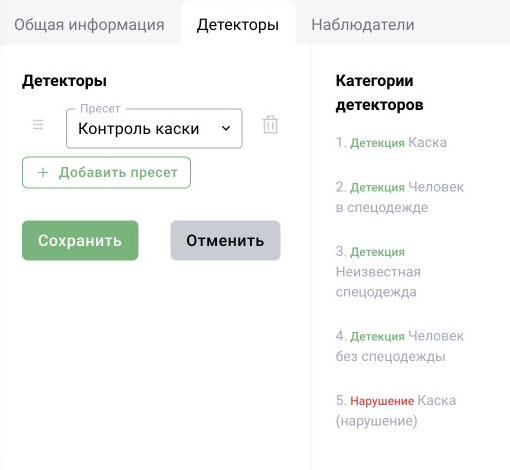
BOX 3.2: на вкладке «Детекторы» учебной камеры назначен пресет «Контроль каски», справа виден состав категорий. Результат обработки проверяют отдельно в видео и журнале.
BOX 3.2: на вкладке «Детекторы» учебной камеры назначен пресет «Контроль каски», справа виден состав категорий. Результат обработки проверяют отдельно в видео и журнале. Открыть в полном размере

Журнал действий и неверные настройки

В доступном журнале действий задайте период и пользователя, затем найдите изменения перед началом проблемы. Сопоставьте запись со временем изменения камеры, роли, правила или версии сценария.

Запишите, какое значение было изменено и что стало происходить. Не меняйте несколько независимых параметров одновременно: иначе будет трудно понять, какое действие восстановило работу.

Общий журнал действий, снимок BOX 3.2: период, логин, сервис и действие ограничивают выборку. После задания условий нажмите «Показать»; результат можно скачать в CSV.
Общий журнал действий, снимок BOX 3.2: период, логин, сервис и действие ограничивают выборку. После задания условий нажмите «Показать»; результат можно скачать в CSV. Открыть в полном размере
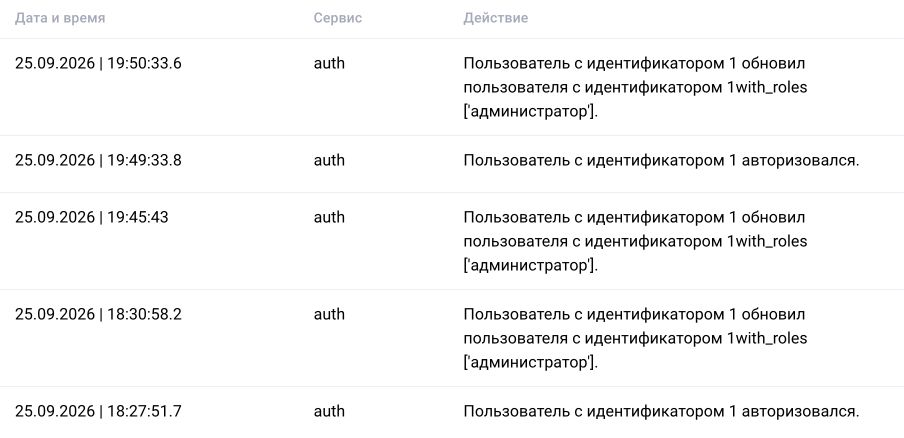
BOX 3.2: фрагмент журнала с датой, сервисом и описанием действия — обновление пользователя и вход. Сравнивайте время этих записей со временем сбоя; колонки сетевых адресов исключены из иллюстрации.
BOX 3.2: фрагмент журнала с датой, сервисом и описанием действия — обновление пользователя и вход. Сравнивайте время этих записей со временем сбоя; колонки сетевых адресов исключены из иллюстрации. Открыть в полном размере

Что передать администратору или поддержке

Соберите короткое описание: ожидаемый результат, фактическое поведение и шаги повторения. Укажите версию BOX, время с часовым поясом, объект, ID камеры или события, роль пользователя и последнее известное изменение.

Приложите доступный снимок экрана и текст ошибки без паролей, токенов и адресов потоков с доступами. Для сценария укажите версию и ID запуска; для LLM — тип промпта и этап сбоя. Сообщите, затронут ли один источник или вся система.
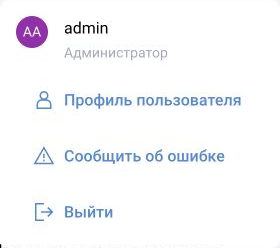
Общее меню пользователя, снимок BOX 3.2: переходы в профиль, «Сообщить об ошибке» и выход из системы. Меню открывается через значок пользователя.
Общее меню пользователя, снимок BOX 3.2: переходы в профиль, «Сообщить об ошибке» и выход из системы. Меню открывается через значок пользователя. Открыть в полном размере