BOX 3.2 / BOX 5.0
Диагностика видео, событий и доступа
Диагностика видео, событий и доступа: подробная инструкция, назначение полей, порядок действий и иллюстрации интерфейса.
На этой странице
Поиск неисправностей
Идите по цепочке от источника к результату: камера → поток → аналитика → условия/матрица → журнал → решение → доставка/отчёт. Это быстрее, чем менять несколько настроек одновременно.
| Симптом | Проверить сначала | Следующий шаг |
|---|---|---|
| Нет пункта меню | Роль и включённые модули | Администратор сверяет дерево прав и конфигурацию поставки |
| Камера отсутствует в списке | Фильтры, объект, область доступа | Сбросить фильтры; проверить назначение камеры роли/пользователю |
| Камера выключена | Ручное состояние, график, лицензия | Посмотреть историю активности и заданный период работы |
| Камера включена, изображения нет | Адрес, сеть, протокол, источник VMS | Открыть работоспособность; передать интегратору время и состояние |
| Видео есть, детекции нет | Нейросеть, пресет, классы, пороги, зоны | Проверить состояние детектора в кластере и пригодный тестовый кадр |
| Детекция видна, нарушения нет | Состояние класса, матрица, тип журнала, фильтры | Посмотреть события и вкладку отклонённых матрицей |
| Слишком много ложных срабатываний | Ракурс, размер объекта, границы зон, порог | Разобрать примеры по одному классу; изменить один параметр и сравнить |
| Нет счётчика присутствия | Тип зоны, аналитика, график, период | Сверить карту/архив и доступность данных; не считать пробел автоматически отсутствием |
| Вход и выход поменялись местами | Геометрию и направление зоны | Проверить известный проход в обе стороны |
| Счётчик парковки неверен | Камеры, датчики, направления, ручные коррекции | Сопоставить транспортный лог и журнал датчиков |
| Не пришло уведомление | Получатель, канал, активность, источники/классы, график | Найти ID в журнале отправки и проверить шлюз |
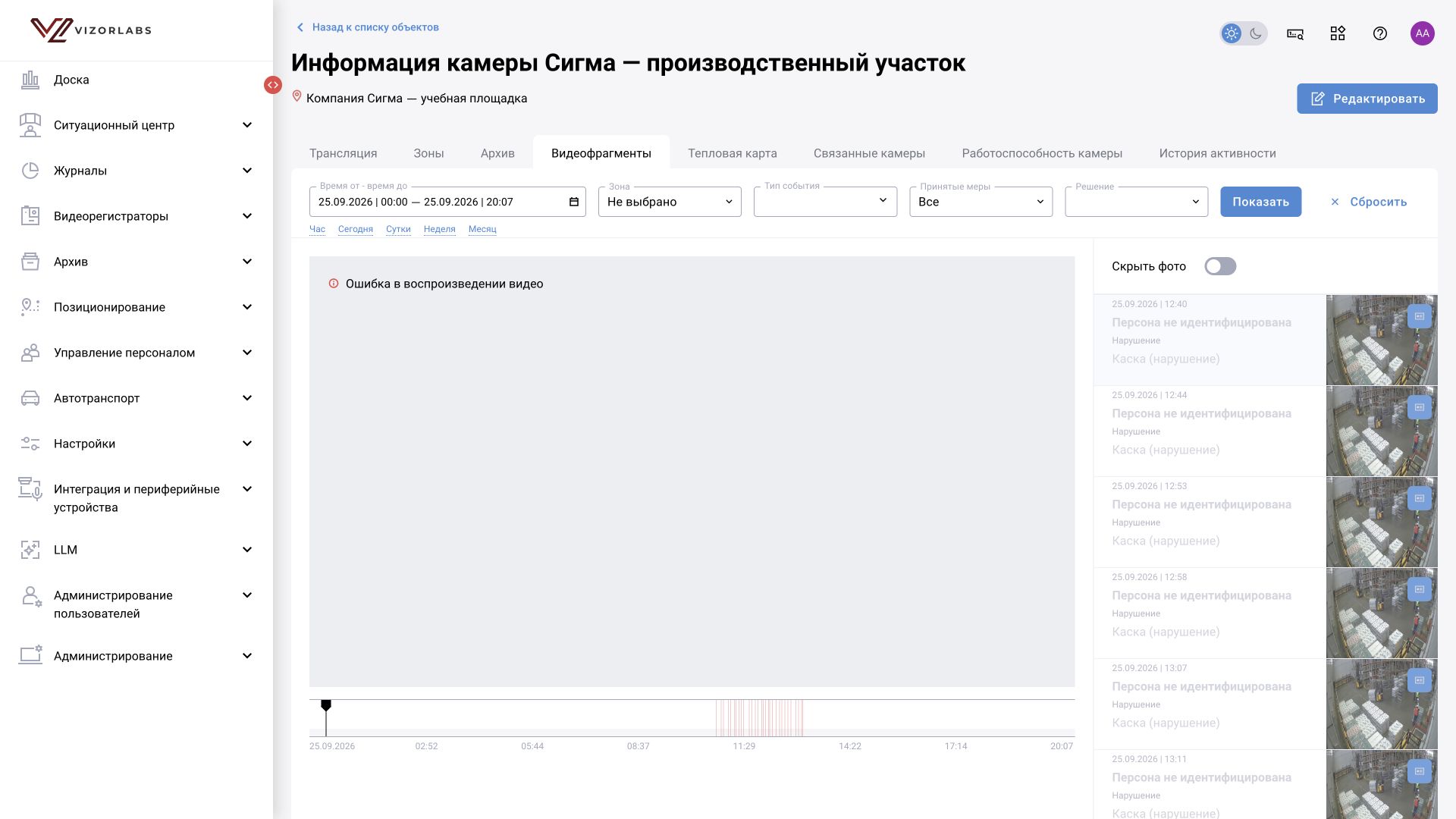
| Фото есть, видео нет | Включение записи, период архива, формирование фрагмента | Проверить архив, хранилище и срок хранения |
| Отчёт пустой | Период, фильтры, роль, состояние задания | Проверить исходный журнал с теми же условиями |
| Отчёт долго готовится | Состояние задания и объём | Не создавать много дублей; сузить период для диагностики |
| LLM не отвечает | Подключение, активность, сеть, нагрузка | Проверить тест и запись выполнения |
| LLM ответила, обработка ошибочна | JSON, категории, обязательные поля, координаты | Сопоставить ответ с ожидаемой JSON-схемой; см. §11.9 |
| История/данные пропали | Период, фильтры, корзина, срок хранения | Установить, что именно удалено; восстановление возможно только при наличии данных |
| Временная ошибка загрузки страницы | Завершилась ли загрузка, доступен ли раздел при повторном открытии | Если повторяется — время, маршрут, текст ошибки и версии в поддержку |
Перед обращением подготовьте: название раздела, роль пользователя, ID камеры/события, точный период с часовым поясом, последовательность действий, текст ошибки, версии компонентов. Не утверждайте причину до проверки: «ошибка обработки» — симптом, а не доказательство отказа модели или базы.
Неисправности графов и версий — §4.20. При обращении укажите камеру, сценарий и версии моделей, время с часовым поясом, ожидаемое и фактическое поведение, один воспроизводимый пример и релевантный фрагмент лога. Один запрос должен описывать одну проблему. Контакты и сроки реакции берите из своего договора/актуального портала. После исправления повторите исходный тест и подтвердите устранение.
BOX 3.2: одновременно не работают все камеры
Применимость: установки BOX 3.2 с компонентом load-balancer. Проверка помогает отличить общий сбой обработки от проблемы просмотра одной камеры. Для чтения серверных журналов нужны соответствующие права администратора; оператор может собрать сведения из интерфейса.
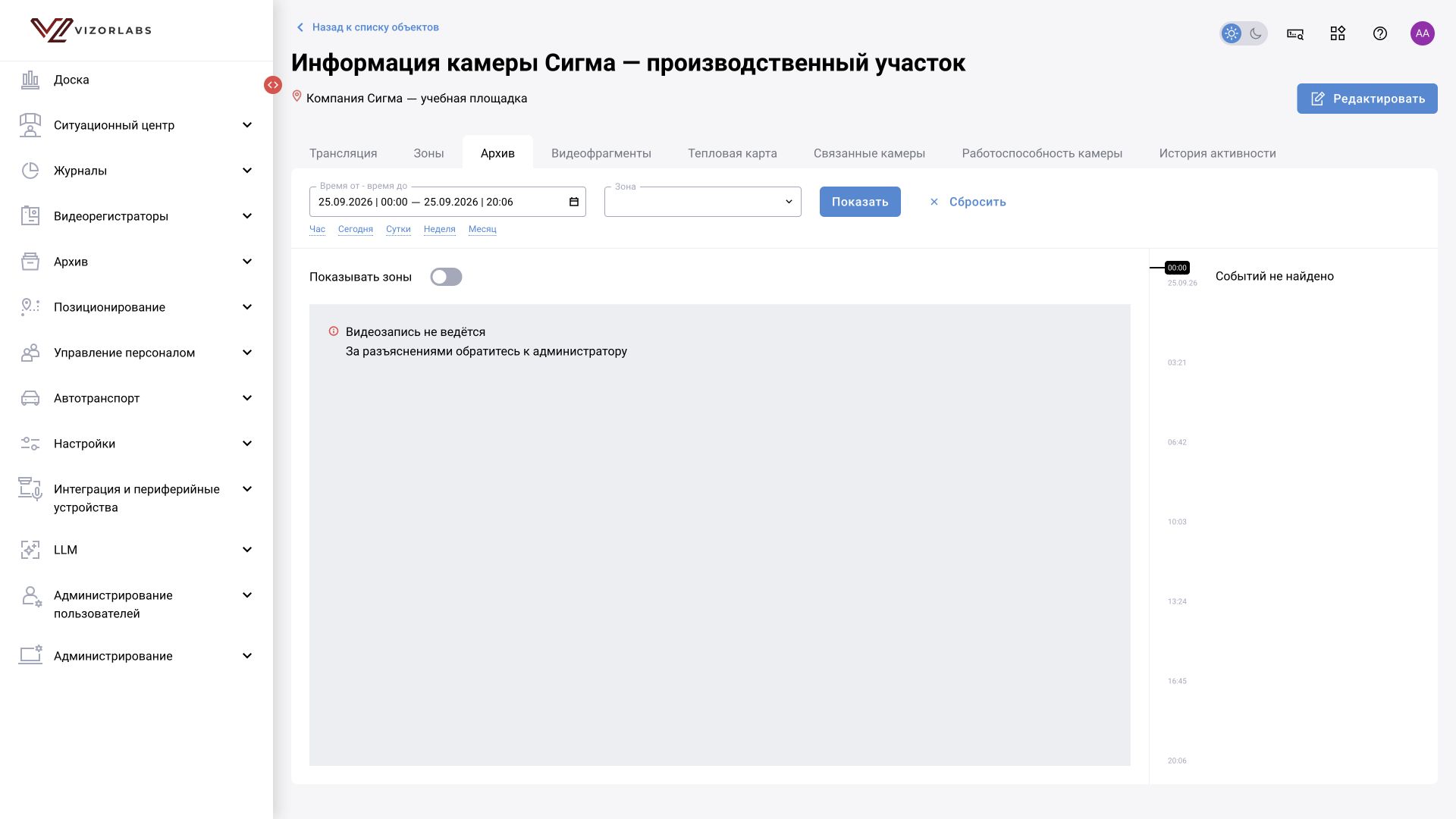
- В мониторинге сбросьте фильтры, проверьте несколько камер из разных объектов и сравните состояние видео с состоянием аналитики. Запишите время начала сбоя и последнего успешного просмотра.
- Если не работает только просмотр в браузере, сравните HLS и WebRTC. Если один режим работает, сохраните этот результат для диагностики.
- При одновременном отказе камер администратор в первую очередь читает журналы
load-balancerза тот же интервал. Сопоставьте сообщения с состояниями камер и недавними изменениями конфигурации. Используйте способ просмотра журналов, предусмотренный вашей поставкой. - Передайте в поддержку время с часовым поясом, затронутые камеры, состояния видео и аналитики, версии компонентов и относящиеся к сбою сообщения. Удалите реквизиты доступа и адреса потоков с паролями из передаваемых материалов.
Ожидаемый результат: определён масштаб сбоя и собраны связанные по времени свидетельства для поиска причины. Сам факт отказа всех камер не доказывает неисправность балансировщика. Не перезапускайте сервисы и не меняйте массово настройки камер до сохранения диагностики и выбора согласованного способа восстановления.
В Platform 4.0 / BOX 5.0 состав сервисов и балансировка могут отличаться; используйте эксплуатационную схему конкретной поставки.