BOX 3.2 / BOX 5.0
Аналитика: детекторы, сценарии, зоны и расписания
Как назначить обработку камере, настроить параметры и зоны, выбрать расписание и проверить результат на видео.
Подробные инструкции
На этой странице
Выберите способ обработки
В BOX 3.2 настройка готовой аналитики строится вокруг детекторов, пресетов и правил обработки. В BOX 5.0 для собственной логики используются модели, версии сценариев и связи блоков. LLM-промпты описаны в общем разделе для обеих версий.
Начните с наблюдаемого признака и ожидаемого результата. Например: отсутствие каски у различимого человека, наличие людей в рабочей зоне или состояние дороги на текущем кадре. Не объединяйте несколько разных решений в неясное условие.
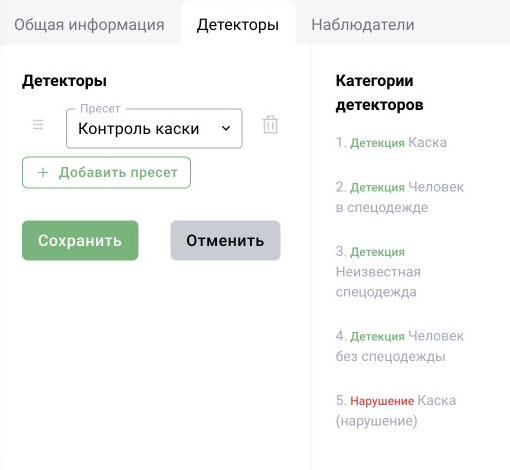
Настройте параметры и версию
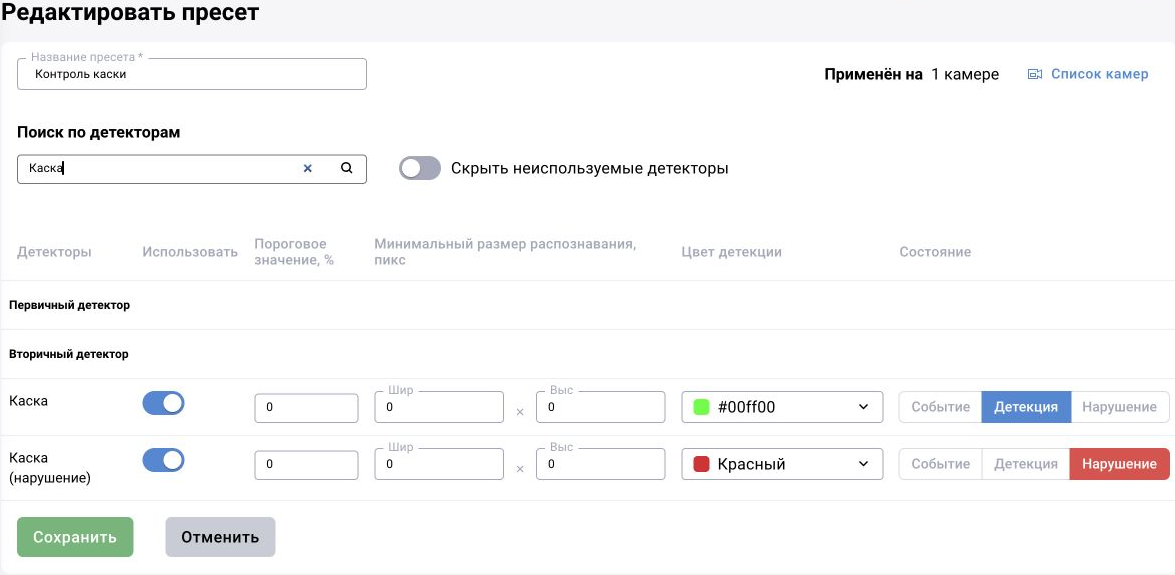
Выберите подходящие категории, модель или пресет. Проверьте зависимости и сохраните настройки. Для сценария зафиксируйте версию: сохранённый черновик, опубликованная версия и назначенная камере версия — разные состояния.
Порог уверенности подбирайте на характерных кадрах. Сравните случаи с нужным признаком, без него и с недостаточным качеством. Меняйте один параметр за раз и сохраняйте результаты сравнения.
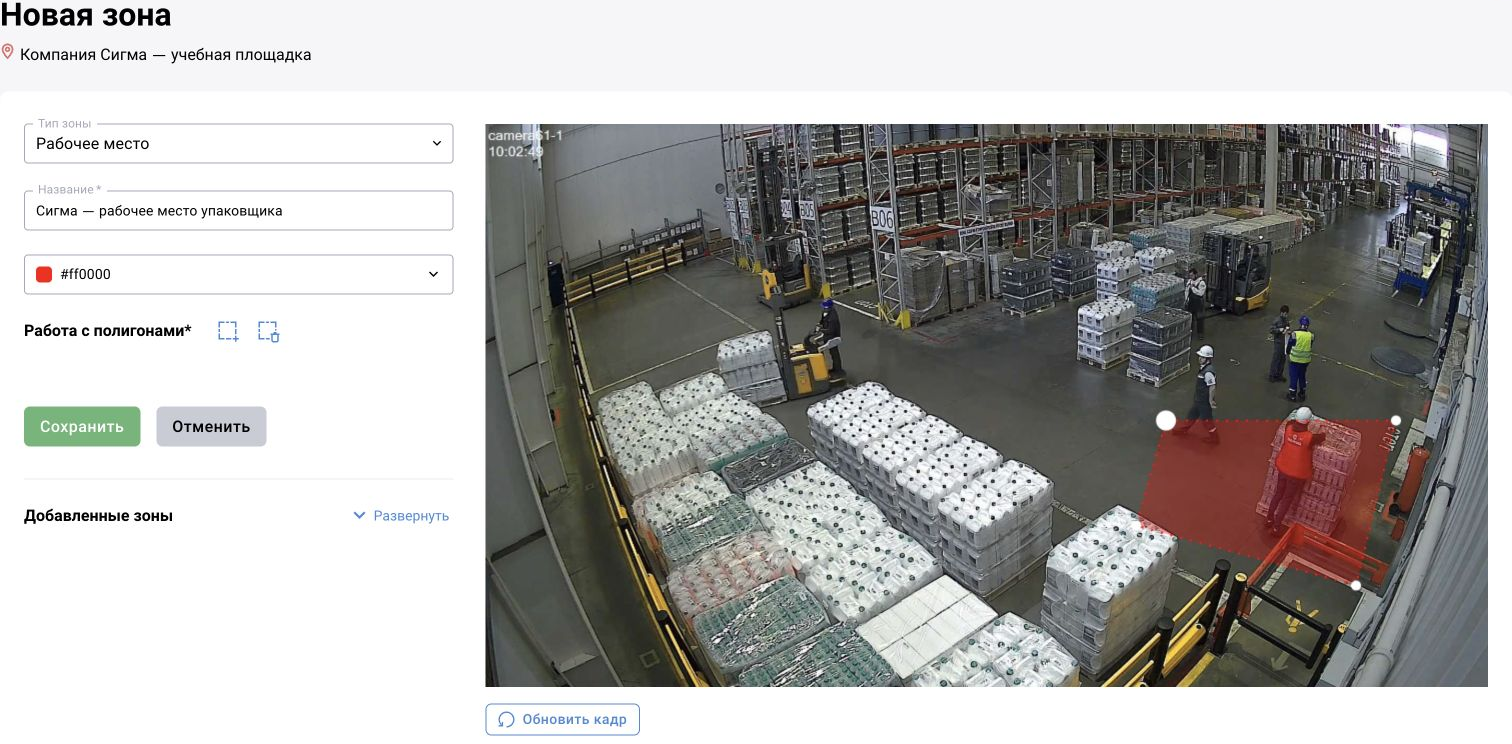
Зоны включения и исключения
Откройте кадр камеры и создайте полигон с понятным именем и нужным типом. Сохраните разметку. Зона должна ограничивать реальный участок, а не случайно захватывать соседний проход.
Проверьте, как конкретный детектор или блок определяет попадание объекта: по точке, рамке, пересечению или иной логике. Для исключения участка нужен поддерживаемый механизм исключающей зоны либо соответствующая логика сценария; одно название «исключение» не меняет поведение полигона.
Проверьте эпизоды внутри, снаружи и на границе. После изменения ракурса или разрешения повторите проверку.
Задайте время работы, если настройка доступна
Проверьте, где в выбранном маршруте действует расписание: при запуске обработки, в правиле событий, в блоке сценария или в периодической отправке кадров LLM. Это разные точки настройки.
Укажите рабочие интервалы, часовой пояс и исключения, если они поддерживаются. Проверьте запуск внутри и вне интервала. Расписание классификации не равно порогу длительности отсутствия человека в зоне.
Проверьте всю цепочку
Просмотрите исходный кадр, детекции и результат правила. Затем найдите событие в журнале и откройте его под рабочей ролью. Если задача должна давать только счётчики, проверьте значения и периоды в статистике.
Рамки в Sandbox подтверждают обработку кадра, но не доставку события. Для рабочего сценария отдельно проверяются формирование события, отправка и появление карточки в BOX.