BOX 3.2 · КТД
Контроль трудовой дисциплины: рабочие места и отчёт
Компания «Сигма» настраивает встроенные счётчики BOX 3.2: зоны станков, число людей, время присутствия и отсутствия, XLSX по рабочим местам.
Подробные инструкции
На этой странице
Задача «Сигмы»
На токарном участке «Сигмы» несколько рабочих мест попадают в поле зрения одной камеры. Мастеру нужно видеть, какие зоны заняты, когда они пустуют и как менялась ситуация за выбранный период. Администратор использует штатный функционал контроля трудовой дисциплины (КТД): детекцию людей, зоны, счётчики и отчёты BOX 3.2. LLM для этого маршрута не нужна.
Начнём с одного места «Сигма — станок 01», затем добавим соседние. Счётчик отвечает на вопрос о числе наблюдаемых людей в зоне. Для вывода о конкретном сотруднике нужны отдельные сведения: число людей само по себе не устанавливает их личности.
Инструкция опирается на руководства администратора КТД версии 3 и пользователя версии 2. Иллюстрации ниже взяты из этих руководств и сохранены в исходном разрешении; они показывают прежнюю редакцию интерфейса. В актуальной поставке названия разделов могут отличаться. Новый прогон учебного видео и проверка выгрузки «Сигмы» выполняются отдельно.
1. Подготовьте камеру и условие учёта
Выберите видео, на котором различим человек у станка и граница рабочего места. Для учебной камеры подходит запись токарного цеха; более близкий план мастерской помогает разобрать перекрытие человека оборудованием. Сначала проверьте начало, середину и конец записи.
Создайте камеру «Сигма — токарный участок» в учебном объекте. Для повтора используйте виртуальную камеру с записью; для рабочего источника укажите параметры видеопотока. Включите камеру и нейросеть, сохраните настройки и убедитесь, что изображение открывается.
Определите, что означает занятость: хотя бы один человек в зоне или заданное количество людей. Отдельно запишите рабочий период, перерывы и допустимую длительность выхода, если нужны оповещения. Эти условия понадобятся для интерпретации отчёта и правил регистрации событий.
2. Назначьте пресет с детекцией человека
Откройте пресеты аналитики. В прежнем интерфейсе путь назывался «Бизнес-логика → Пресеты». Подготовьте учебный пресет с нужной категорией человека и назначьте его камере на вкладке детекторов или пресетов.
В руководстве КТД различаются режимы «Детекция», «Событие» и «Нарушение». Детекция распознаёт объект, но сама по себе не добавляет каждое наблюдение в журнал. Для учёта присутствия сначала проверьте распознавание людей; регистрацию нарушений настраивают отдельными условиями.
Откройте изображение камеры и представление «Нейронная сеть». Проверьте людей у нужного станка, в проходе и за соседним оборудованием. Если человек регулярно пропадает из детекций за станком, уменьшение временного интервала в отчёте эту проблему не исправит.
3. Создайте отдельную зону рабочего места
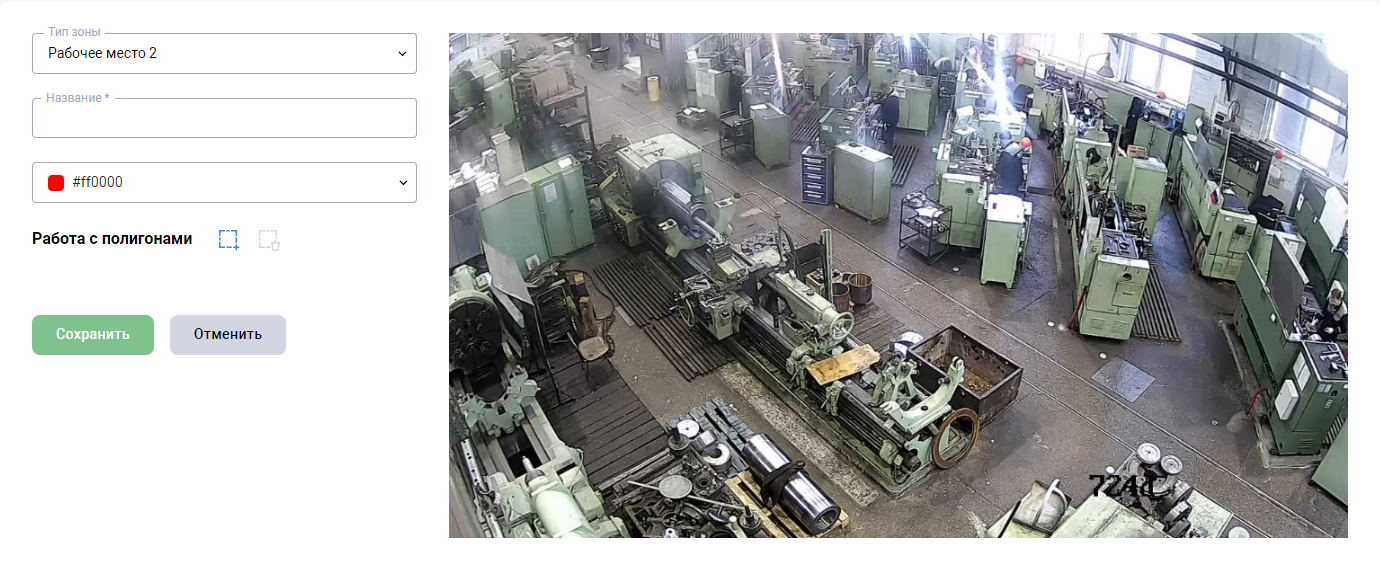
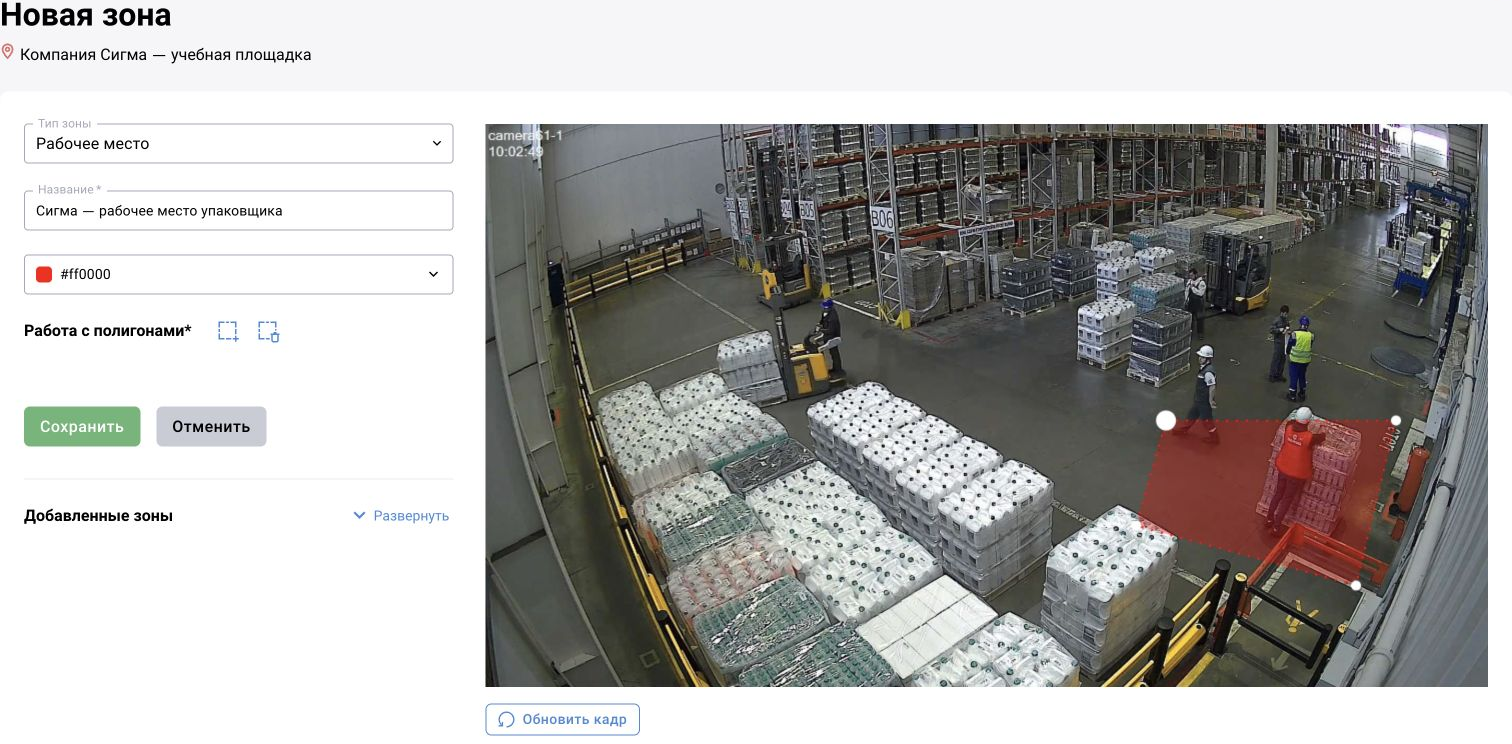
В «Настройки → Объекты и камеры» найдите учебную камеру. Кнопка с пунктирным прямоугольником открывает настройку зон. Выберите предусмотренный для учёта рабочего места тип зоны, задайте название «Сигма — станок 01» и цвет.
Нажмите «Добавить полигон» и отметьте вершины замкнутого контура на кадре. Отделите место у станка от прохода и соседнего оборудования. У уже нарисованной зоны можно перемещать вершины и весь полигон. Сохраните и откройте разметку повторно.
На иллюстрации выбран тип «Рабочее место 2» — это пример из исходной конфигурации, а не обязательное имя для каждой поставки. Проверьте назначение доступного типа зоны и фактический подсчёт внутри неё. Само название «Рабочее место» не заменяет эту проверку.
Добавляйте остальные места по одному. Слишком широкая зона может считать работника соседнего станка; пересекающиеся зоны могут учитывать одного человека сразу в нескольких местах. После изменения ракурса камеры разметку проверяют заново.
4. Проверьте показания на изображении
Откройте мониторинг и нужную камеру. В описанной редакции интерфейса вкладка «Камера» показывает исходное изображение и счётчик людей в зонах, а «Нейронная сеть» — распознанные объекты. Сопоставьте цифру с тем, что видно в конкретной зоне.
Проверьте четыре эпизода: место пустое, в зоне один человек, в зоне два человека, человек идёт по соседнему проходу. Наблюдение в проходе не должно автоматически означать занятость выбранного места.
Если источник недоступен или изображение закрыто, сначала восстановите наблюдение. Ноль на экране при проблеме источника нельзя уверенно объяснять уходом работника. Поведение счётчика при потере видео также нужно включить в проверку настройки.
5. Откройте счётчики за нужный период
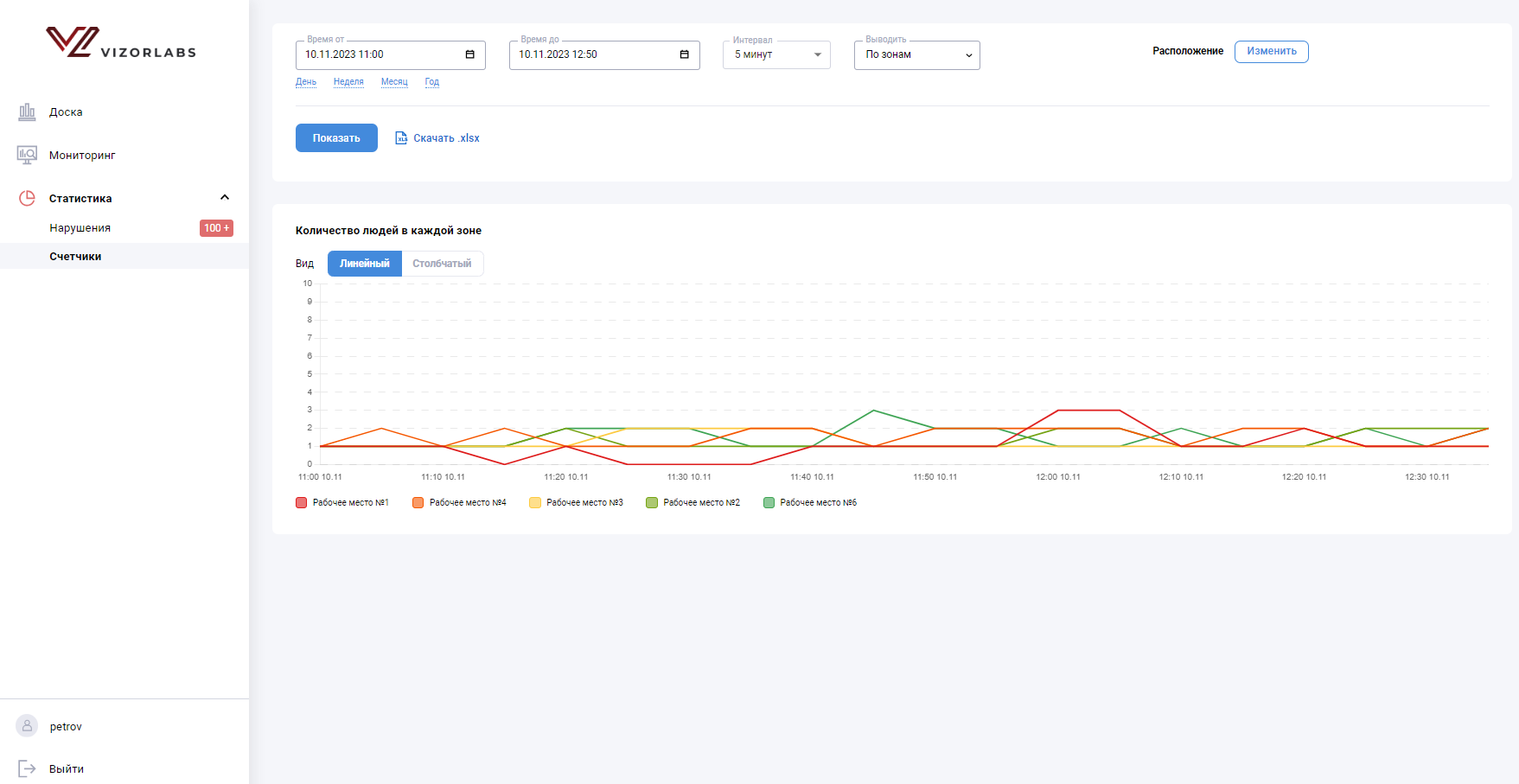
В руководстве пользователя путь к графикам — «Статистика → Счётчики». В новых редакциях ищите соответствующий раздел счётчиков присутствия. Задайте начало и конец периода, временной интервал и расположение: объект, камеру и рабочие зоны. Нажмите «Показать».
Для первого упражнения выберите одну камеру и одну зону: так проще сопоставить график с записью. Затем включите соседние зоны. Линейное и столбчатое представления показывают одни и те же данные разным способом.
По горизонтальной оси отложено время, по вертикальной — максимальное количество людей за выбранный интервал в каждой зоне. Интервал относится к представлению статистики; он не равен FPS детектора и сам по себе не задаёт допустимую длительность отсутствия.
Например, если человек появился на короткое время внутри пятиминутного интервала, максимум может быть равен 1. По этой точке нельзя сделать вывод, что рабочее место было занято все пять минут.
6. Скачайте и прочитайте XLSX
После выбора периода и зон нажмите «Скачать .xlsx». Проверьте в файле период, названия камер и зон. Отчёт по счётчикам и отчёт по нарушениям решают разные задачи: первый описывает наблюдаемое присутствие, второй содержит зарегистрированные события.
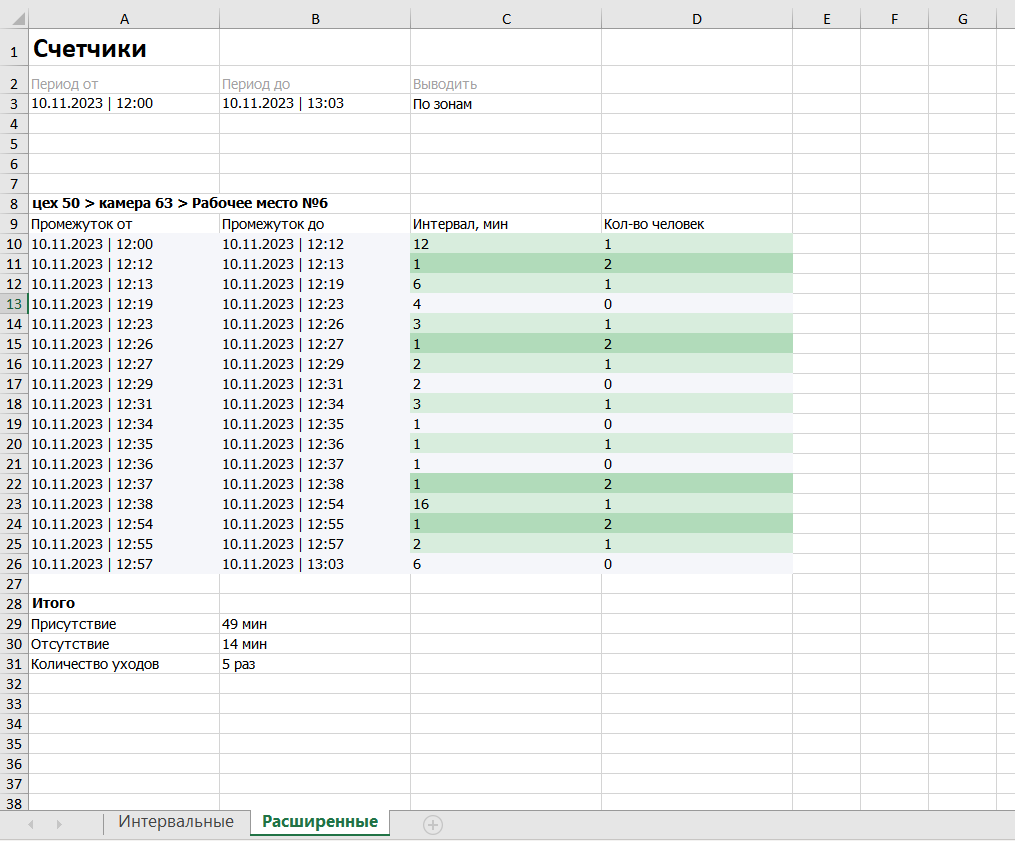
В руководстве КТД показаны два листа: «Интервальные» и «Расширенные». Второй в тексте также назван «Расширенные данные». На первом находятся график и таблица максимального числа людей в каждом интервале. Зелёная ячейка означает, что в интервале был хотя бы один человек.
В расширенных данных приведены начало и конец каждого периода, его длительность, число людей, итоговое время присутствия и отсутствия, а также число уходов из зоны. Эти строки позволяют разбирать конкретные эпизоды, которые скрывает укрупнённый график.

| Часть отчёта | Для чего читать |
|---|---|
| Интервальные | Быстро сравнить рабочие места и найти интервалы без наблюдаемых людей |
| Расширенные | Разобрать приходы и уходы, число людей и длительность состояний |
| Итоги по зоне | Сопоставить суммарное присутствие, отсутствие и количество уходов с выбранным периодом |
7. Разберите результат вместе с видео
В образце отчёта из руководства выбран период 63 минуты. Для одной зоны указано 49 минут присутствия, 14 минут отсутствия и 5 уходов. Первичная проверка сходится: 49 + 14 = 63. Это пример чтения готового отчёта, а не результат нашего нового учебного прогона.
Выберите один интервал с нулём людей и откройте запись камеры на это время, если архив доступен. Проверьте, действительно ли зона была пустой, не перекрывался ли человек оборудованием и не пропало ли изображение. Затем так же проверьте интервал присутствия.
Изменение числа людей с двух до одного не означает, что зона стала пустой. Для рабочего места с несколькими сотрудниками заранее определите, достаточно ли одного наблюдаемого человека. Число уходов из зоны не следует автоматически считать числом ушедших работников.
Доля присутствия в наблюдаемом периоде может помочь сравнить интервалы, но она не измеряет объём выполненной работы. Работник может законно находиться у другого оборудования, получать задание или делать перерыв. Объяснение конкретного эпизода добавляет ответственный за процесс.
8. Настройте правила, если нужны оповещения
Для самого просмотра счётчиков и XLSX не требуется объявлять каждое отсутствие нарушением. Если «Сигме» нужны оповещения, администратор согласует условие и настраивает предусмотренные поставкой графики присутствия и правила регистрации.
В руководстве администратора КТД матрица решений содержит приоритет, объект или камеру, тип события, первичную и вторичную категории, зону, время действия, календарное условие «Кронтаб», порог и решение. Приоритет 1 рассматривается раньше правил с большим номером. Проверьте, не перекрывает ли другое правило нужное условие.
Поля матрицы фильтруют и обрабатывают события. Их наличие само по себе не доказывает, что задан таймер длительного отсутствия. Порог отсутствия, перерывы и генерацию нужной категории проверяют в штатной настройке присутствия конкретной версии.
Сначала испытайте правило на учебной камере. Затем оператор разбирает созданное оповещение, просматривает кадр и видео, фиксирует решение и комментарий. Автоматическую рассылку подключают после проверки источников, адресатов и расписания.
Как понять, что настройка готова
Проверка завершается сверкой видео, счётчиков и отчёта на одинаковом периоде. Сохраните названия зон, использованный пресет и параметры: при переносе на другую камеру результат нужно проверить заново.
- Пустая зона, один и несколько человек дают ожидаемые показания.
- Проход и соседний станок не подменяют присутствие на выбранном месте.
- Короткие выходы видны в расширенных данных, даже если укрупнённый график остаётся зелёным.
- Потеря видео и перекрытие разобраны отдельно от фактического отсутствия.
- Период, камера и зоны в XLSX совпадают с настройками выгрузки.
- Если включены оповещения, проверены рабочее время, перерыв, порог и повторное срабатывание.