BOX 3.2 / BOX 5.0
Графики присутствия и наряды-допуски
Графики присутствия и наряды-допуски: подробная инструкция, назначение полей, порядок действий и иллюстрации интерфейса.
На этой странице
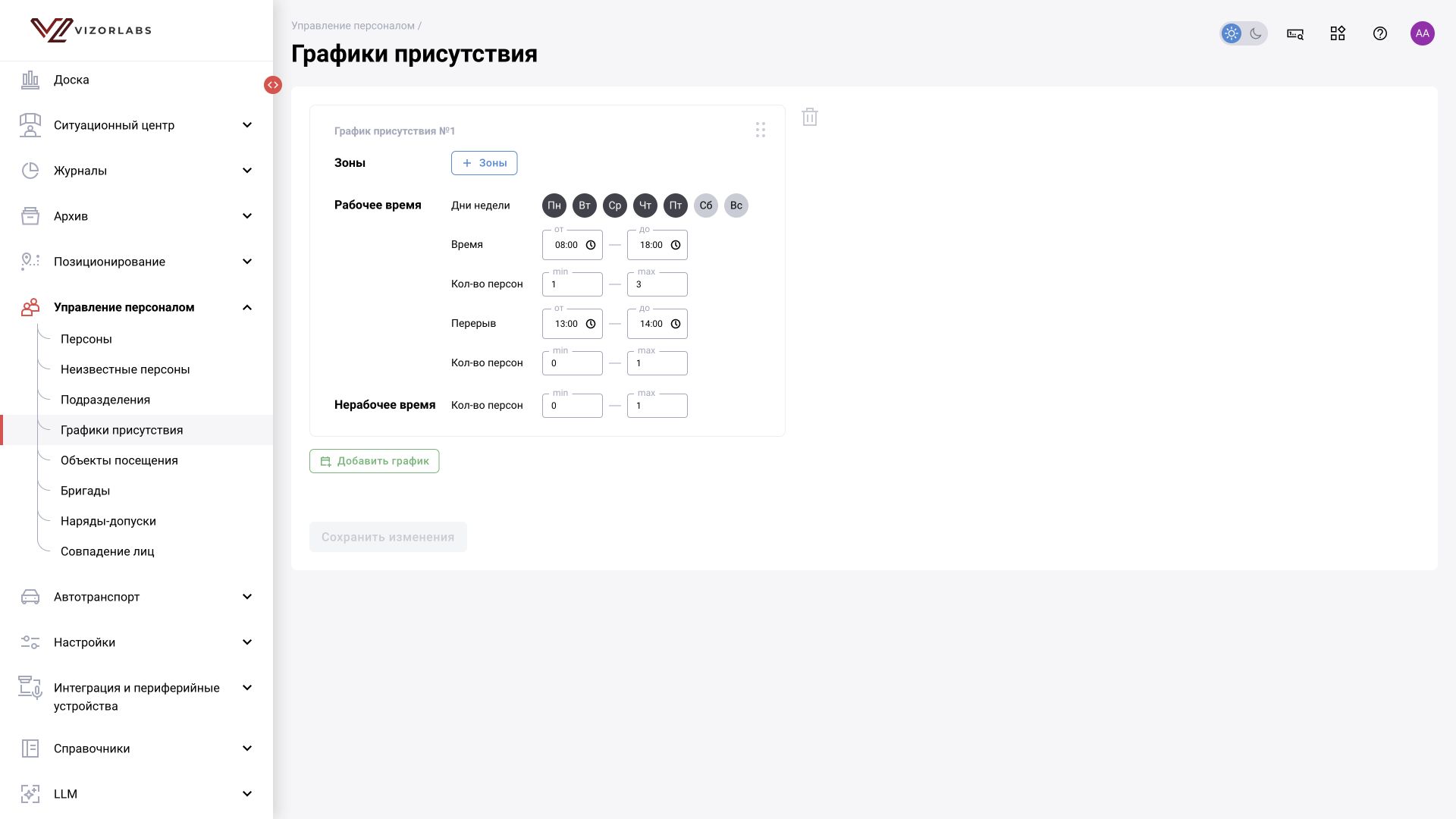
Графики присутствия
Путь: Управление персоналом → Графики присутствия, /personnel-management/schedule.
График задаёт допустимое количество людей в выбранных зонах в рабочее время, перерыв и нерабочее время. Нажмите «Добавить график», выберите зоны и заполните интервалы.
| Поле | Смысл | Пример для одного рабочего места |
|---|---|---|
| Зоны | Какие области контролируются | Зона Рабочее место №1, а не все зоны цеха |
| Дни недели | Когда действует рабочий график | Пн–Пт |
| Рабочее время от / до | Границы работы | 08:00–17:00 |
| Рабочее время: min / max | Допустимое число людей | 1 / 1, если нужен один человек |
| Перерыв от / до | Выделенный интервал перерыва | 12:00–13:00 |
| Перерыв: min / max | Допустимое число в перерыв | 0 / 1, если уход разрешён |
| Нерабочее время: min / max | Допустимое число вне рабочего интервала | Задайте по реальному правилу участка, например 0 / 1 |
| Переместить | Порядок графиков | Учитывайте при пересечении зон: в API у расписаний есть приоритет |
| Удалить | Удаление строки графика | Проверьте, что зона не останется без нужного контроля |
| Сохранить изменения | Применение всех правок | После сохранения повторно проверьте дни, зоны и min/max |
min не должен превышать max; значения — количество людей, а не проценты. Для круглосуточного и переходящего через полночь графика отдельно проверьте граничные моменты: из наличия полей «от / до» нельзя вывести универсальную логику ночной смены.
График присутствия, график включения камеры и расписание LLM независимы. Разрешённый перерыв не должен выключать запись, если она нужна для расследования. Время календарного условия также не равно порогу длительности отсутствия: правило «после ухода больше пяти минут» требует соответствующей настройки модуля, а не ввода 5 в количество персон.
Объекты посещения
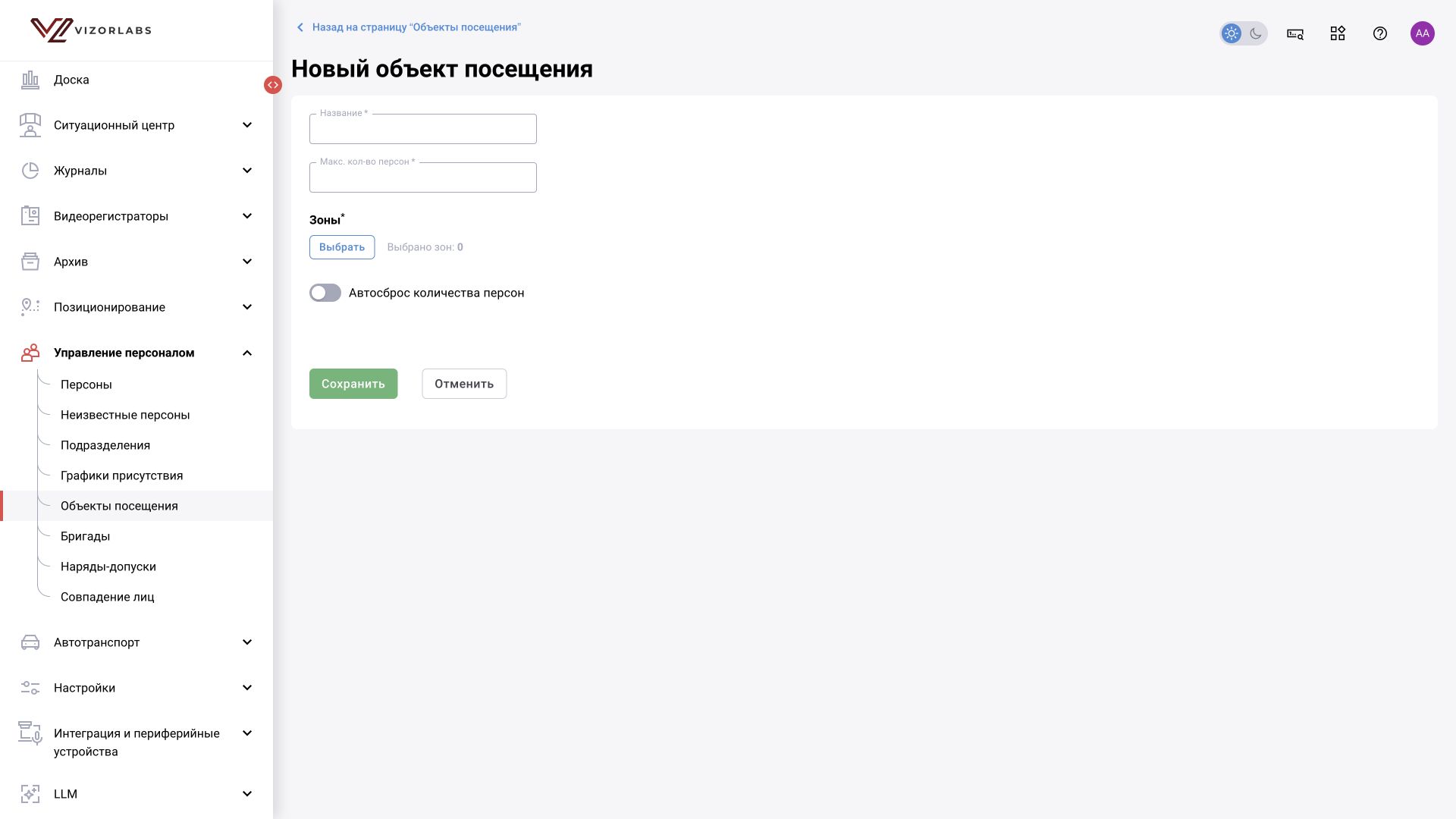
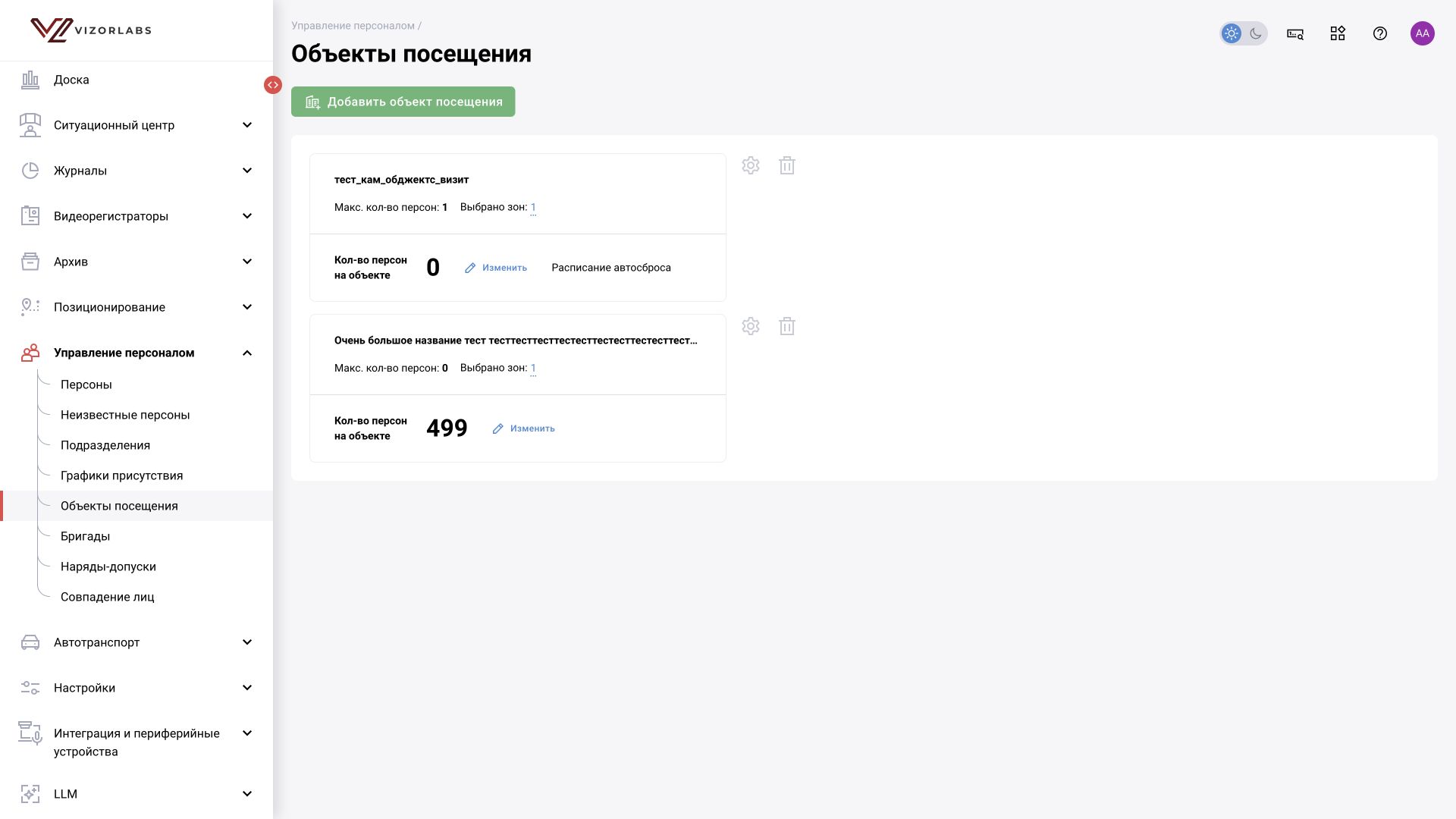
Путь: Управление персоналом → Объекты посещения, /personnel-management/objects-visit.
Объект посещения объединяет зоны входа/выхода для расчёта заполненности помещения. Это самостоятельная сущность, отличная от объекта дерева камер.
| Поле | Смысл и ввод |
|---|---|
| Название* | Например, Сигма — зал инструктажа |
| Макс. кол-во персон* | Допустимая вместимость, целое число по задаче |
| Зоны* | Выберите все учитываемые входы и выходы этого помещения |
| Автосброс количества персон | Включите, если текущий счётчик нужно обнулять по расписанию. Задайте время, когда помещение заведомо пусто; иначе после сброса показание разойдётся с фактическим числом людей. |
| Время сброса | Например, после гарантированного освобождения помещения; в форме можно добавить несколько времён |
| Кол-во персон на объекте → Изменить | Ручная коррекция текущего числа при расхождении с реальностью |
Прежде чем задать автосброс на полночь, проверьте, не остаются ли люди в помещении ночью. Ручная коррекция меняет исходную точку дальнейшего расчёта; она не исправляет ошибочное направление проходов и не пересоздаёт прошлые события.
Наряды-допуски
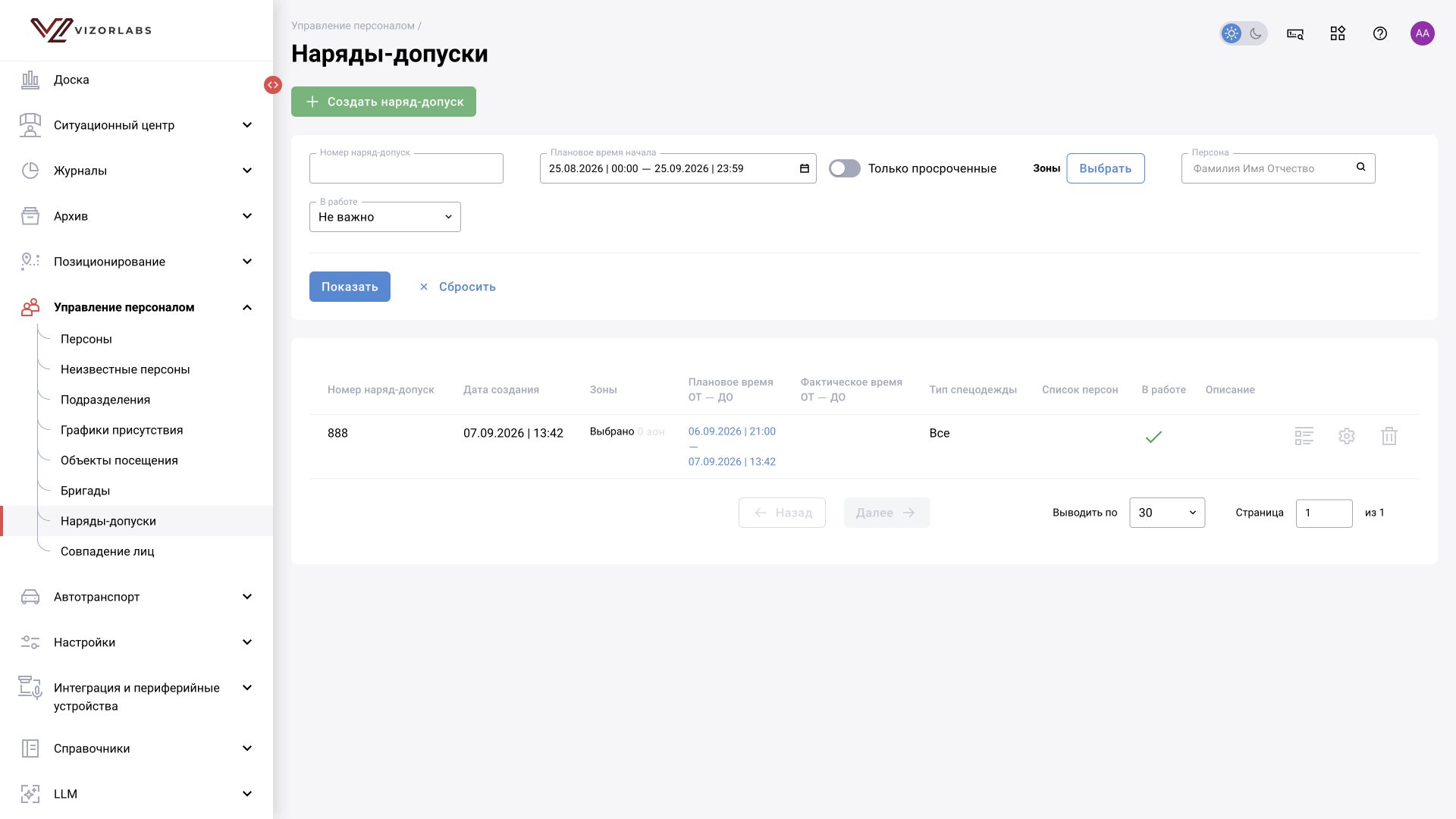
Путь: Управление персоналом → Наряды-допуски, /personnel-management/work-permit.
Фильтры: номер, плановое время начала (диапазон), только просроченные, зоны, персона, в работе. В таблице показываются дата создания, зоны, плановое и фактическое время, спецодежда, список персон, активность и описание. Переход по временному периоду или «Найти нарушения» помогает разобрать связанные записи.
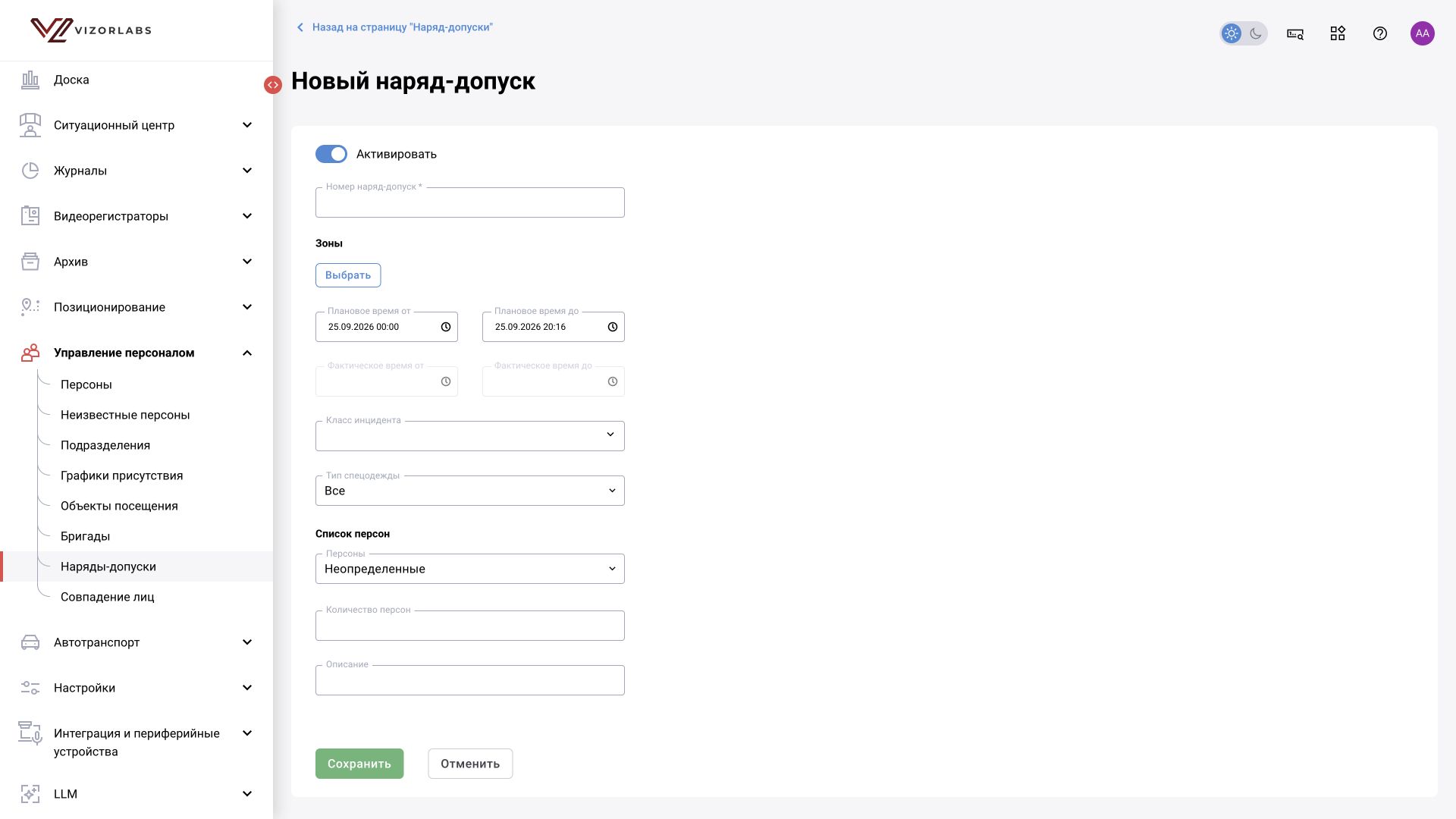
| Поле создания | Что означает / что вводить |
|---|---|
| Активировать | Использовать допуск в работающем процессе |
| Номер наряд-допуск* | Номер документа, например SIG-2026-015 |
| Зоны | Места действия допуска; выбирайте точные рабочие области |
| Плановое время от / до | Когда работы разрешены |
| Фактическое время от / до | Реальный период выполнения; в новой форме поля недоступны для ручного ввода и заполняются процессом |
| Класс инцидента | Какие категории относятся к условиям допуска |
| Тип спецодежды | Требуемый тип из списка; не текстовое описание любого СИЗ |
| Персоны | Определённый состав или предусмотренный режим неопределённых персон |
| Количество персон | Требуемое количество для выбранного режима |
| Описание | Суть работ и пояснение, которое поможет оператору |
Наряд-допуск применяется к заданным работам, людям, зоне и времени. Он не отключает все нарушения камеры. Проверьте правило матрицы и два случая: работы внутри разрешённого периода и после его окончания. Обмен с внешней системой документооборота требует отдельно настроенной интеграции.
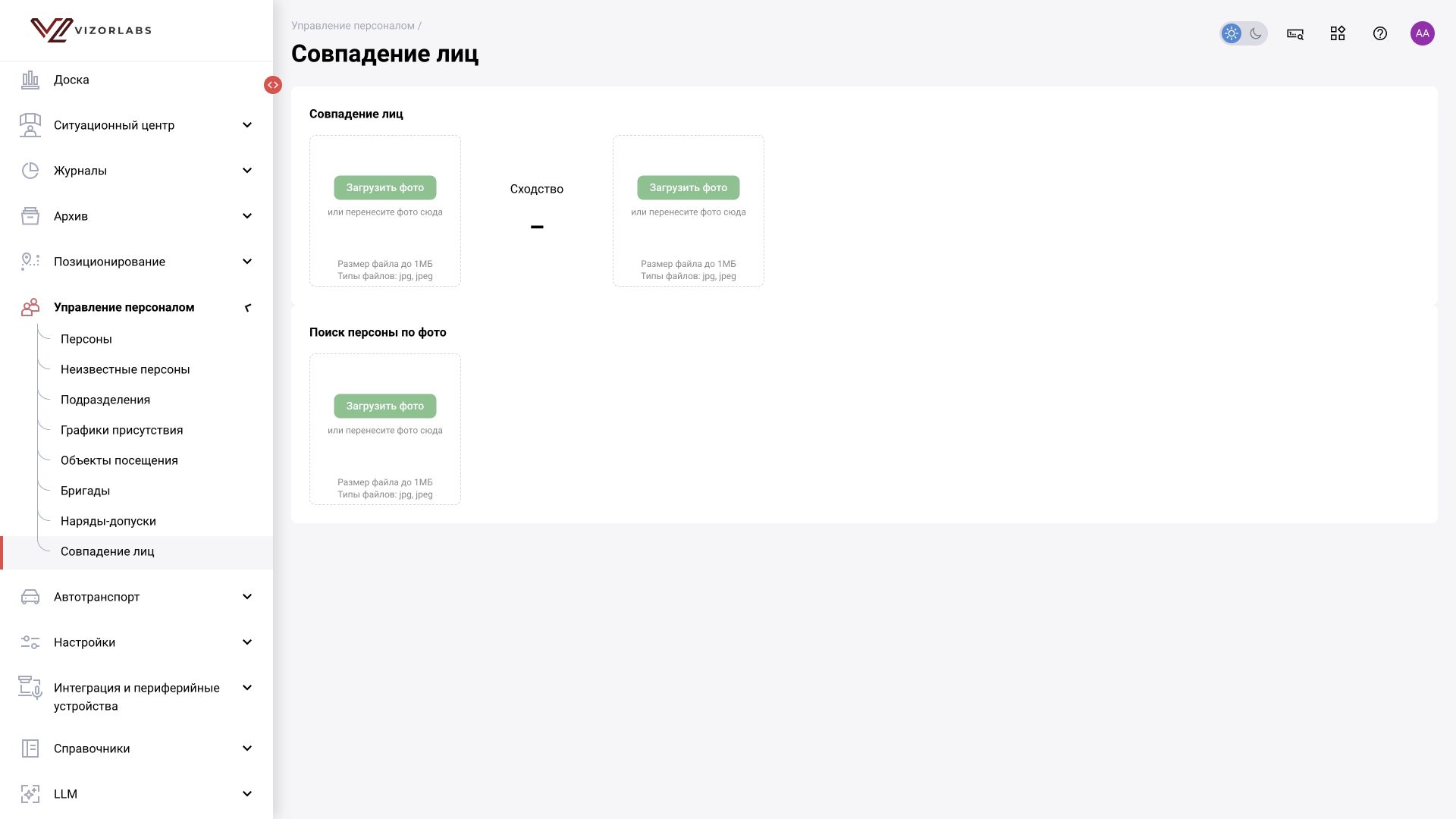
Совпадение лиц
Путь: Управление персоналом → Совпадение лиц, /personnel-management/image-comparison.
Сравнение двух фотографий: загрузите два изображения JPG/JPEG до 1 МБ каждое, нажмите «Сравнить», прочитайте показатель «Сходство». «Сбросить» очищает выбранные изображения и результат.
Поиск персоны по фото: загрузите одно изображение и выполните поиск. Результаты содержат сходство, ФИО, подразделение, должность, активность и фотографии. Откройте найденную карточку и сопоставьте дополнительные данные; переходы ведут к событиям, нарушениям и перемещениям персоны.
Оценка сходства — результат алгоритма, а не абсолютная вероятность личности. Плохое освещение, ракурс и малая область лица влияют на результат. При сомнении используйте дополнительные подтверждения, не объединяйте записи только по высокому числу.