BOX 3.2 / BOX 5.0
Практикум «Сигма»: внедрение видеоаналитики по шагам
Учебные задания с критериями готовности: камера, аналитика, оператор, рабочие места, LLM и отчёт. Каждый шаг ссылается на самостоятельную инструкцию.
Подробные инструкции
На этой странице
Задача компании «Сигма»
У «Сигмы» есть цех, склад и КПП. Команда начинает с контроля касок на одном участке, затем добавляет рабочие места, LLM и отчёт для руководителя. Это учебная история: вы можете использовать свои названия, видео и критерии.
Здесь находятся задания и ожидаемый результат. Настройка полей и кнопок описана в самостоятельных инструкциях по ссылкам. Для повседневной работы практикум проходить не требуется.
1. Подготовьте рабочее место
Войдите под учётной записью функционального администратора. Найдите камеры, журналы и управление пользователями. Определите, кто в упражнении будет оператором и кто проверит результат.
Готово, когда понятны версия BOX, доступная роль и порядок настройки одного источника.
2. Создайте площадку и камеру
Создайте объект «Компания Сигма — учебная площадка» и источник «Сигма — производственный участок». Для повторяемого упражнения используйте запись с различимым человеком и каской; проверьте связь камеры с объектом.
Готово, когда камера находится в нужном объекте и её видео открывается.
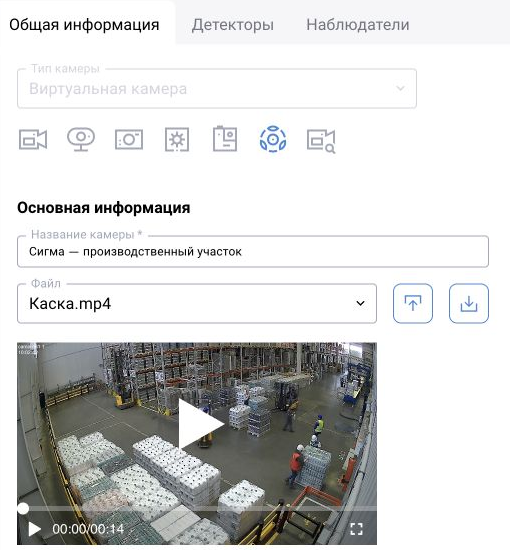
3. Настройте контроль каски
BOX 3.2: назначьте пресет контроля каски и проверьте категории. BOX 5.0: создайте версию сценария, выберите модель и выполните тестовый прогон. Если контроль нужен только на участке, настройте зону.
Проверьте кадры с каской, без каски и с перекрытой головой. Готово, когда результат соответствует условию и ограничения понятны. Рамки в Sandbox не заменяют проверку доставки события.
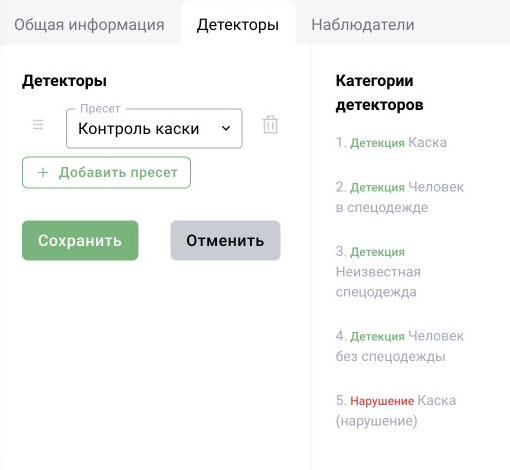
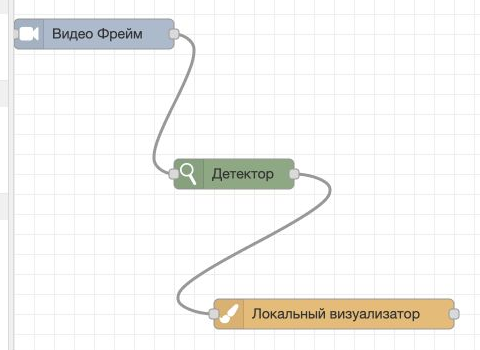
4. Создайте оператора и проверьте права
Создайте роль «Сигма — оператор» и пользователя sigma.operator. Выдайте доступ к учебной камере, журналу, решению и необходимым полям карточки. Войдите под оператором.
Готово, когда пользователь видит нужный источник, может выполнить рабочую задачу и не получает лишних административных действий.
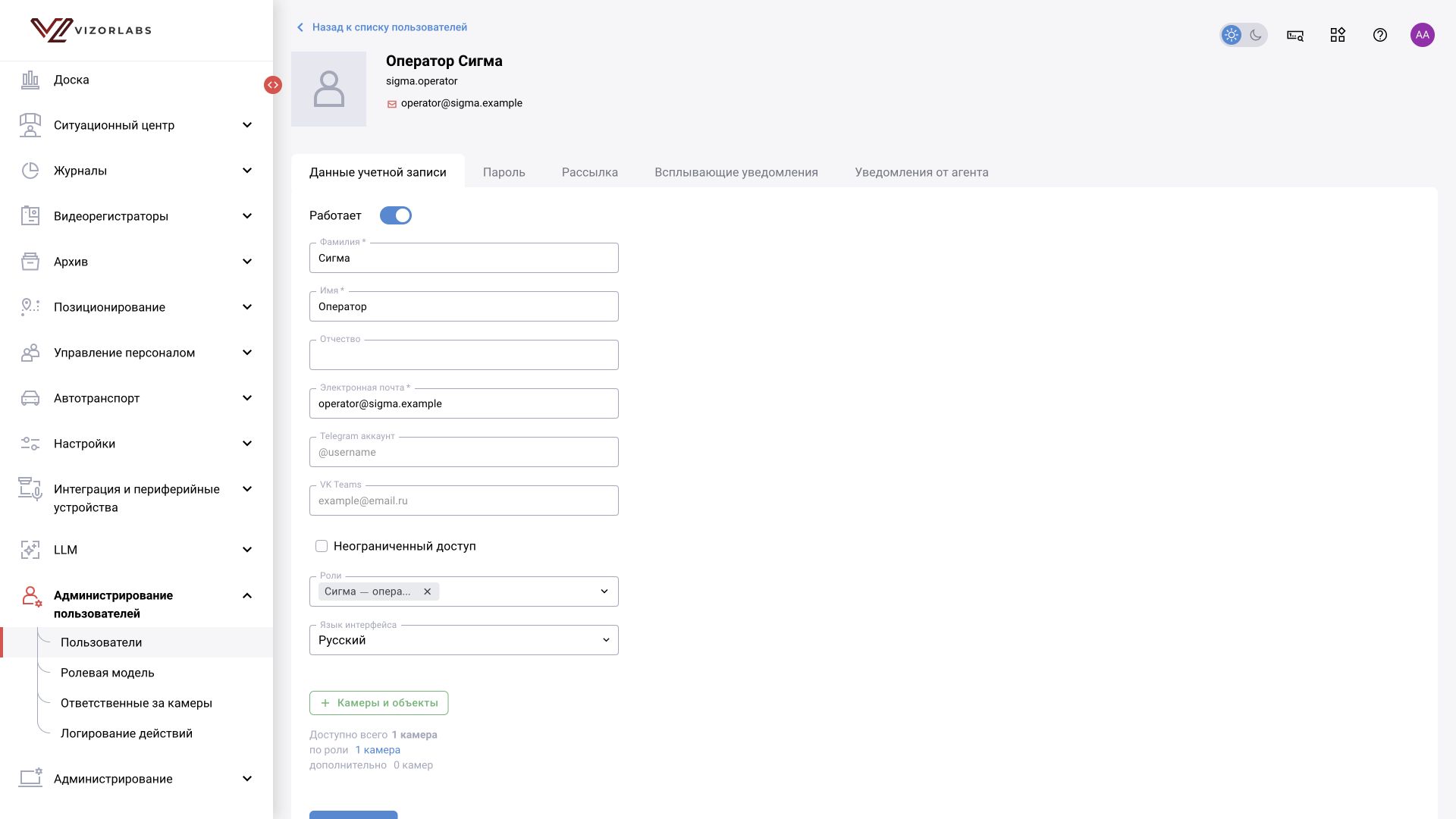
5. Разберите событие
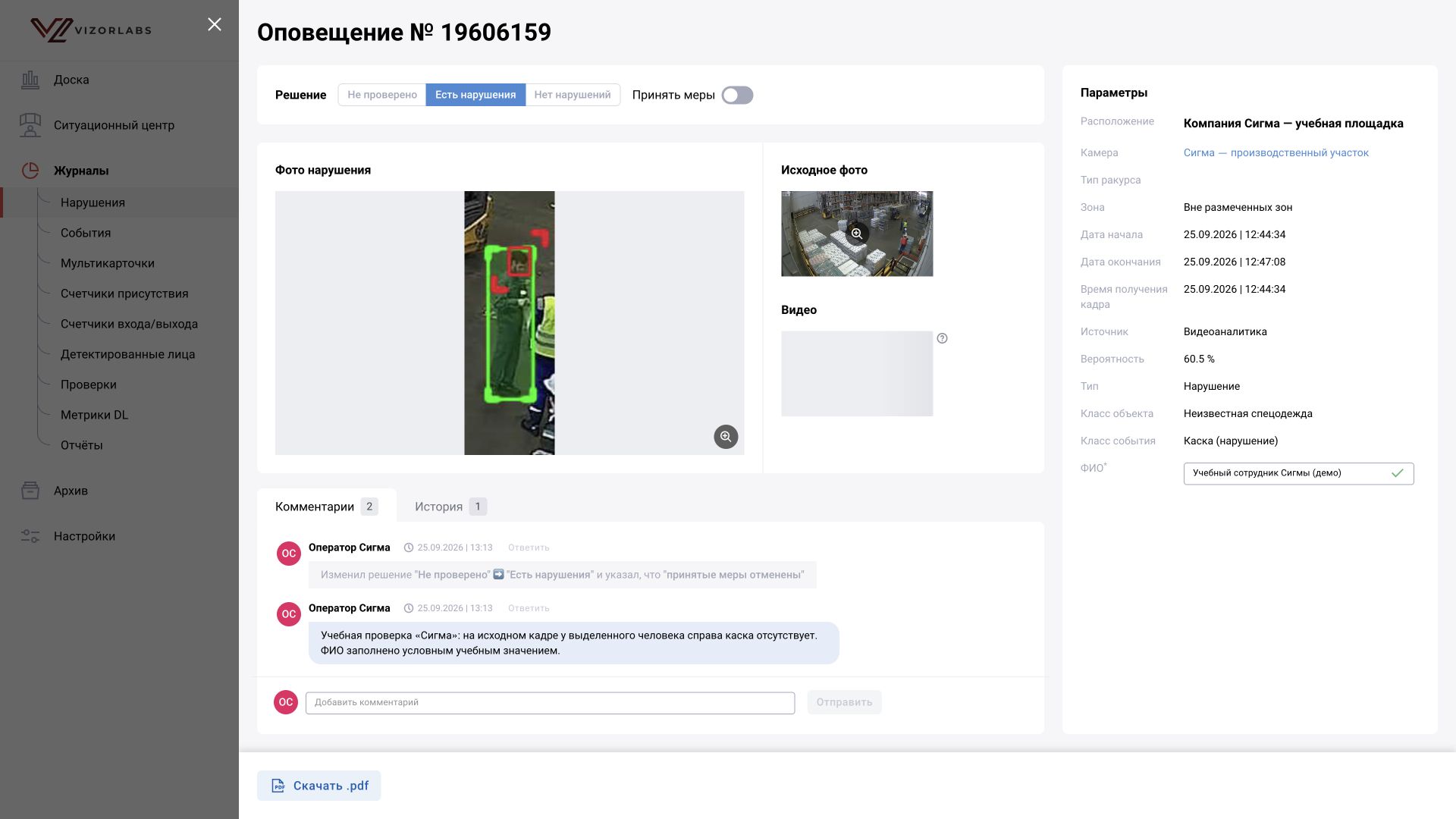
Найдите оповещение учебной камеры, проверьте исходный кадр, заполните обязательные поля и оставьте решение с комментарием. Повторно откройте карточку и историю.
Готово, когда решение сохранено и понятно, кто его принял. Подтверждение нарушения и отметка о принятых мерах проверяются отдельно.
6. Добавьте контроль рабочих мест
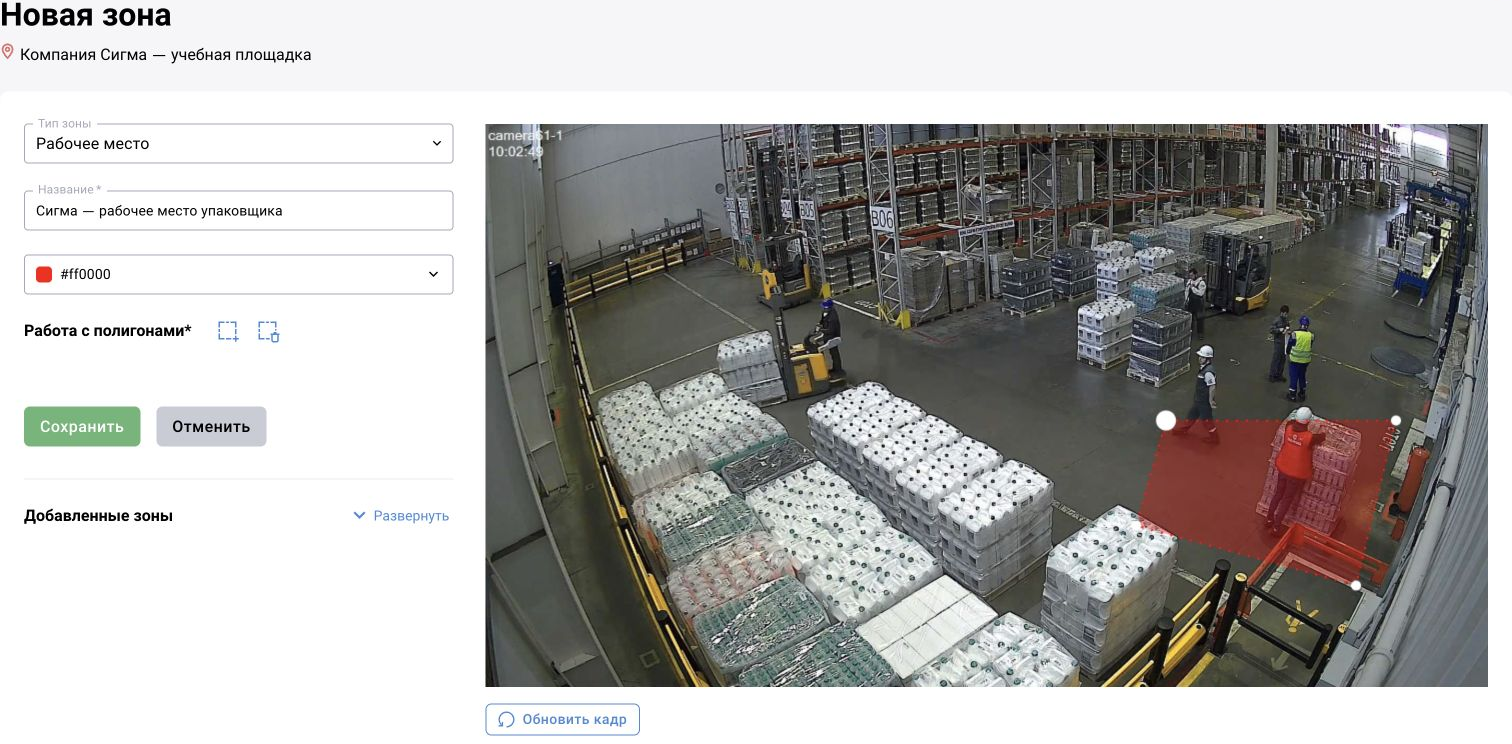
Выберите запись токарного цеха и задайте зоны станков. Для BOX 3.2 используйте встроенный КТД. Для BOX 5.0 реализуйте ту же задачу через сценарий: детекция человека, зона, количество людей, состояние и интервалы. LLM для этого упражнения не нужна.
Готово, когда вы можете объяснить интервалы присутствия и отсутствия, короткие выходы и периоды потери наблюдения. Сравните обе реализации на одинаковом видео и периоде; не считайте максимум людей за интервал непрерывным присутствием.
7. Пройдите пять упражнений LLM
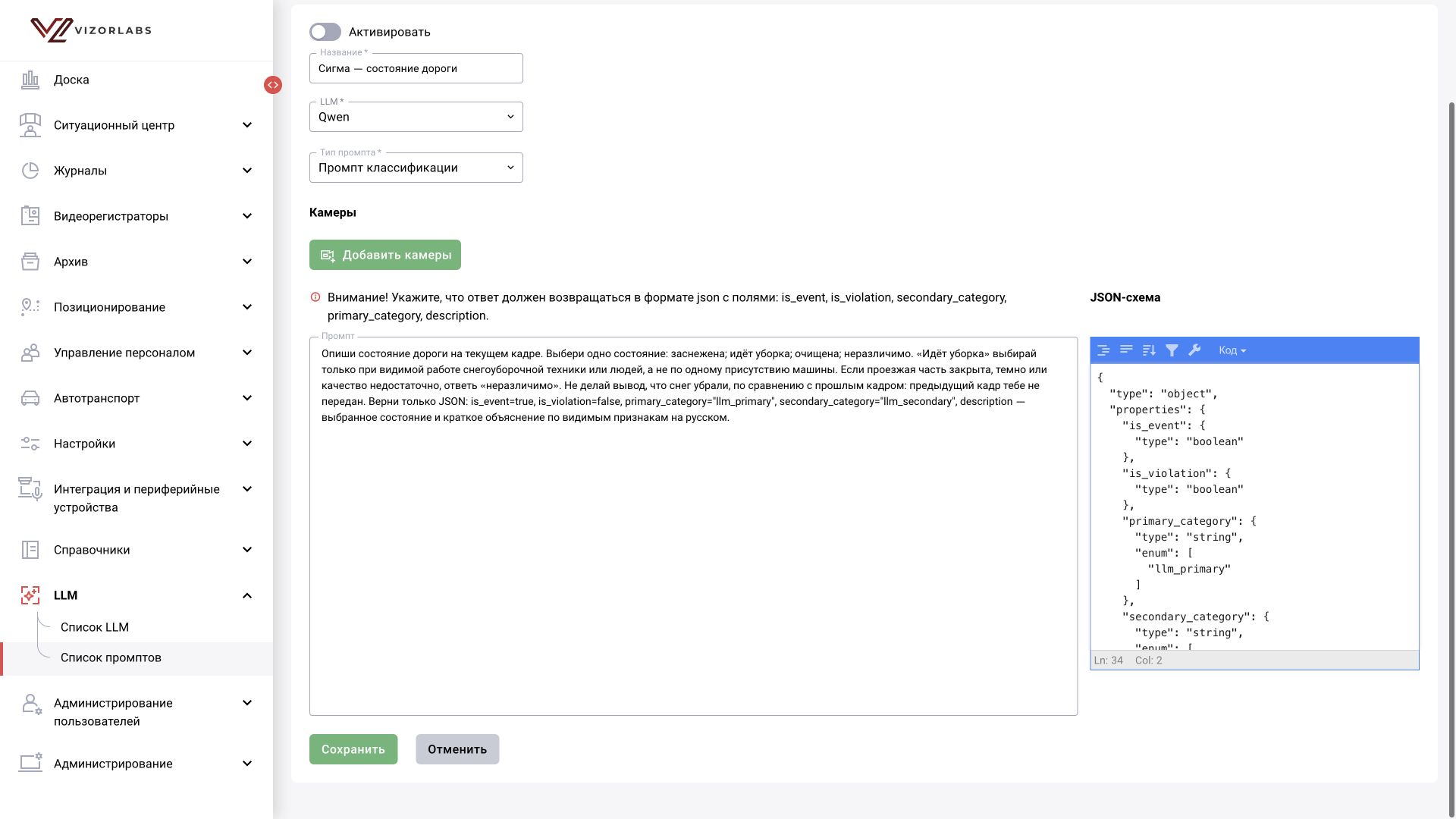
Используйте общий раздел LLM для BOX 3.2 и BOX 5.0. Настройки промптов не дублируются в практикуме: по каждой ссылке находятся тип, входные данные, формат ответа и проверка результата.
Готово, когда для каждого упражнения подготовлены входные кадры, ожидаемый ответ и пример ошибки или неопределённости. Сохранённый промпт ещё не подтверждает работу расписания или автоматическое изменение статуса.
8. Подготовьте отчёт руководителю
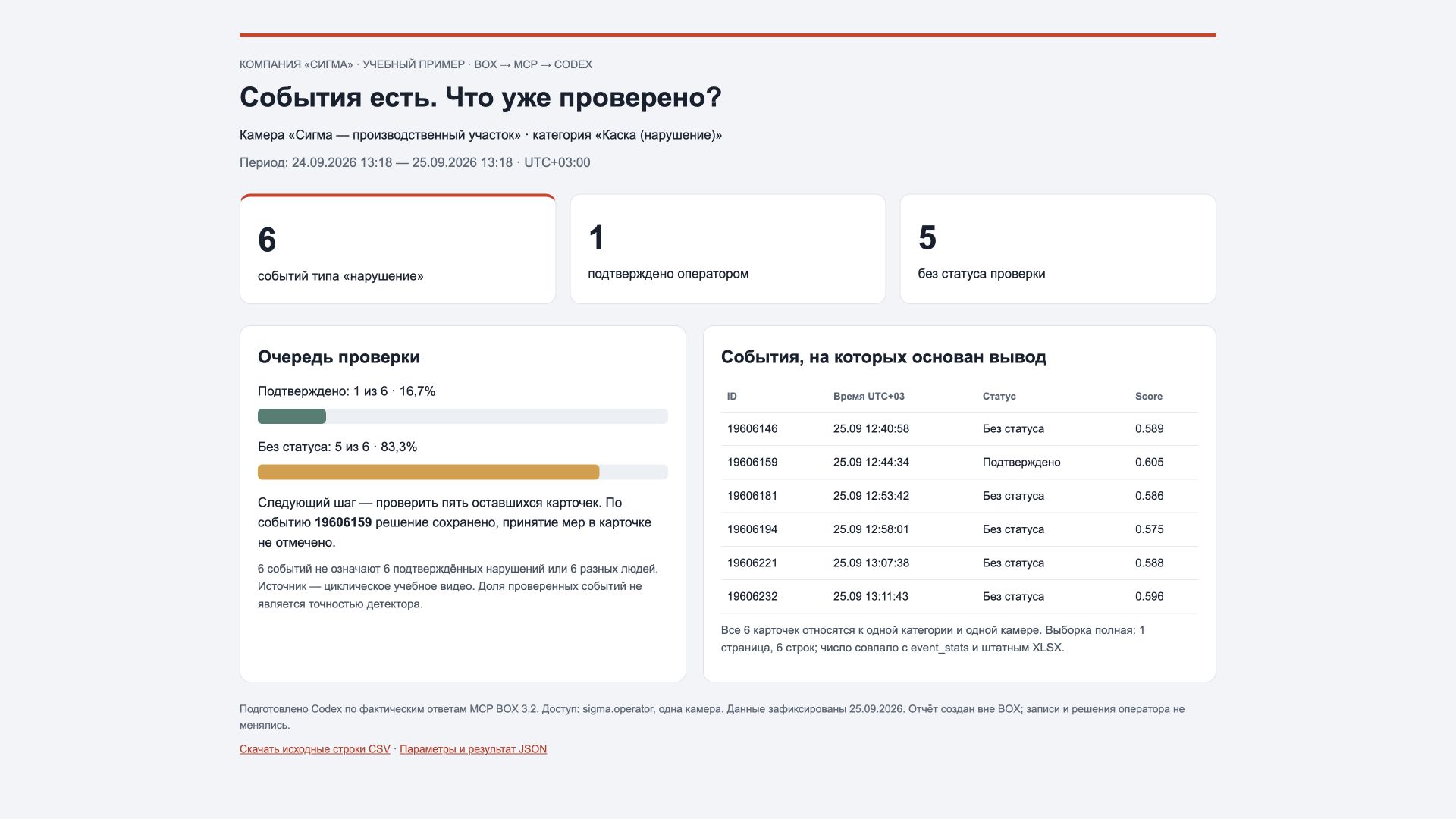
Выгрузите отчёт по учебной камере за фиксированный период. Затем подключите Codex или ChatGPT через MCP и попросите сводку по тем же данным. Сравните итог, статусы и ID событий.
В проверенном примере «Сигмы» совпали 6 событий: 1 подтверждено, 5 без статуса. Для вашего запуска числа могут отличаться. Готово, когда выводы отчёта можно проверить по исходным строкам.
9. Проверьте поведение при сбое
Разберите отсутствие видео, пустой журнал при неверном фильтре и ошибку обработки LLM. Составьте обращение с периодом, камерой, версией и шагами повторения. Не отключайте общий рабочий источник ради учебного сбоя.
Готово, когда оператор знает, какие проверки может выполнить сам и какие сведения передать администратору.
Что сохранить по итогам
Список объектов и камер; назначенные версии и параметры; набор тестовых кадров; проверенные права; ID событий; отчёт и найденные ограничения. Отдельно отметьте шаги, выполненные на видео, и проверки на работающем источнике.
Учебные маршруты нужно принять на материалах своей площадки. Отдельно проверьте обычную аналитику, контроль рабочих мест и каждый используемый режим LLM: успешный тест одного маршрута не заменяет остальные.