BOX 3.2 / BOX 5.0
Структура системы: объекты, группы и справочники
Как организовать площадки и источники, связать камеру с объектом и различать справочники и группы доступа.
Подробные инструкции
На этой странице
Объекты и вложенные разделы
Объект объединяет камеры по площадке, зданию, цеху или участку. Перед созданием выберите родительский узел и понятное имя. Не создавайте отдельную площадку только потому, что камера имеет новое название.
В BOX 3.2 откройте «Настройки → Объекты», создайте объект, сохраните его и проверьте положение в дереве. При работе с другой редакцией интерфейса найдите раздел объектов и проверьте те же признаки: имя, родителя и состав камер.
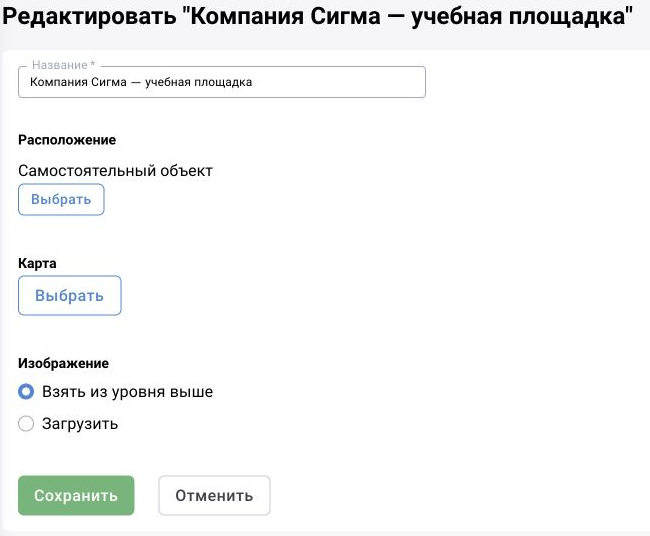
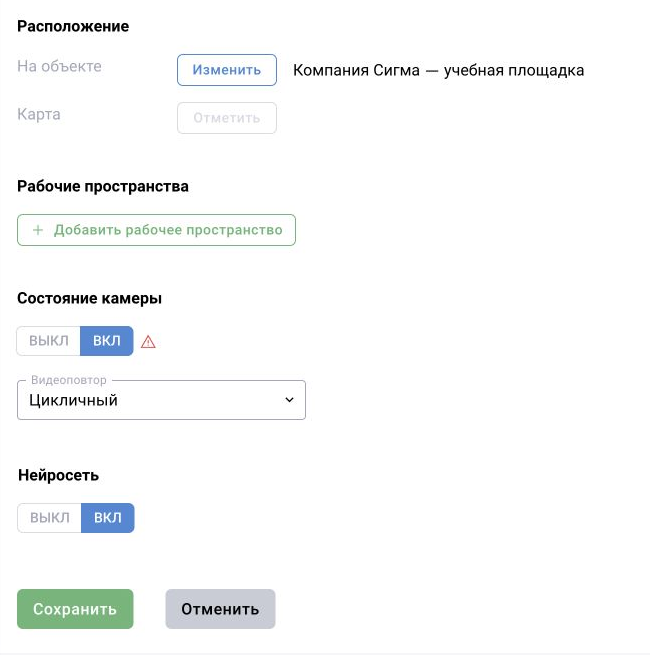
Связь камеры с объектом
При создании или редактировании камеры проверьте поле объекта в блоке расположения. Имя камеры не задаёт эту связь. После сохранения найдите источник под нужным объектом и проверьте фильтр журнала по этому объекту.
Перемещение камеры может влиять на права пользователей, которым доступ выдан целиком на объект. После такого изменения проверьте видимость камеры и событий под рабочей ролью.
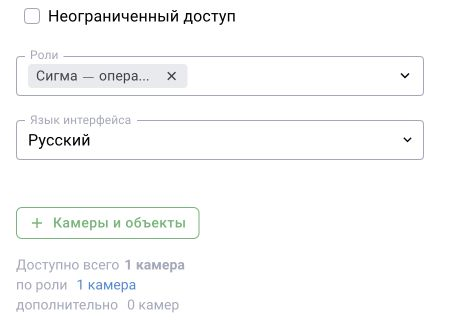
Группа доступа и объект — разные настройки
Объект описывает структуру наблюдения. Роль определяет разрешённые действия, а область доступа — камеры и объекты, над которыми их можно выполнять. Если интерфейс использует группы доступа, проверьте состав пользователей и назначенные источники.
После выдачи доступа войдите под проверяемой учётной записью. Наличие у администратора всех камер не доказывает корректность настройки оператора.
Справочники и системные коды
Категории детекций и нарушений, типы зон, статусы и другие справочники согласуют настройки разных модулей. В интерфейсе обычно показывается понятное название, а в API и JSON используется системный код.
При настройке промпта или интеграции берите код из действующего справочника. Не заменяйте его русским названием и не переносите код из другой установки без проверки. После изменения проверьте и сохранение настройки, и обработку результата.