BOX 3.2 / BOX 5.0
Пользователи: учётные записи, роли и область доступа
Порядок создания пользователя, настройки действий и видимости камер, назначения ответственных и проверки рабочей роли.
Подробные инструкции
На этой странице
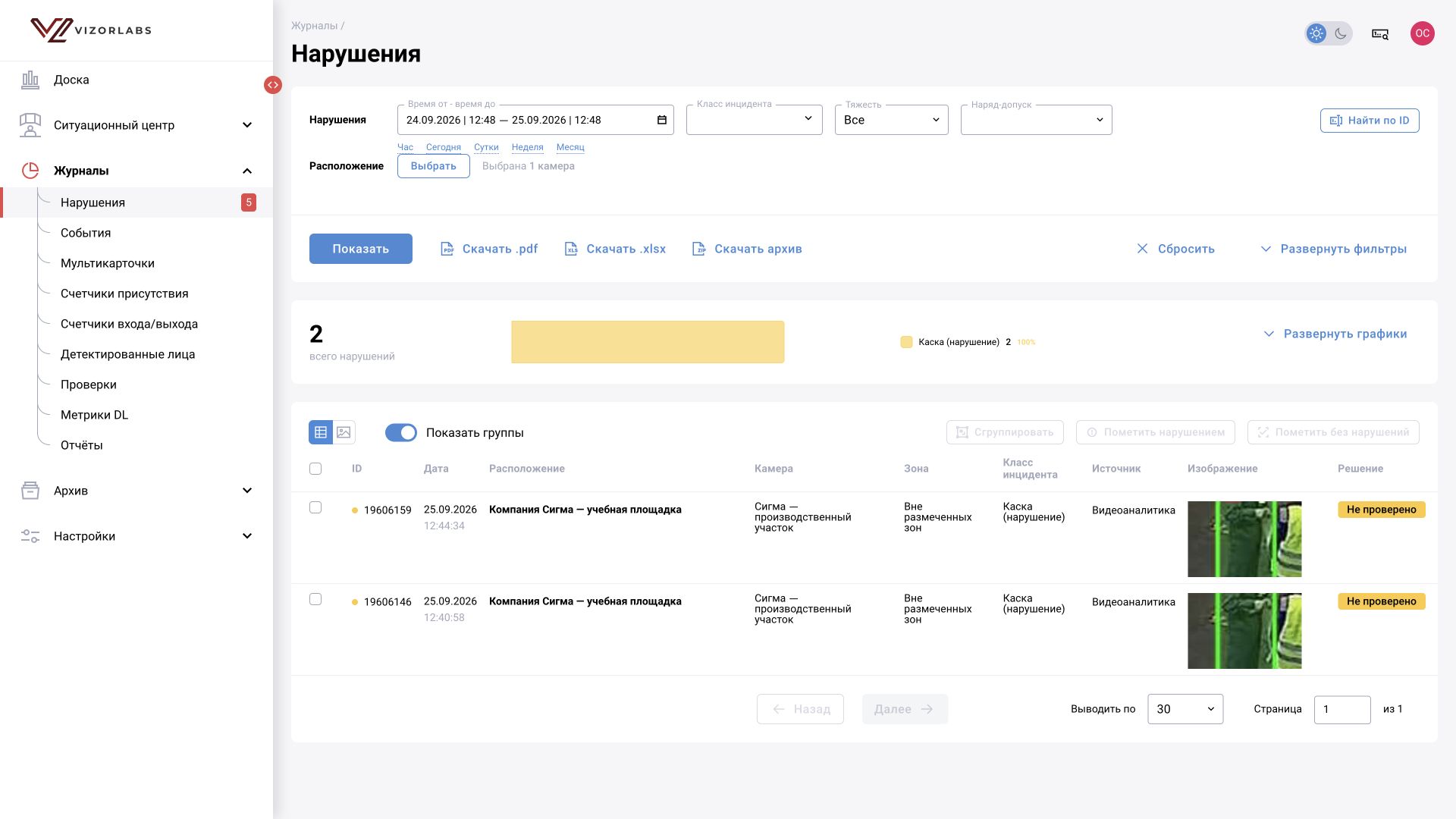
Сначала определите роль
Перечислите действия пользователя: просмотр камер, открытие журналов, решение по событию, комментарий, обязательные поля, отчёты. На основе подходящей роли настройте разрешения и сохраните.
Доступ к разделу и право изменения внутри него могут задаваться отдельно. Если пользователь должен принимать решение, проверьте и поля, обязательные для сохранения карточки.
Создайте учётную запись
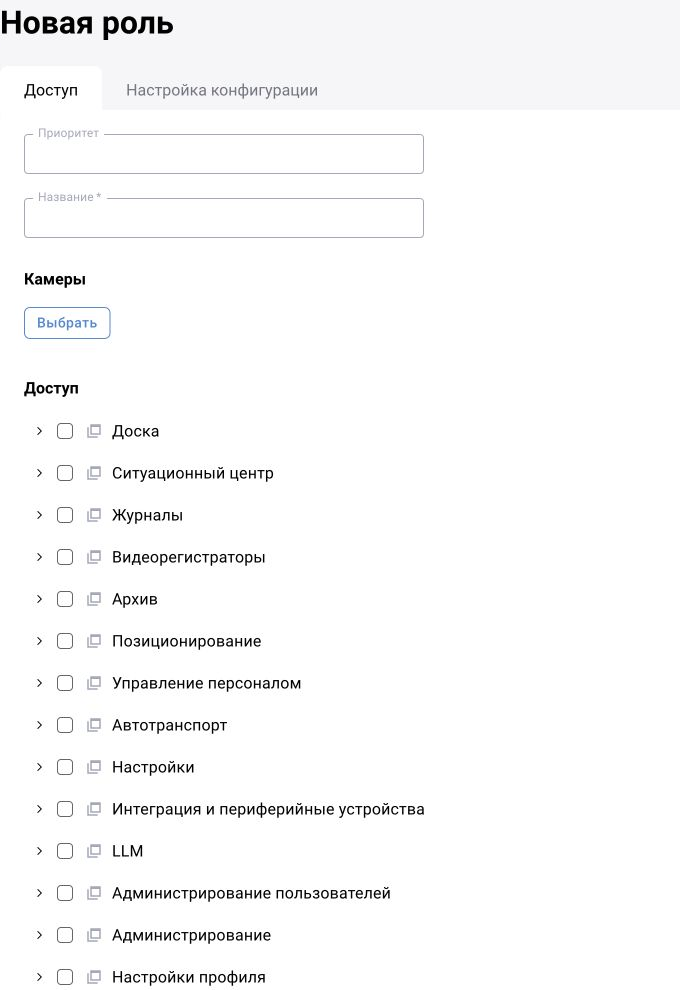
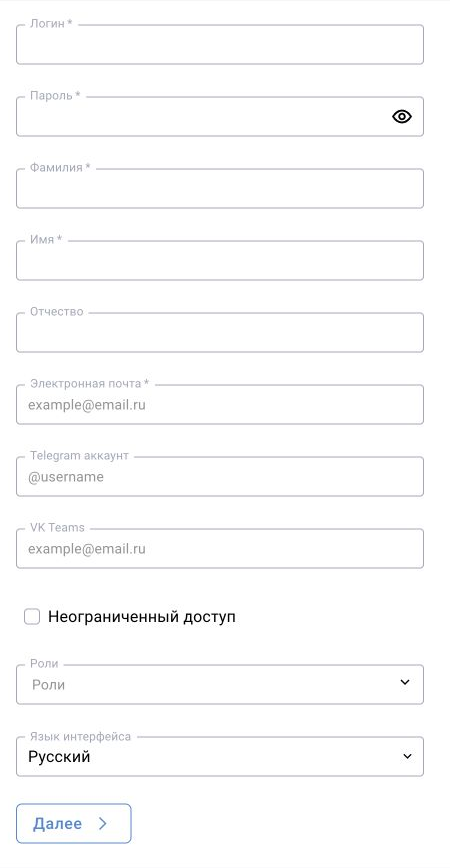
В разделе пользователей создайте запись, заполните обязательные данные и назначьте роль. После сохранения найдите её в списке и проверьте активность и выбранную роль.
Подробная инструкция с формой и проверкой оператора BOX 3.2 приведена ниже. В BOX 5.0 используйте соответствующие разделы пользователей и ролей; состав действий сверяйте с установленной конфигурацией.
Назначьте доступ к камерам и объектам
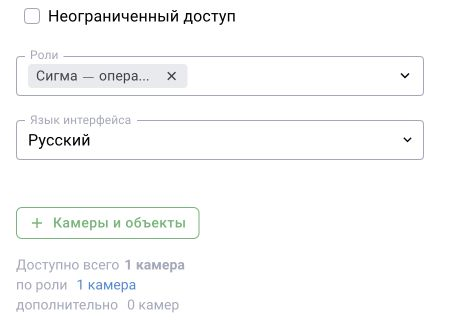
Выберите конкретные камеры или объект целиком через используемый механизм области доступа. Проверьте, включаются ли вложенные объекты. Роль с правом просмотра журнала не гарантирует, что пользователю выданы источники.
Если в системе назначаются ответственные за камеры, настройте их отдельно. Ответственный, право просмотра и получатель уведомлений — разные настройки; не считайте их взаимозаменяемыми.
Выполните проверку под новой ролью
Выйдите из административной сессии или откройте отдельную пользовательскую сессию. Проверьте доступную камеру, журнал, кадр, обязательные поля, решение, историю и отчёт. Затем убедитесь, что недоступные разделы и чужие источники не открываются.
Для MCP вызовите whoami и list_cameras под этой же учётной записью. Сравните область видимости с интерфейсом BOX. После изменения роли повторите именно затронутый маршрут.