BOX 3.2 / BOX 5.0
Пользователи, роли, ответственные и аудит
Пользователи, роли, ответственные и аудит: подробная инструкция, назначение полей, порядок действий и иллюстрации интерфейса.
На этой странице
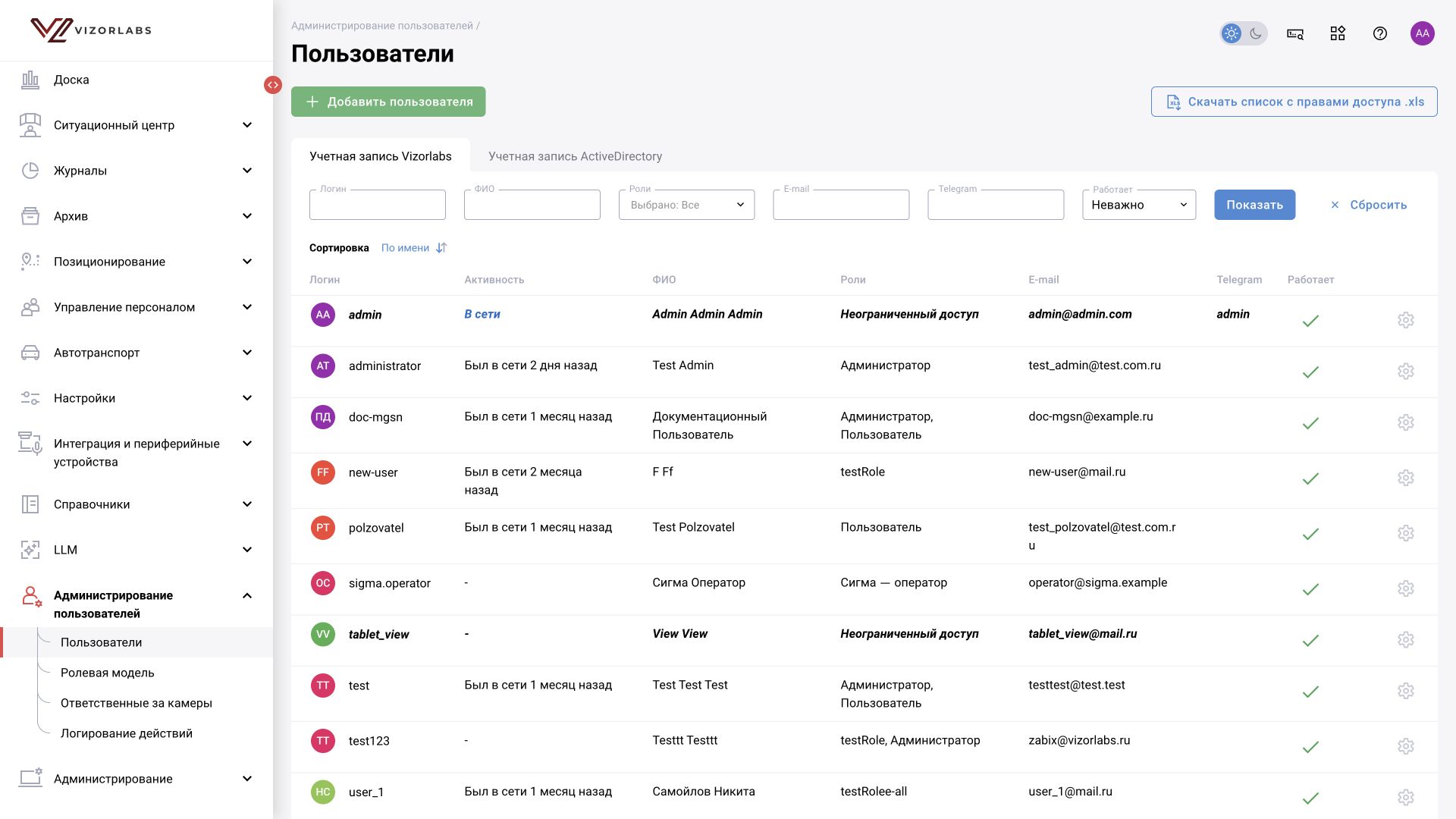
Пользователи
Путь: Администрирование пользователей → Пользователи, /administrating/users/list.
Список разделён на вкладки «Учетная запись Vizorlabs» и «Учетная запись ActiveDirectory». Фильтры: логин, ФИО, роли, e-mail, Telegram, «Работает». Есть выгрузка списка с правами доступа в .xls.
Локальная запись создаётся в BOX. Доменная связана с Active Directory и зависит от настроенной интеграции. Не создавайте второй локальный аккаунт с похожим именем для исправления доменного входа без выяснения причины.
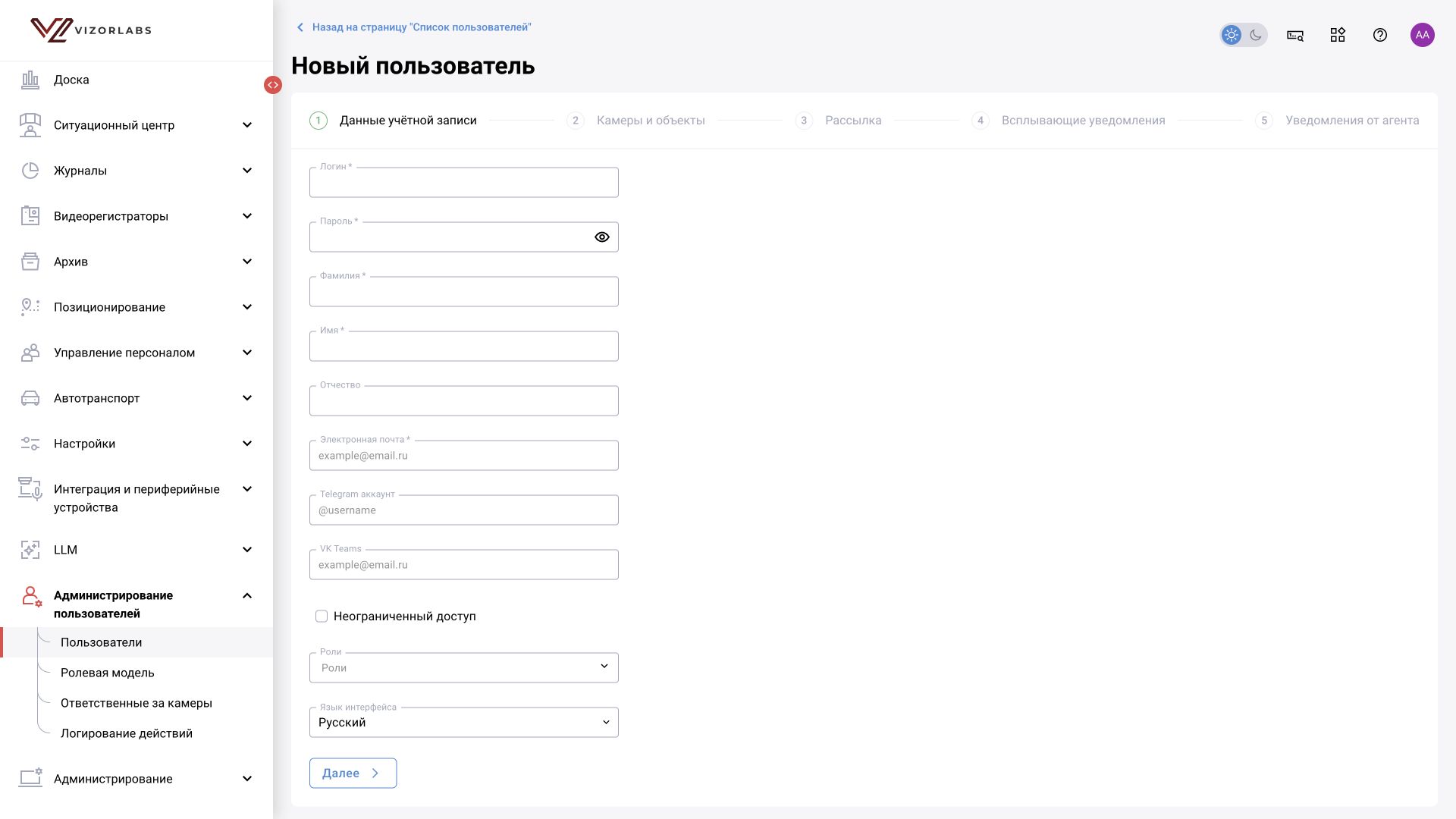
Новый пользователь
Мастер показывает пять этапов: учётная запись → камеры и объекты → рассылка → всплывающие уведомления → уведомления от агента.
| Поле первого этапа | Что вводить |
|---|---|
| Логин* | Уникальное имя, например sigma.operator |
| Пароль* | Пароль по политике организации и настройкам BOX; передайте его пользователю согласованным способом |
| Фамилия* / Имя* | Реальные данные владельца учётной записи |
| Отчество | При наличии; звёздочки в текущей форме нет |
| E-mail* | Рабочий адрес пользователя |
| Telegram | Имя получателя, например @sigma_operator, если используется канал |
| VK Teams | Адрес учётной записи корпоративного мессенджера |
| Неограниченный доступ | Широкий доступ. Для обычного оператора не включайте вместо настройки области камер |
| Роли | Выберите подготовленные роли по обязанностям |
| Язык интерфейса | Язык пользователя |
| Далее | Переход к следующему этапу; это ещё не проверка созданной учётной записи |
В мастере создания задайте область работы: объекты и камеры пользователя. На шагах уведомлений выберите нужные каналы, камеры, классы и расписания. Завершите мастер, найдите запись в списке и проверьте роль и активность. Затем войдите под новой учётной записью и проверьте разрешённые действия и недоступность посторонних камер. Параметры каналов объяснены в инструкции по профилю.
Пример оператора «Сигмы». Подготовьте роль с просмотром камеры рабочего места, журналом и правом принятия решения. Выберите только объект/камеры цеха, настройте необходимые уведомления и завершите мастер. Затем войдите под этой записью в отдельном сеансе и проверьте: нужная камера видна, посторонняя недоступна, разрешённое решение сохраняется, администрирование недоступно. Проверять только наличие пункта меню недостаточно — доступ по прямой ссылке тоже должен соответствовать роли.
Признак «Работает» относится к состоянию пользователя, а не к сетевому состоянию камеры. Для прекращения доступа используйте штатное отключение учётной записи по регламенту; удаление персоны из распознавания не отключает её отдельный аккаунт входа.
Ролевая модель
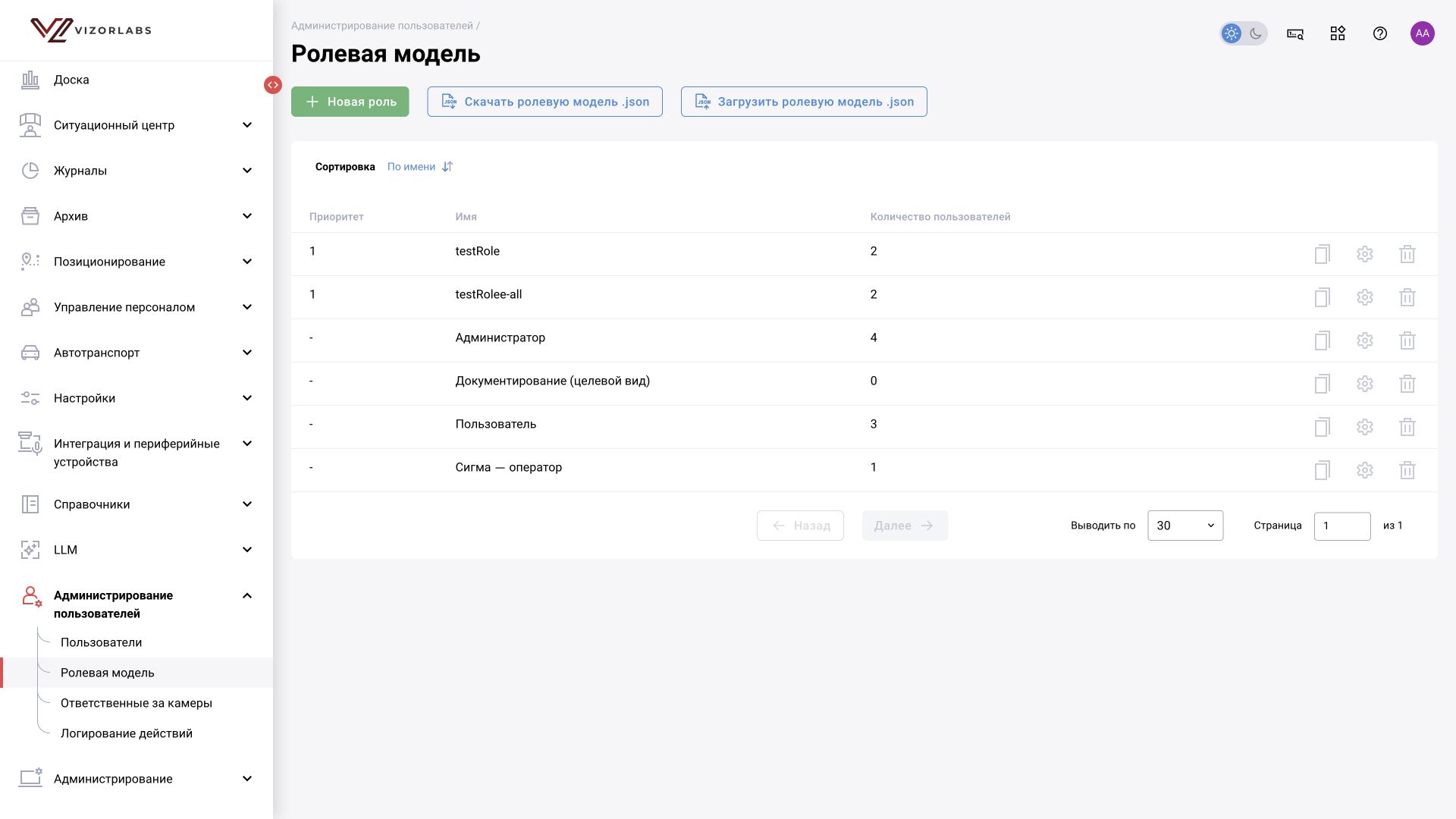
Путь: Администрирование пользователей → Ролевая модель, /administrating/roles.
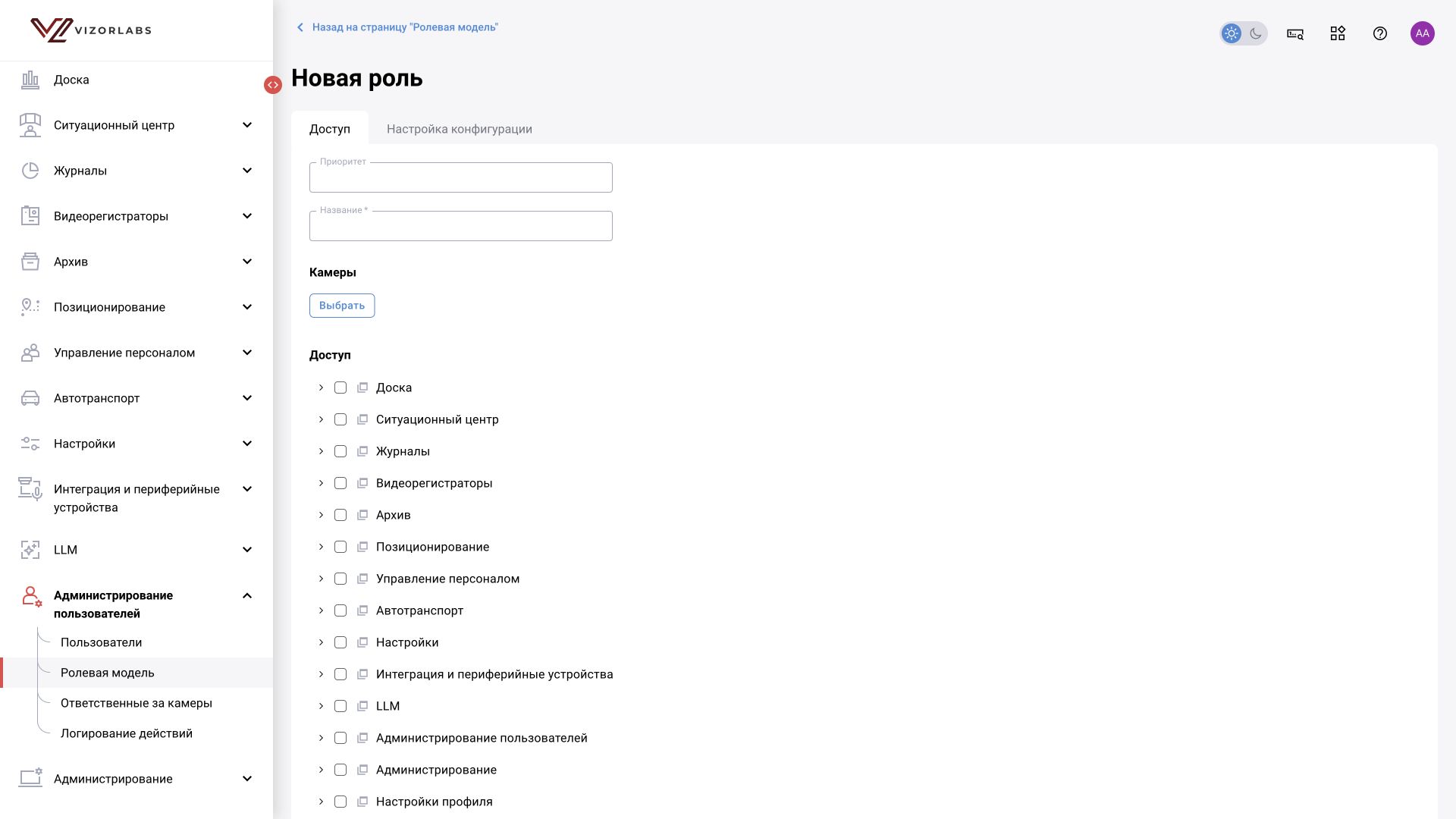
Роль определяет разрешённые действия и видимые элементы интерфейса. Нажмите «Новая роль», укажите название, область камер и права, затем сохраните. Скачивание ролевой модели сохраняет настройки в .json; загрузка применяет модель из файла. Перед импортом сохраните текущий файл, а после проверьте права пользователей.
Вкладка «Доступ»
| Поле / группа | Как работать |
|---|---|
| Приоритет | Числовой параметр роли. Порядок объединения конфликтующих разрешений нужно проверять в конкретной конфигурации; не переносите сюда правило приоритетов матрицы решений |
| Название* | Назначение, например Сигма — оператор цеха |
| Камеры → Выбрать | Область источников, предусмотренная формой роли |
| Дерево разрешений | Разделы системы и доступные действия: просмотр, создание, изменение и другие права, представленные в дереве |
| Права профиля, справки, сервисов, поиска | Отдельные возможности, которые не следует считать автоматически выданными с журналом |
| Качественные фото / настройка качества изображения | Отдельная опция отображения изображений в разрешённых представлениях |
Раскрывайте группы до конкретных действий. Доступ к «Пользователям» и возможность менять роли — разные полномочия, если дерево разделяет их. При выдаче нескольких ролей проверьте итоговый доступ на реальной записи, особенно при разных областях камер.
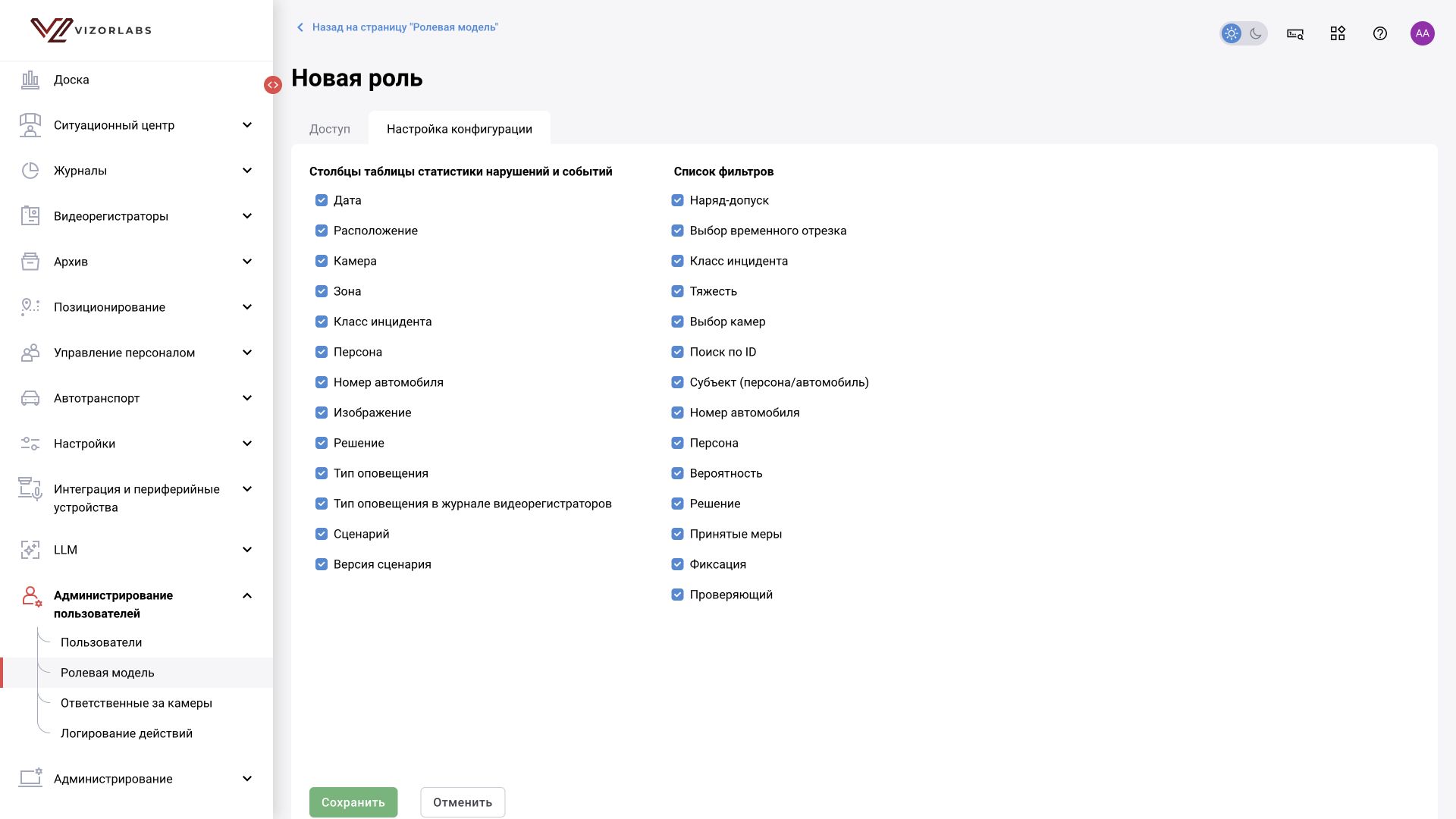
Вкладка «Конфигурация»
Настраивает видимые колонки и фильтры. В текущей форме среди колонок: дата, расположение, камера, зона, класс, персона, номер автомобиля, изображение, решение, тип оповещения, тип оповещения DVR, сценарий, версия сценария.
Среди фильтров: наряд-допуск, время, класс, тяжесть, камеры, ID, субъект, автомобиль, персона, вероятность, решение, меры, способ фиксации, проверивший. Включайте то, что нужно рабочему процессу, и сверяйте итоговый журнал.
Скрытие колонки не равно запрету доступа к данным. Для ограничения возможностей используйте разрешения и область видимости, а настройку колонок — для удобства. Поля «Сценарий» в общей конфигурации журнала не доказывают наличие редактора сценариев BOX 5.0 в данной версии.
Экспорт ролей удобен для сверки и резервирования. Импорт меняет настройки доступа; перед ним сохраните актуальную модель, проверьте назначенные пользователям роли и после импорта выполните проверку под ограниченной записью.
Ответственные за камеры
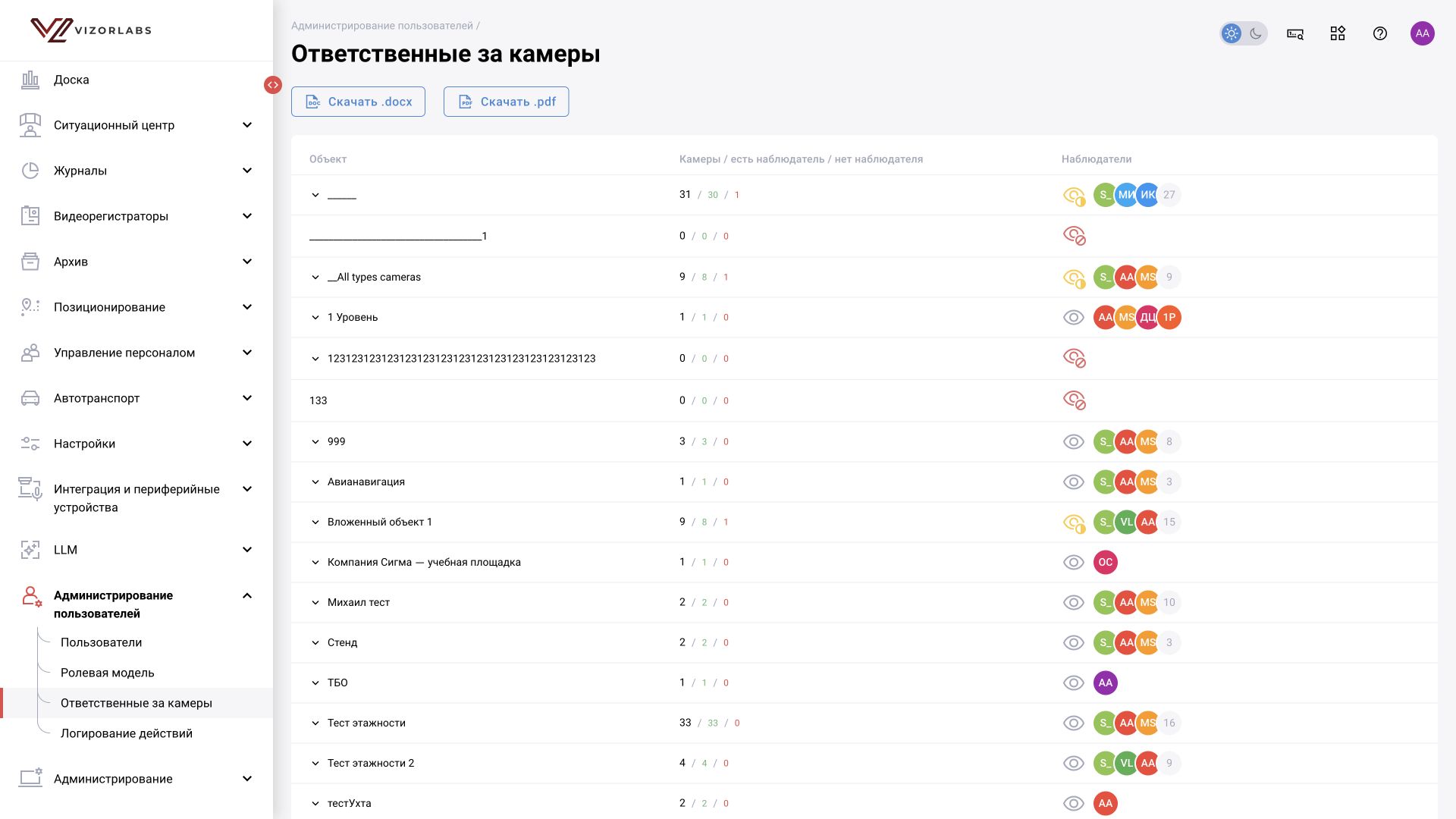
Путь: Администрирование пользователей → Ответственные за камеры, /administrating/responsible-users.
Показывает объекты, камеры, наличие/отсутствие наблюдателей и назначенных пользователей. Доступны отчёты DOCX/PDF. Раздел помогает найти камеры без ответственного и проверить распределение нагрузки.
Назначение выполняется через вкладку «Наблюдатели» камеры. После назначения проверьте доступ пользователя и его настройки доставки. Наличие фамилии в этом отчёте не гарантирует включённую почтовую рассылку.
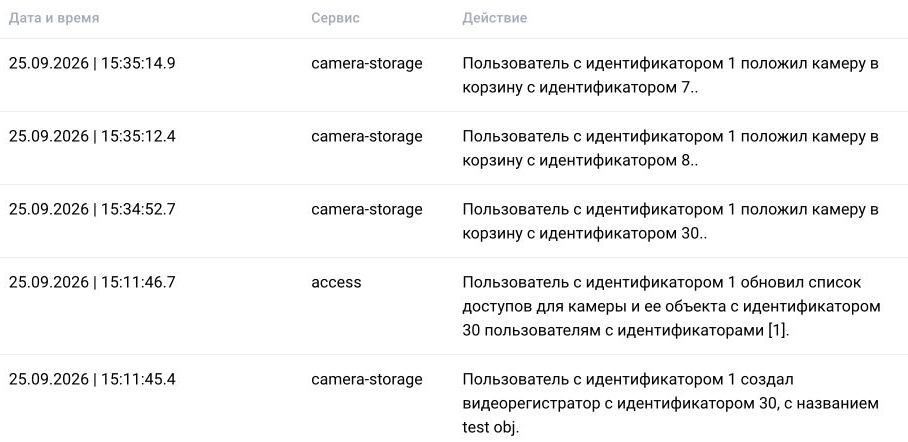
Логирование действий
Путь: Администрирование пользователей → Логирование действий, /administrating/log.
| Фильтр / поле | Назначение |
|---|---|
| Период | Время совершения действия |
| Логин | Введите или выберите логин учётной записи, выполнившей действие. ФИО распознанной на видео персоны относится к другому справочнику. |
| Сервис | Подсистема, в которой произошло действие |
| Действие | Выберите нужную операцию из списка, например изменение настроек. Сочетайте её с периодом и сервисом, чтобы найти конкретное действие. |
| CSV | Выгрузка доступного журнала для разбора |
| Колонки | Логин, IP-адрес, ФИО, дата/время, сервис, действие |
Пример: сначала найдите изменение камеры по времени, затем сузьте выборку по пользователю и действию. Сопоставьте запись с историей активности камеры и изменением конфигурации. Не смешивайте журнал действий пользователя, историю карточки оповещения и технические журналы сервера — они отвечают на разные вопросы.