BOX 3.2 / BOX 5.0
Доска и ситуационный центр
Доска и ситуационный центр: подробная инструкция, назначение полей, порядок действий и иллюстрации интерфейса.
На этой странице
Доска
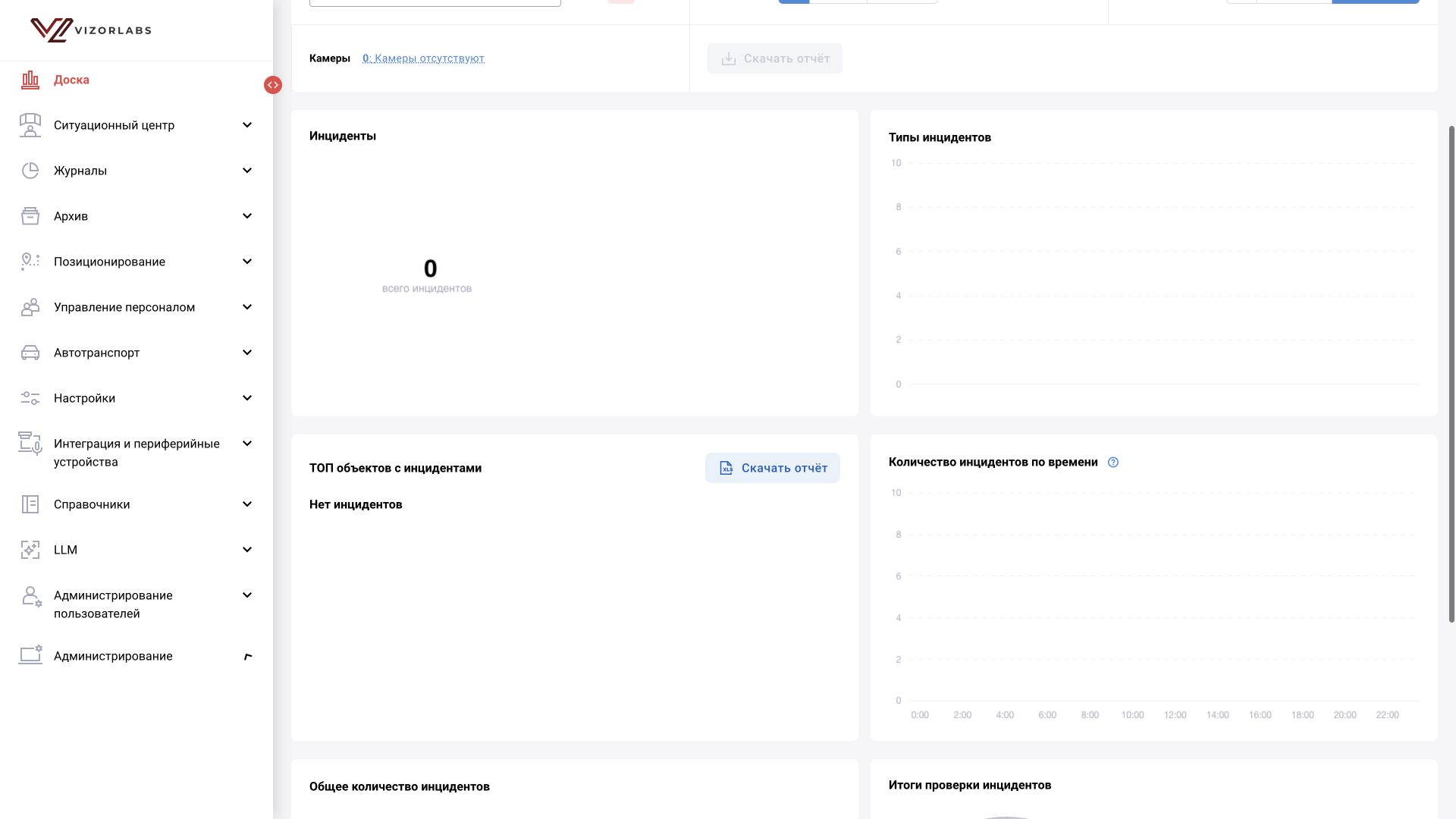
Путь: Доска, /. Доступна пользователю в пределах его камер и прав.
Доска показывает сводную картину: состояние камер и детекторов, число инцидентов, распределение по времени, типам, камерам и объектам, результаты проверки и эффективность проверяющих. Набор виджетов зависит от конфигурации и персональной раскладки.
| Элемент | Что задаётся / как читать |
|---|---|
| Период | Задайте дату и время начала и окончания анализа. После выбора быстрого периода проверьте значения в обоих полях: все виджеты нужно сравнивать за один интервал. |
| Камеры / расположение | Область отчёта. Не сравнивайте показатели разных областей без указания этого различия |
| Все / события / нарушения | «Все» включает события и нарушения; отдельный вариант оставляет только выбранный тип записи. Это отбор по типу, а не по решению проверяющего. |
| Всего камер, активные, выключенные, корзина | Разные состояния источников. Выключенная камера не равна неисправной |
| Количество по часам / типам / камерам | Распределение числа записей, а не количество уникальных людей |
| ТОП объектов | Ранжирование выбранных объектов по числу инцидентов |
| Решения проверяющих | Подтверждённые, отклонённые и непроверенные записи |
| Дни без нарушений | Дни без зарегистрированных нарушений, с незначительными и с грубыми нарушениями в заданном периоде |
| Скачать отчёт / подробный отчёт | «Скачать отчёт» формирует файл по выбранным условиям. «Подробный отчёт» открывает детализацию показателя. Перед действием проверьте период, камеры и тип записей. |
«Дни без нарушений» рассчитываются по зарегистрированным событиям за выбранный период. День без записей может означать как отсутствие нарушений, так и отсутствие наблюдения. Перед выводом проверьте, что нужные камеры и аналитика работали в это время. Для сравнения объектов используйте одинаковые периоды, фильтры и правила тяжести нарушений.
Камеры
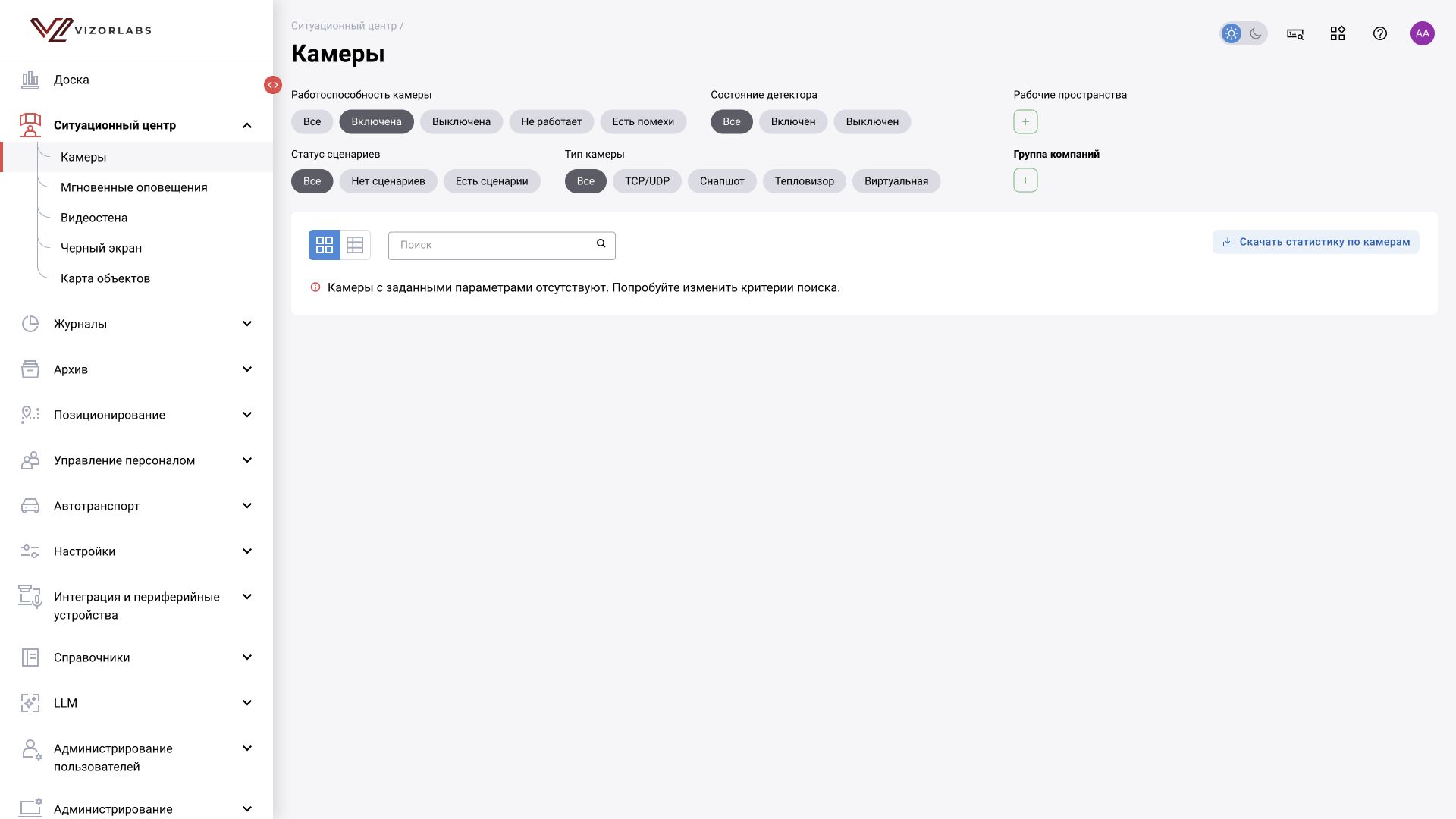
В BOX 5.0 в фильтрах дополнительно есть «Статус сценариев»: «Все», «Нет», «Есть». Это фильтр наличия назначения, а не доказательство исправного исполнения; состояние обработки проверяйте отдельно.
Путь: Ситуационный центр → Камеры, /situation-center/monitoring/cameras (в меню может открываться с фильтром /situation-center/monitoring/cameras?camStatus=working).
| Фильтр / элемент | Значение | Как использовать |
|---|---|---|
| Работоспособность камеры | Все, Включена, Выключена, Не работает, Есть помехи | Начните с «Все», затем выделите проблемное состояние |
| Состояние детектора | Все, Включён, Выключен | Проверяет активность аналитики отдельно от доступности видео |
| Тип камеры | TCP/UDP, Снапшот, Тепловизор, Виртуальная | Оставляет нужный класс источника |
| Рабочие пространства | Группы камер | Выберите тематическую подборку, например «Сигма — цех». Видимость фильтра зависит от роли |
| Поиск | Название объекта / камеры | Введите часть понятного имени |
| Таблица / плитки | Представление мониторинга | Таблица удобна для состояния и параметров, плитки — для изображения |
| Скачать статистику по камерам | Выгрузка технического состояния | Используйте для разбора доступности и назначенной аналитики |
Камеры сгруппированы по объектам. Откройте нужную камеру, чтобы перейти к трансляции, зонам, архиву, тепловой карте и истории. Подробности вкладок находятся в разделе о камере: BOX 3.2, BOX 5.0.
Статусы не следует смешивать: доступный поток при выключенной нейросети даёт видео без анализа; включённая камера с ошибкой подключения не даёт пригодного изображения; отсутствие событий при работающем потоке может быть нормальным результатом правил.
Мгновенные оповещения
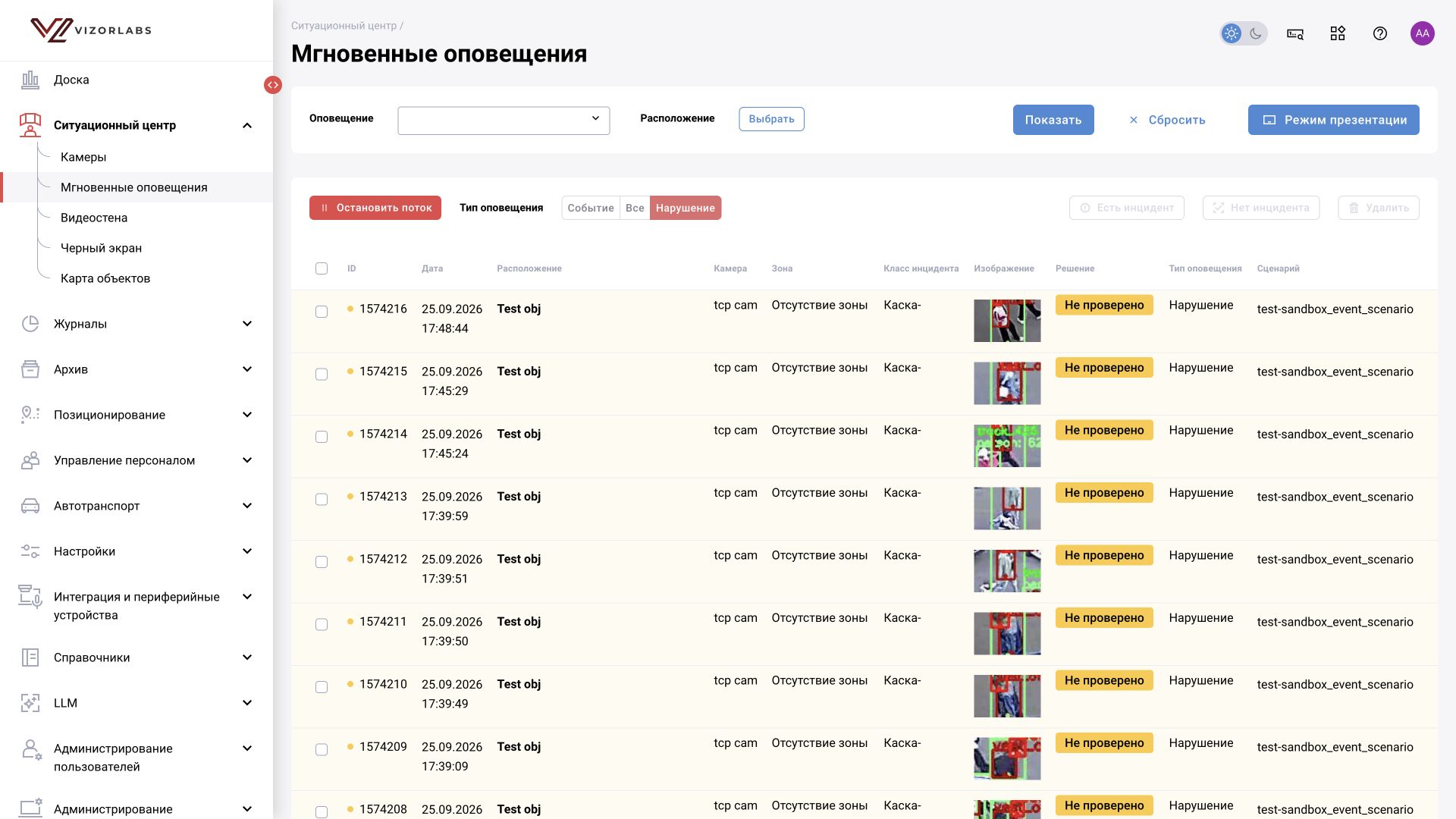
Путь: Ситуационный центр → Мгновенные оповещения, /situation-center/control.
Выберите оповещения и расположение, нажмите «Показать». Поток карточек предназначен для текущего реагирования. Переключатель «Событие / Все / Нарушение» ограничивает тип записей, «Остановить поток» помогает изучить выбранную карточку без смены контекста, «Режим презентации» меняет представление.
Выберите карточку, проверьте изображение, время, источник и класс. Затем используйте доступные решения «Есть инцидент» / «Нет инцидента»; дополнительные сведения и меры заполняются в карточке. До выбора записи кнопки могут быть недоступны. Удаление записи и отрицательное решение — разные действия: ложное срабатывание лучше учитывать именно как результат проверки. Не принимайте решение по одной миниатюре, если нужный признак на ней неразличим.
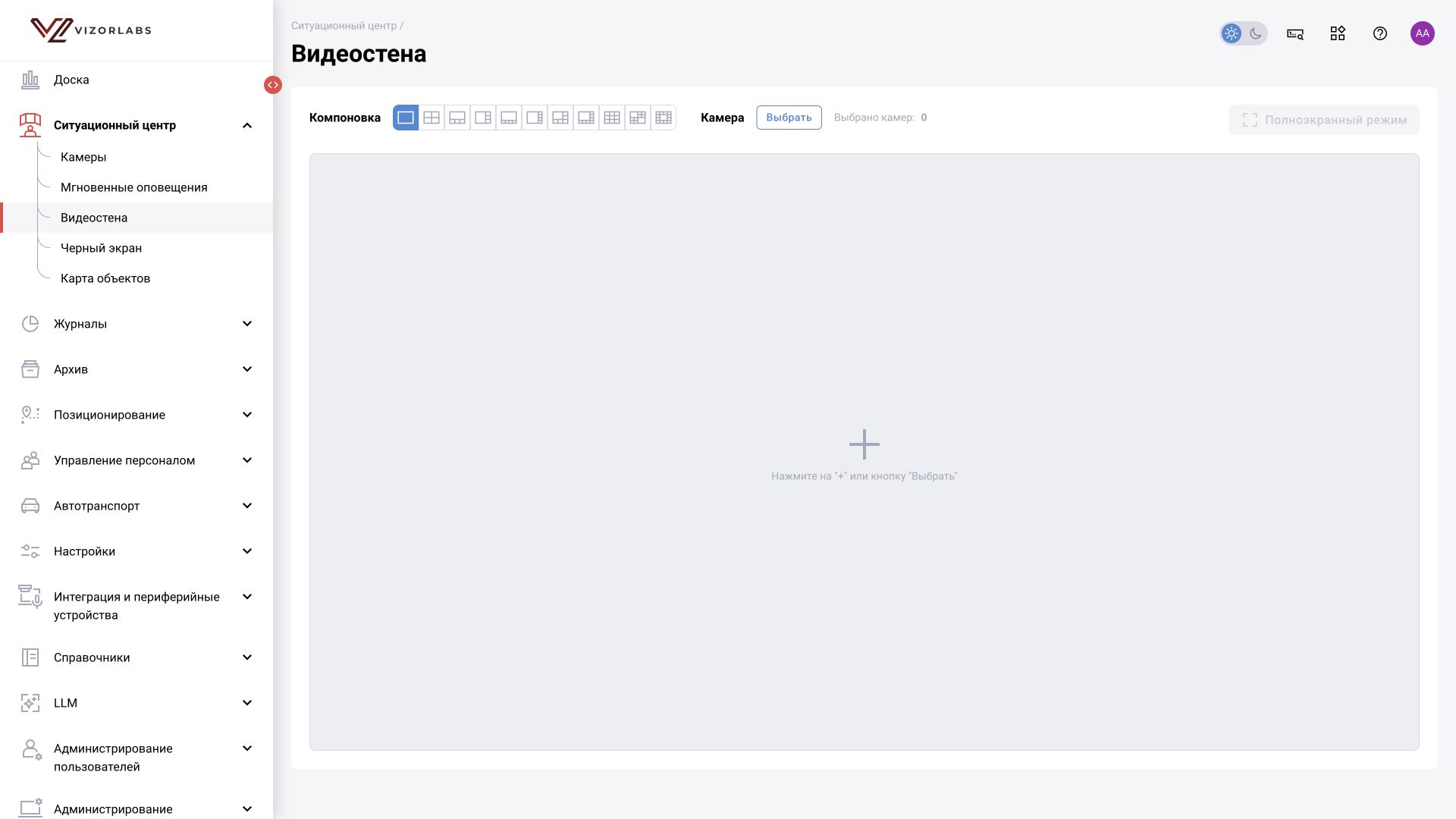
Видеостена
Путь: Ситуационный центр → Видеостена, /situation-center/video-wall.
- Выберите компоновку плиток.
- Через «Выбрать» или плюс в ячейке добавьте камеры.
- Проверьте состав и число выбранных камер.
- При необходимости включите полноэкранный режим.
Видеостена объединяет несколько трансляций; она не создаёт дополнительные камеры и не включает выключенные детекторы. При пропавшем видео откройте карточку источника и сравните его состояние со статусом аналитики. Не считайте замерший последний кадр актуальной трансляцией.
Черный экран
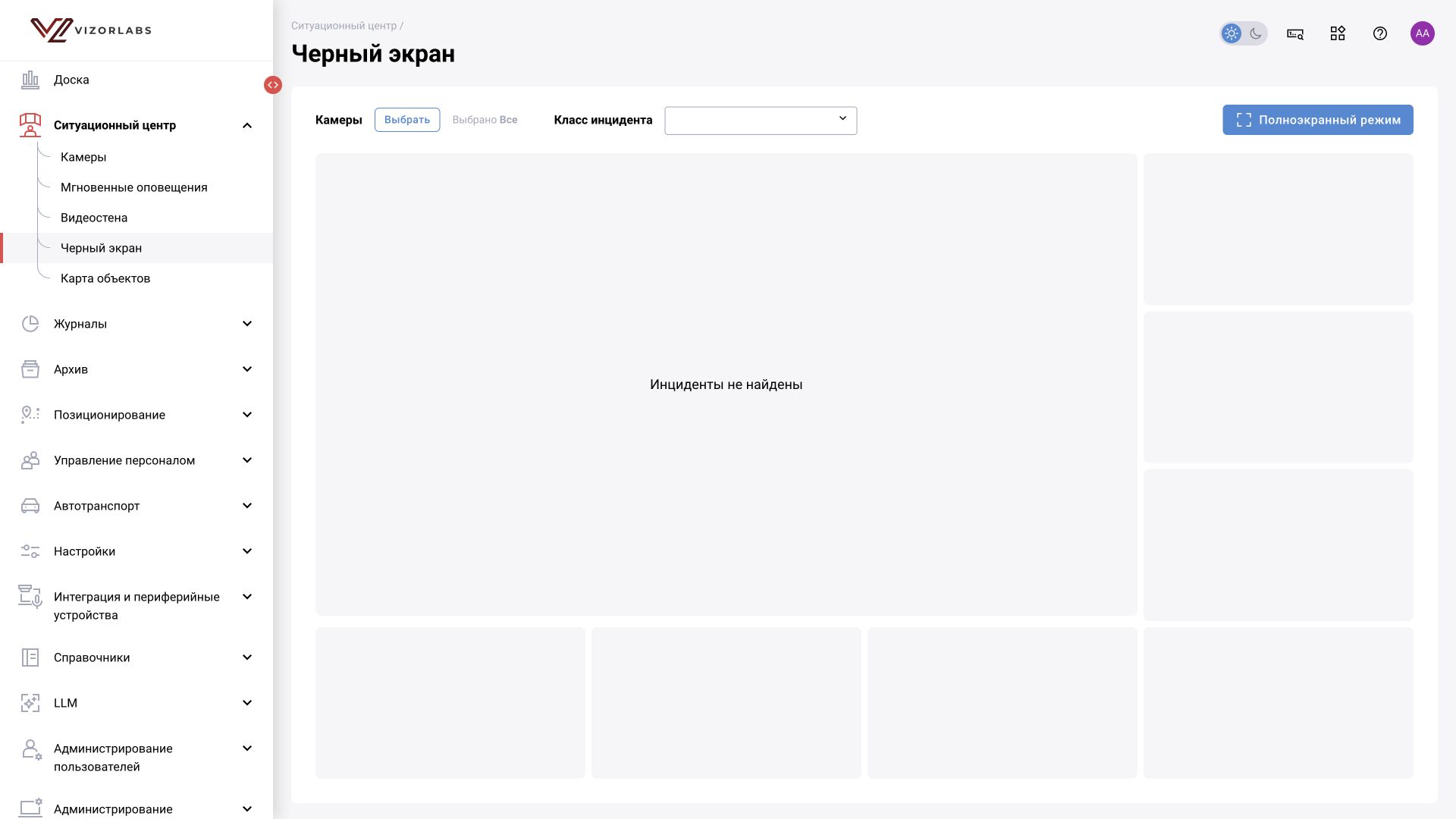
Путь: Ситуационный центр → Черный экран, /situation-center/video-control.
Режим предназначен для событийного наблюдения. Выберите камеры, классы инцидентов и полноэкранное представление при необходимости. В текущей форме есть выбор камер, состояние выбора «Все», поле «Класс инцидента» и переход в полный экран. Пустая область этого режима сама по себе не означает неисправность камеры: сопоставьте её с событиями и обычным просмотром видео. Поведение автоматического вывода изображения зависит от настроек поставки.
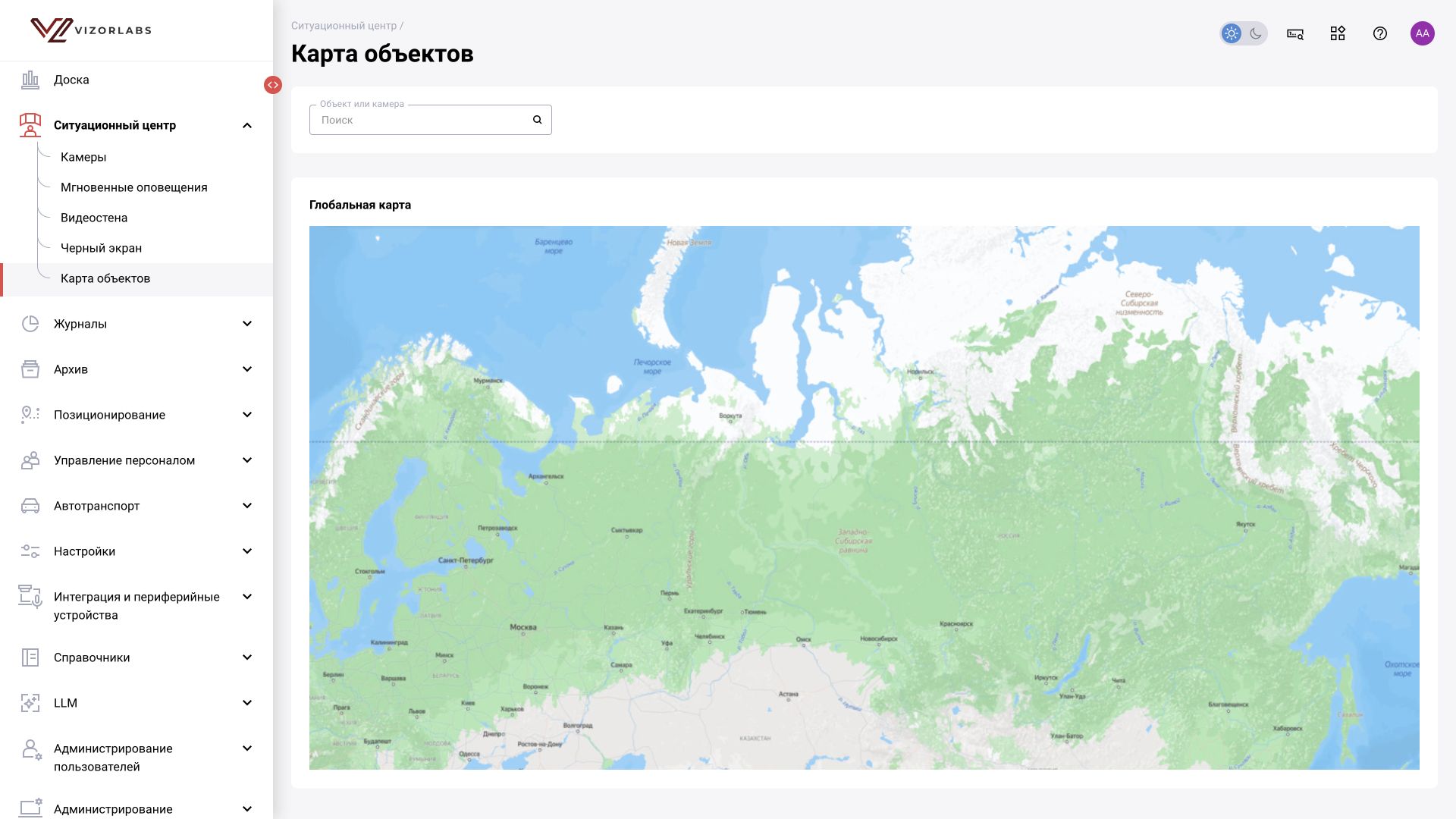
Карта объектов
Путь: Ситуационный центр → Карта объектов, /situation-center/map.
Поле «Объект или камера» помогает найти точку наблюдения. «Глобальная карта» возвращает к общему расположению. Карта и планы работают после размещения объектов и камер администратором. Если камера есть в списке, но её нет на плане, проверьте привязку к объекту, положение на карте и выбранный этаж. Для многоэтажных объектов выбирайте нужный план; не размещайте камеры разных этажей в одной плоскости только ради видимости.