BOX 3.2 / BOX 5.0
Вход и навигация в BOX
Вход и навигация в BOX: подробная инструкция, назначение полей, порядок действий и иллюстрации интерфейса.
На этой странице
Вход и завершение сеанса
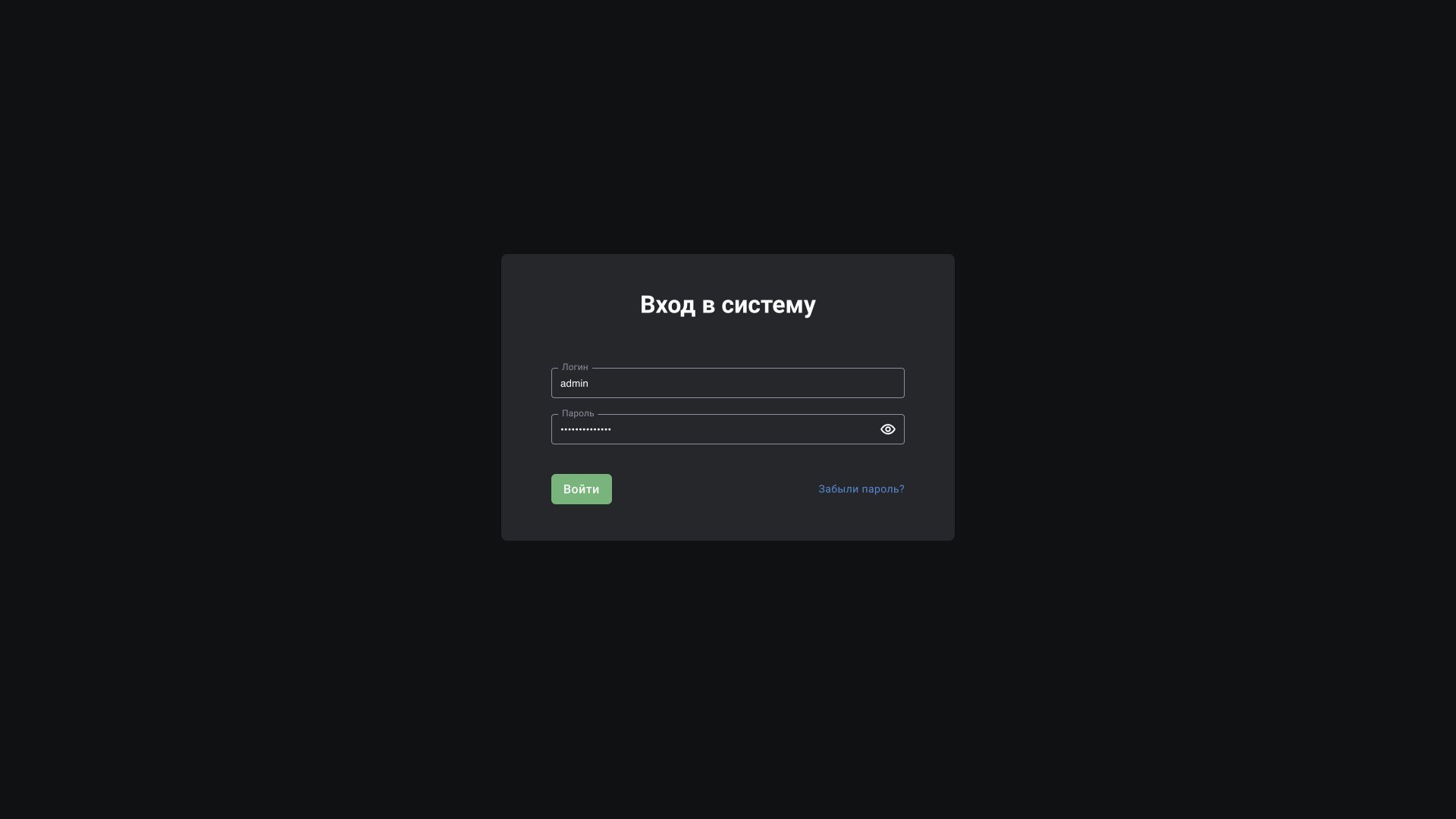
Откройте адрес своей установки. Введите выданные администратором логин и пароль, затем нажмите «Войти». Учётная запись BOX и карточка сотрудника в разделе «Персоны» — разные сущности: добавление сотрудника для распознавания лица само по себе не разрешает ему входить в интерфейс.
| Поле / действие | Что означает | Как работать |
|---|---|---|
| Логин | Имя учётной записи | Вводите точное значение, например sigma.operator; ФИО вместо логина не подходит |
| Пароль | Секрет входа | Вводите свой пароль с учётом регистра. Не используйте пароль из примера руководства |
| Показать пароль | Временно показывает введённые символы | Используйте для проверки опечатки, если экран не виден посторонним |
| Восстановление доступа | Восстановление входа по предусмотренной процедуре | Доступность и отправка письма зависят от настройки установки. При блокировке обратитесь к администратору |
| Выйти | Завершение сеанса | Откройте меню профиля и выберите «Выйти», особенно на общем рабочем месте |
Число допустимых неудачных попыток и требования к паролю задаются в глобальных настройках. Если вход заблокирован, многократный повтор того же пароля проблему не решает. Вход через Active Directory доступен только при настроенной интеграции; пароль домена не меняют в локальной карточке BOX.
Что подготовить перед первоначальной настройкой
Практичный порядок: создать структуру объектов → добавить камеры и проверить изображение → подготовить пресеты → привязать их к камерам → нарисовать зоны → настроить матрицу и расписания → создать роли и пользователей → назначить наблюдателей → проверить события, решения и отчёты под рабочей ролью.
Для каждой камеры заранее нужны её назначение, объект установки, тип источника и адрес потока, при необходимости реквизиты подключения, режим работы, необходимость записи и список проверяемых ситуаций. Для аналитики нужны примеры того, что считать событием, нарушением и допустимой ситуацией. Без этого одинаковые настройки на разных ракурсах могут дать разный результат.
В BOX 5.0 аналитику также настраивают через сценарии Платформы 4.0: подготовьте модель и ассет, проверьте граф, сохраните версию и назначьте её камере доступным в вашей поставке способом. Порядок работы со сценариями.
Общие элементы интерфейса
| Элемент | Назначение и порядок работы |
|---|---|
| Боковое меню | Открывает функциональные разделы. Список зависит от роли и включённых модулей |
| Хлебные крошки / «Назад на страницу…» | Возвращают в родительский раздел. Несохранённые изменения формы могут потеряться |
| Поиск оповещения по ID в верхней панели | Быстрый переход к известной записи; введите ID оповещения, а не камеры, персоны или UUID модели |
| «Сервисы» | Ссылки на подключённые служебные интерфейсы. Их набор задаётся конфигурацией; наличие ссылки не предоставляет дополнительных прав |
| «Справка» | Документация, API и версии компонентов |
| Поисковое поле со списком | Начните вводить название и нажмите нужный вариант в выпадающем списке. В поле должна появиться выбранная запись: текст, оставшийся только в поисковой строке, ещё не задаёт камеру, пользователя или другую сущность. |
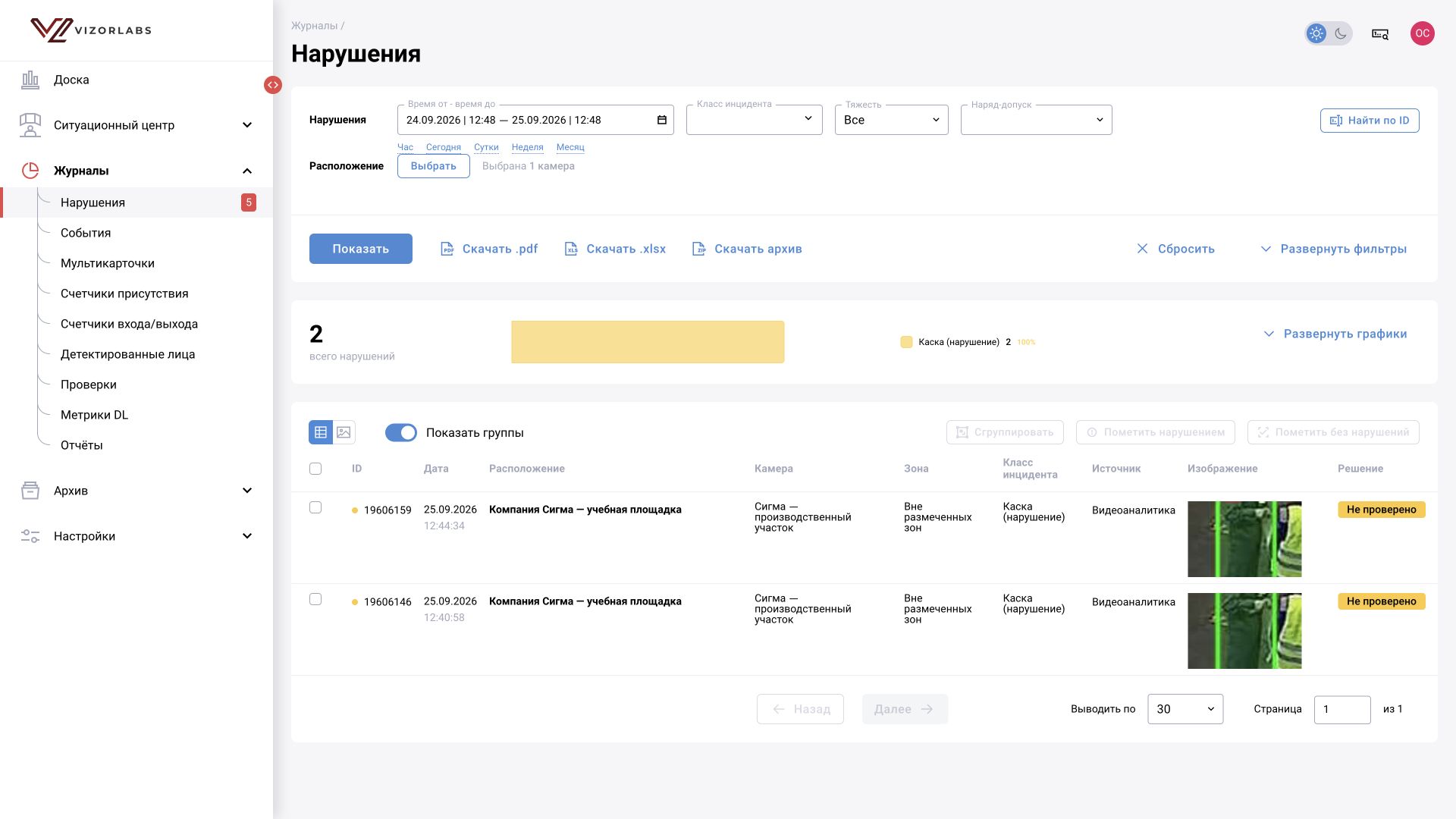
| «Показать» | Применяет фильтры и запрашивает данные |
| «Сбросить» | Возвращает фильтры страницы к исходным значениям. Не удаляет записи |
| «Развернуть фильтры» | Показывает дополнительные условия. Сворачивание панели само по себе не означает сброс условий |
| «Выводить по», «Страница», «Назад», «Далее» | Управляют страницами списка. Экран с 30 строками не означает, что в выборке всего 30 записей |
| Сортировка | Выберите столбец или поле сортировки и направление: по возрастанию либо по убыванию. Изменится порядок строк; фильтры и состав найденных записей останутся прежними. |
| «Сохранить» / «Сохранить изменения» | Записывает изменённую конфигурацию; после сохранения проверьте результат повторным открытием |
| «Отменить» | Выходит из редактирования без применения подготовленных изменений |
| Если кнопка неактивна | Неактивная кнопка отображается приглушённой и не выполняет действие. Для массовой операции сначала отметьте строки флажками. Для сохранения заполните обязательные поля со звёздочкой и исправьте сообщения об ошибках рядом с ними. В поле со списком выберите предложенную запись. Если эти условия выполнены, попросите администратора проверить право на данное действие. |
Периоды. «Сегодня» задаёт начало текущего календарного дня. После любой быстрой кнопки проверьте обе границы в полях даты и времени: так видно, выбран календарный день или последние 24 часа. Для смены 08:00–20:00 введите начало и конец явно. При сравнении отчётов используйте один часовой пояс.
Выбор расположения. Диалог показывает дерево объектов, камер и, в соответствующих формах, зон. Раскройте объект, отметьте необходимые элементы, затем нажмите «Выбрать» или «Применить». Поиск, «Выбрать все», «Избранное», «Сбросить» и «Скрыть выключенные камеры» помогают сузить дерево. Выбранный объект может включать несколько камер; проверяйте итоговое количество. Для счётчика зоны выбирайте именно зоны, а не только название здания.