BOX 3.2 / BOX 5.0
Статистика, счётчики и проверки
Статистика, счётчики и проверки: подробная инструкция, назначение полей, порядок действий и иллюстрации интерфейса.
На этой странице
Дни без нарушений
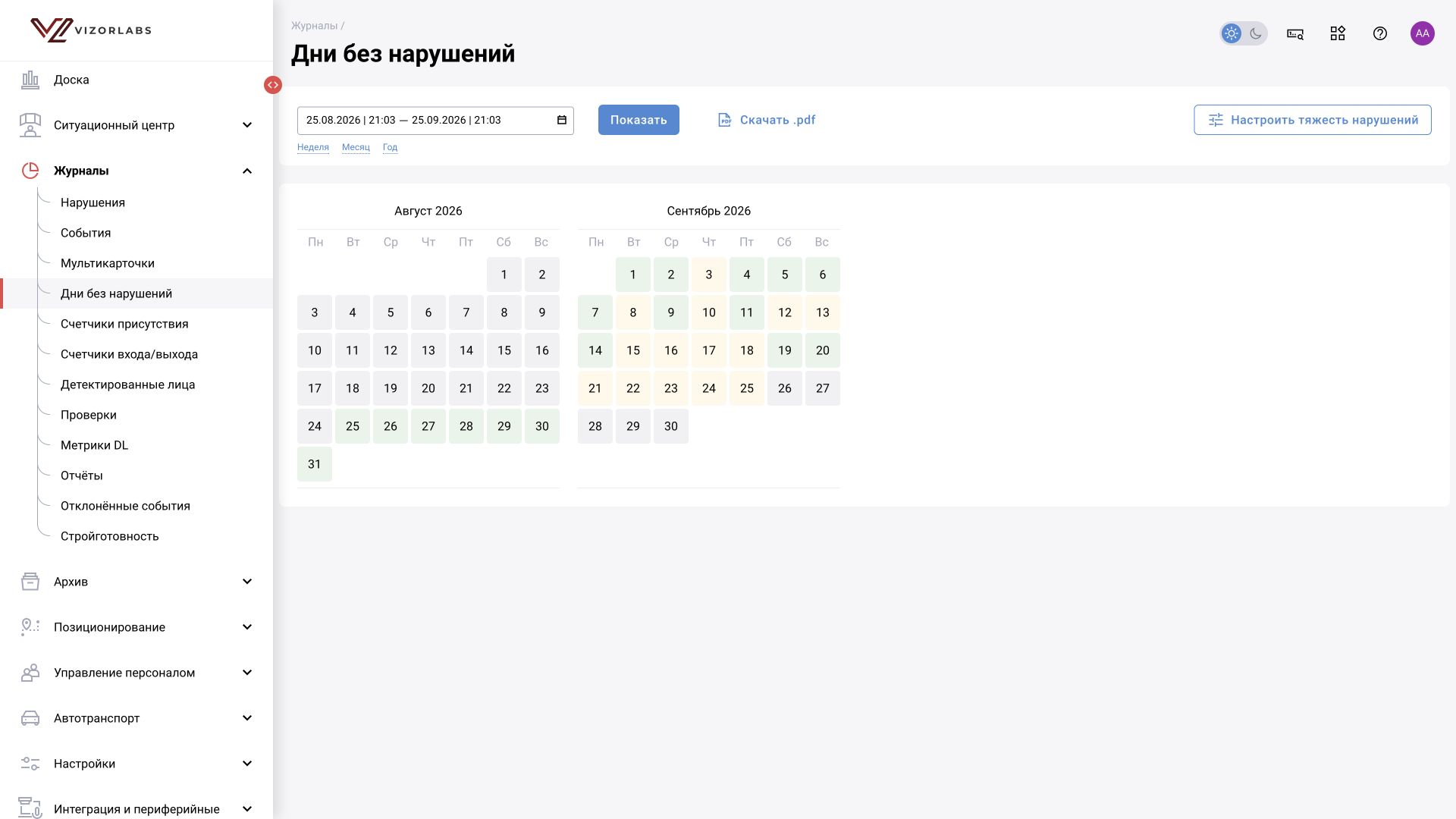
Путь: Журналы → Дни без нарушений, /statistic/daysWithoutViolations.
Выберите период, при необходимости используйте неделю / месяц / год, нажмите «Показать». Календарь помогает увидеть дни с нарушениями разных степеней; доступна выгрузка PDF. Ссылка «Настроить тяжесть нарушений» ведёт к соответствующей вкладке глобальных настроек и требует права на её изменение.
Тяжесть относится к классу инцидента. Изменение справочника тяжести влияет на интерпретацию сводок; при сравнении отчётов фиксируйте, какие правила использовались. Зелёный день следует читать как отсутствие зарегистрированных нарушений в выбранных условиях, а не как акт обследования объекта.
Счетчики присутствия
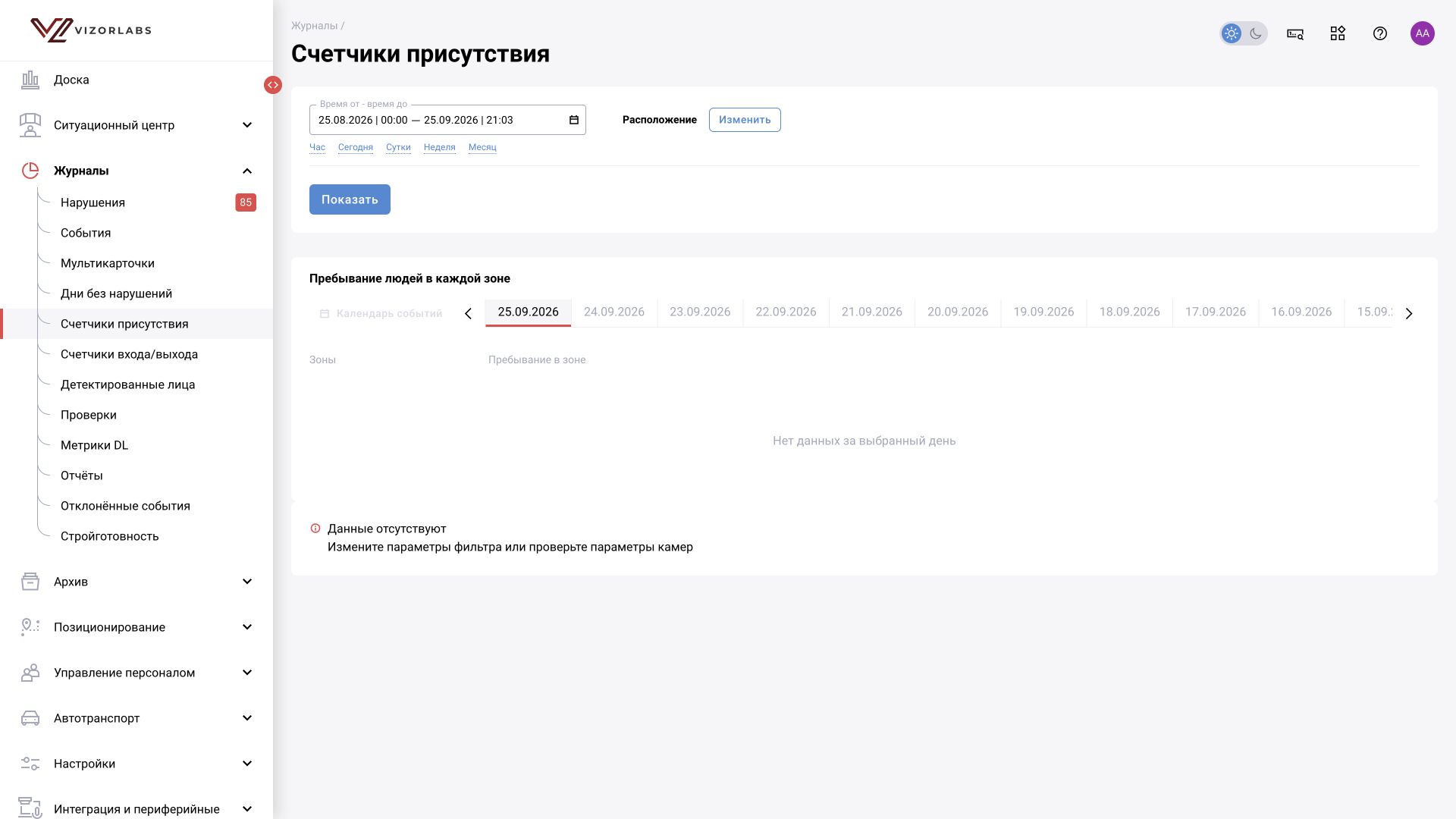
Путь: Журналы → Счетчики присутствия, /statistic/counters.
В текущем интерфейсе отображаются «Пребывание людей в каждой зоне», календарь дней и таблица итогов. Задайте период и расположение с точностью до нужных зон, нажмите «Показать», затем выберите день в календаре. Предыдущие и следующие даты перелистываются стрелками.
| Поле / показатель | Как понимать |
|---|---|
| Время от–до | Период доступных дней и анализа |
| Расположение → Изменить | Камеры и зоны, для которых собирается присутствие |
| День календаря | День, показанный на временной полосе |
| Зона | Конкретная размеченная область камеры |
| Присутствие | Рассчитанное время присутствия людей в зоне; это не обязательно время одного определённого сотрудника |
| Отсутствие | Рассчитанное время отсутствия в пределах правил и доступных данных |
| Количество уходов | Число зафиксированных переходов к отсутствию по логике модуля |
| Цвет полосы | Зелёная полоса показывает интервалы присутствия; насыщенность зелёного отражает число людей. Для длительности используйте показатели таблицы и выбранный день, а не оценку цвета на глаз. |
Выгрузка КТД зависит от версии модуля. В интерфейсе с календарём и полосами присутствия кнопки XLSX может не быть. Форматы «Интервальные» и «Расширенные» относятся к отдельной реализации отчётности КТД. Если нужен такой отчёт, проверьте состав поставки и используйте инструкцию по контролю рабочих мест. Не ищите отсутствующую кнопку в общих фильтрах счётчиков.
Провалы видео, выключенный детектор и отсутствие людей — разные состояния. Прежде чем считать время отсутствия, сопоставьте период с работоспособностью камеры. Нулевой результат или прочерк без такого сопоставления нельзя автоматически объявить нарушением дисциплины.
Счетчики входа/выхода
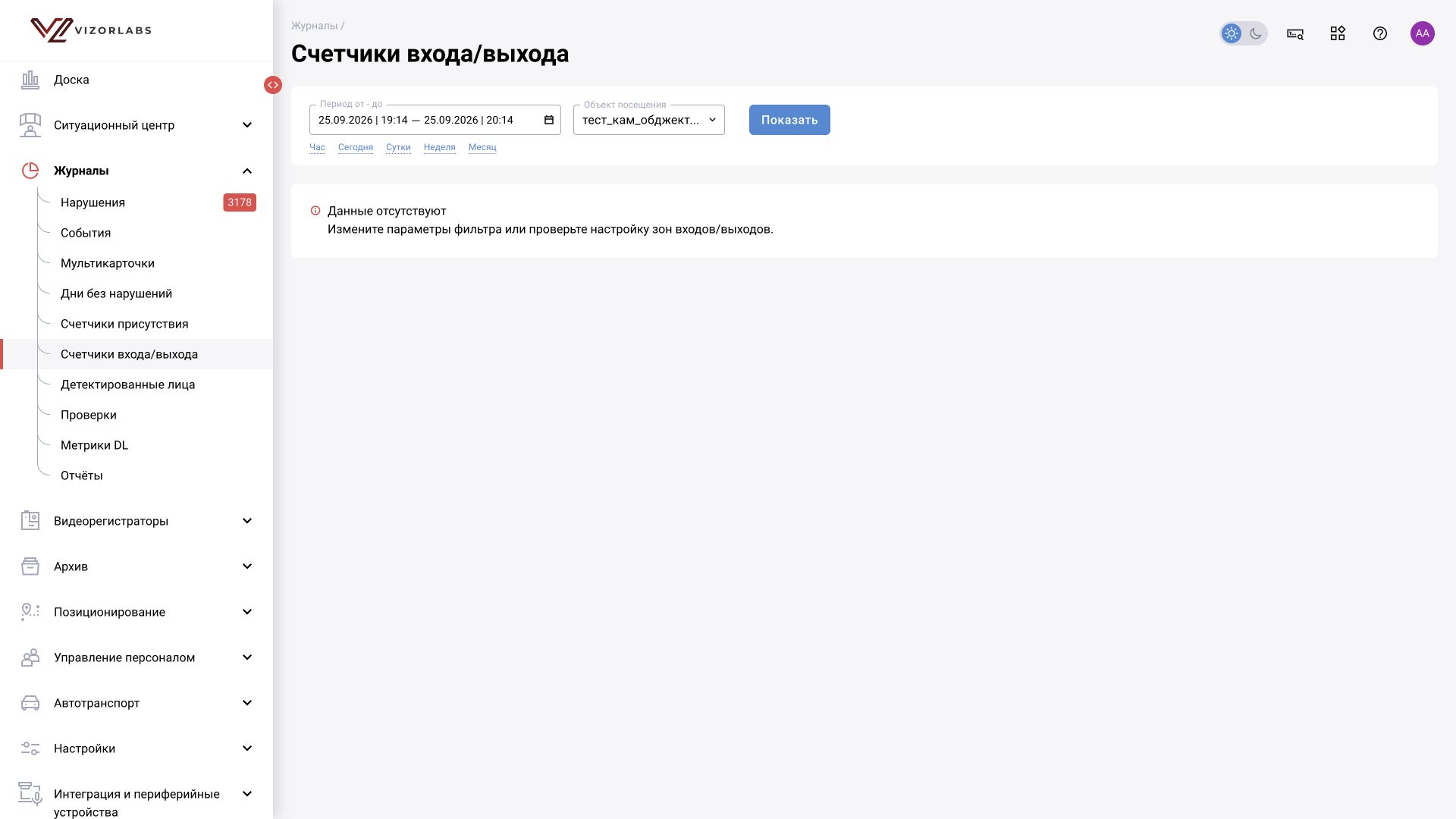
Путь: Журналы → Счетчики входа/выхода, /statistic/inputCounters.
Задайте период и объект посещения, нажмите «Показать». Объект посещения заранее связывается с зонами входа/выхода. При отсутствии данных интерфейс предлагает проверить параметры фильтра и настройку зон.
Различайте три показателя: сколько вошло, сколько вышло и сколько сейчас находится внутри. Входы за смену не равны уникальным посетителям: один человек может пройти несколько раз. Текущее количество также зависит от исходного значения, ручной корректировки и автосброса. Направление зоны необходимо проверить реальным контрольным проходом в обе стороны.
Детектированные лица
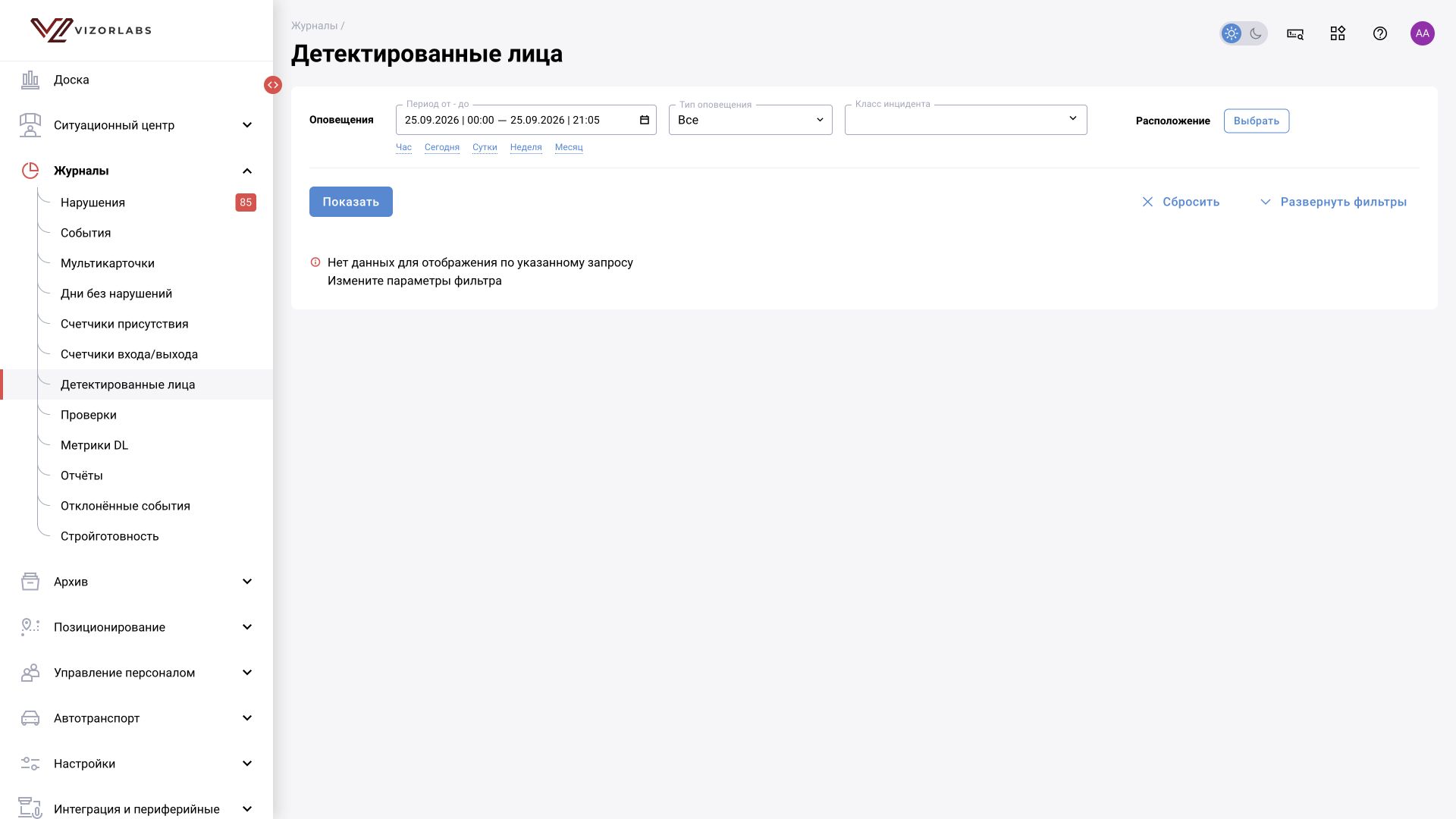
Путь: Журналы → Детектированные лица, /statistic/detected-faces.
Фильтры включают период, тип оповещения, класс инцидента, расположение, лицо, подразделение, ФИО, условие вероятности, предел, решение и меры. Работа с ними аналогична журналам. Результаты показаны карточками лиц с оценкой, решением, именем или пометкой «Неизвестный», временем и классом.
Карточка здесь — результат наблюдения, а не сама эталонная фотография справочника. Несколько карточек могут относиться к одной персоне и разным событиям. Для изменения данных персоны переходите в «Управление персоналом», для решения по ситуации — в оповещение.
Проверки
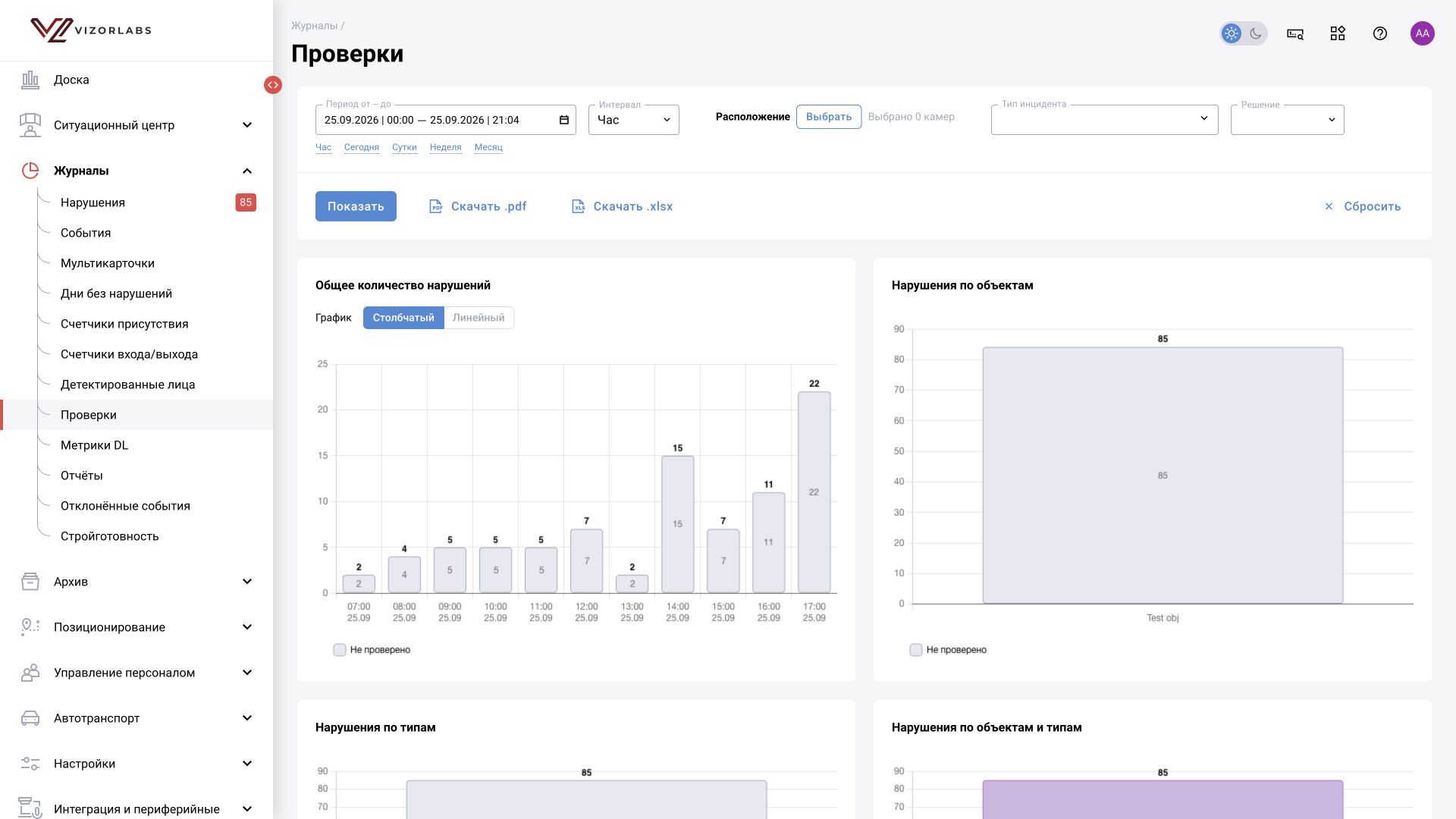
Путь: Журналы → Проверки, /statistic/check.
| Поле | Что выбрать |
|---|---|
| Период от–до | Введите начало и конец периода, за который нужно посчитать результаты проверок. Для смены укажите обе даты и время; быстрый календарный день может отличаться от границ смены. |
| Интервал | Определяет ширину одного столбца или точки графика. Например, при шаге «час» записи одного часа складываются. Настройка меняет детализацию отчёта, а не частоту детектора. |
| Расположение | Камеры, входящие в проверку |
| Тип инцидента | Выберите виды событий или нарушений, которые должны попасть в сводку, например нарушения СИЗ. Для сравнения периодов оставляйте одинаковый набор категорий. |
| Решение | Состояние рассмотрения |
| Показать | Пересчитать сводку |
| PDF / XLSX | Выгрузить текущий результат |
Страница содержит общее число нарушений, столбчатый или линейный график, разрезы по объектам, типам и их сочетаниям, таблицу подтверждённых нарушений. Сравнивайте одинаковые периоды и решения; число всех нарушений и число подтверждённых закономерно могут отличаться.
Метрики DL (развернутая статистика)
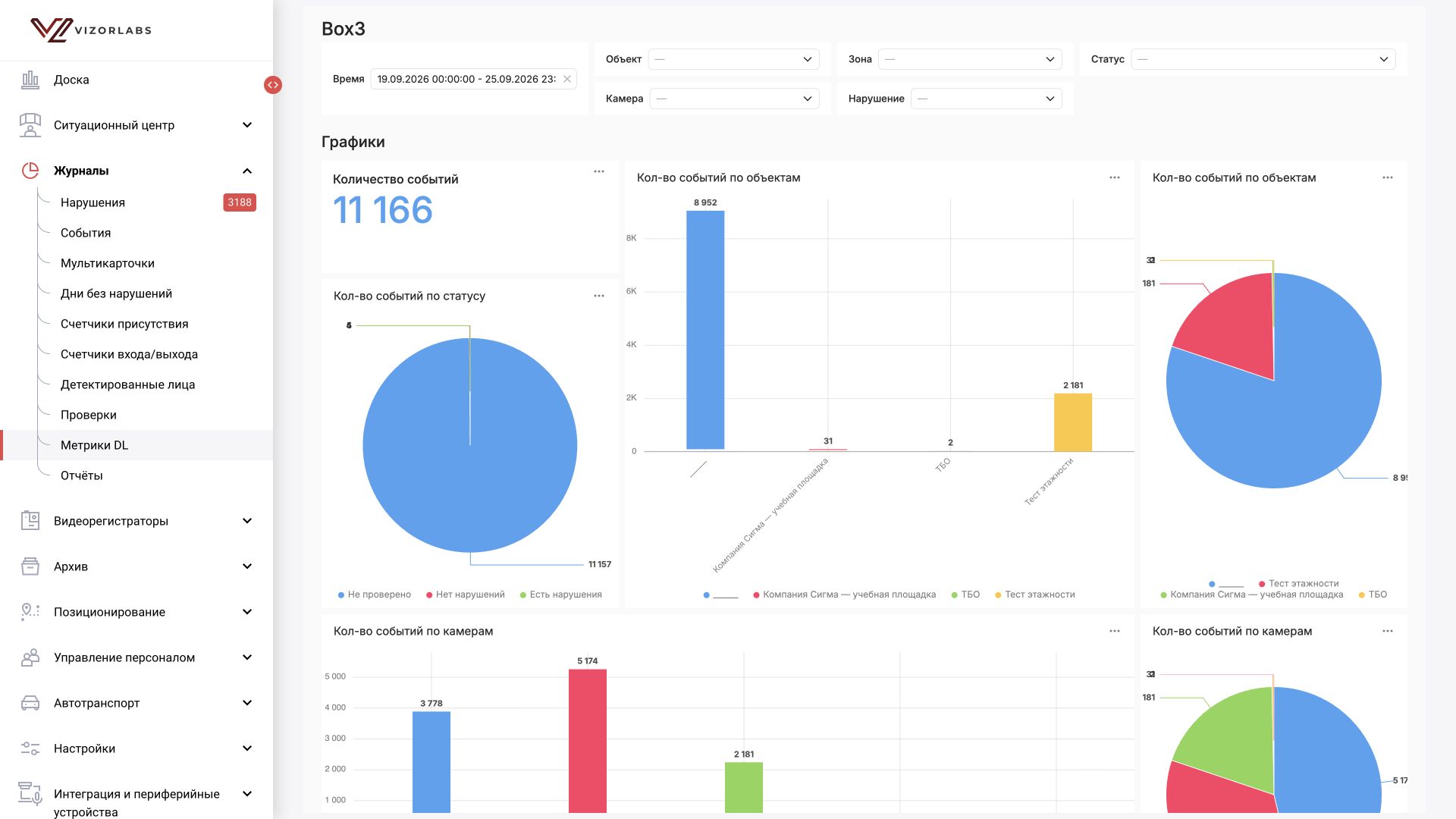
Путь: Журналы → Метрики DL, /statistic/dashboard-datalens.
Открывается встроенный дашборд DataLens — набор графиков и показателей. Выберите период и доступные фильтры зоны, объекта, камеры, нарушения и статуса внутри самого дашборда. Они управляют его выборкой и могут отличаться от фильтров журналов BOX. Сравнивайте показатели при одинаковых условиях отбора. Если нужного графика нет, уточните состав дашборда у администратора BI; порядок собственных расчётов приведён в руководстве по отчётам.